
发布时间:2026-03-06 10: 00: 00
品牌型号:联想GeekPro 2020
系统:Windows 10 64位专业版
软件版本:Graphpad Prism 10.3.0
Graphpad Prism可以用来做统计分析,到底要怎么做呢?相信大家都比较感兴趣,其实Graphpad Prism的操作跟其他统计软件差不多,都要导入数据、选择分析方法等,稍有不同的是它需要先选数据表格式,这样就能更有针对性地做分析,接下来让我们来看看Graphpad Prism怎么做统计分析,Graphpad Prism怎么做列联表分析的相关内容。
一、Graphpad Prism怎么做统计分析
与SPSS等统计软件不同,Graphpad Prism要先选数据表类型。选好以后,它就会按照该数据表类型,推荐合适的分析方法与图表,操作起来更简单,下面我们来看看Graphpad Prism怎么做统计分析。
1、打开Graphpad Prism,我们要先选择一种数据表格式,这里以column表为例,这种表适合用来比较多组数据的均值、画柱状图等。

2、选好数据表以后,我们就可以按照该格式填入数据,比如这里用了controls和patients两组数。填好数据后,左边的“数据表(data tables)”和“图表(graph)”就会出现“data 1”文件,可以用来做分析与画图表。
如果要分析数据,可以点菜单里面的“分析”功能,或者在左边的“结果(result)”里面创建一个新的分析。

3、打开分析功能或创建新分析后,如图3所示,Graphpad Prism就会弹出方法的选项。因为我们用的是column表,所以这里也会默认打开column相关的分析,比如t test、ANOVA、描述性统计等。

4、这里用t test作为例子,就是检验controls和patients两组数据是否有差异。经过Graphpad Prism的分析后,我们就能得到图4的结果。可以看到,p value<0.0001,统计结果显著,也就是说它们之间有差异。

二、Graphpad Prism怎么做列联表分析
上述我们已经简单演示了Graphpad Prism怎么做统计分析,大家如果觉得还不是很清楚,下面会以列联表分析为例,再详细来看看相关的操作步骤。
1、打开Graphpad Prism的欢迎界面后,在左边选择contingency,也就是“列联”,右边的选项可以保持不动。

2、建好contingency表后,将A、B两组的有效与无效的数量填进表里面,做成一个列联表的格式,有点类似交叉表。

3、然后,再用Graphpad Prism顶部的“分析数据”功能,打开它的分析方法列表。

4、同样地,Graphpad Prism会根据当前数据表的格式推荐分析方法,比如这里用的是contingency表,就会默认打开contingency的相关分析方法。为了研究A、B两组的有效与无效的差异,我们要选择里面的卡方检验(Chi-square test)。

5、在卡方检验的方法设置里面,看到图9,要选择“Odds ratio”,也就是优势比,可以用来看A、B组有效的比率,其他的选项可以保持不动。

6、完成以上设置后,可以得到图10所示的结果,其中p value为0.0041<0.01,说明数据差异显著,A、B组之间的有效与无效是有差异的。

7、从Odds ratio结果看到,它的值是0.4232,小于1,说明B组有效的发生概率更高,A区有效的概率更低。

三、小结
以上就是关于Graphpad Prism怎么做统计分析,Graphpad Prism怎么做列联表分析的全部内容了。Graphpad Prism的操作还是蛮简单的,只要在前面选好了数据表,后面它就会根据表格的类型推荐分析方法、图表等,不用自己一个个去找。而且Graphpad Prism的方法也很全,比如这里介绍的t test、列联表分析,都比较常用,大家如果感兴趣可以试用一下。
作者:泽洋
展开阅读全文
︾
读者也喜欢这些内容:
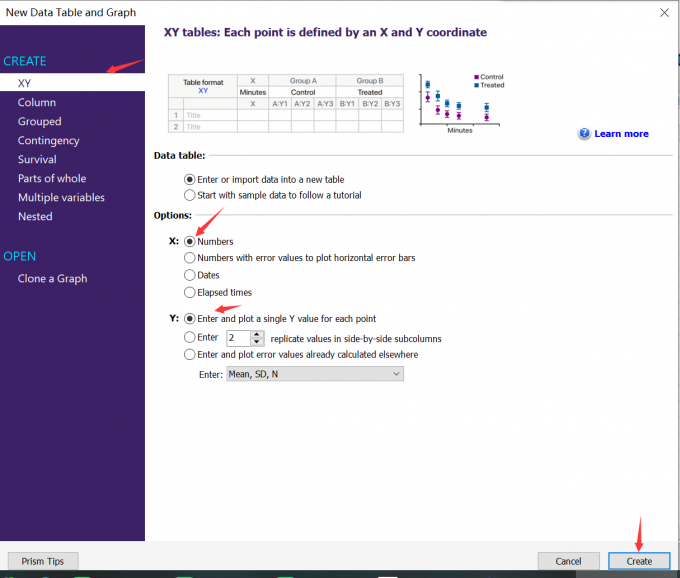
Graphpad Prism散点图怎么做 Graphpad Prism散点图怎么添加趋势线
用散点图来表示数据,会显得比较直观,更容易理解,因此在数据统计分析中经常用到。散点图是偏向于研究型的图表,可以清晰地反映出变量之间的关系。Graphpad Prism作为绘制分析于一体的软件,想要在Graphpad Prism中绘制散点图应该怎么绘制呢?下面我们就一起来探讨关于Graphpad Prism散点图怎么做,Graphpad Prism散点图怎么添加趋势线的问题。...
阅读全文 >
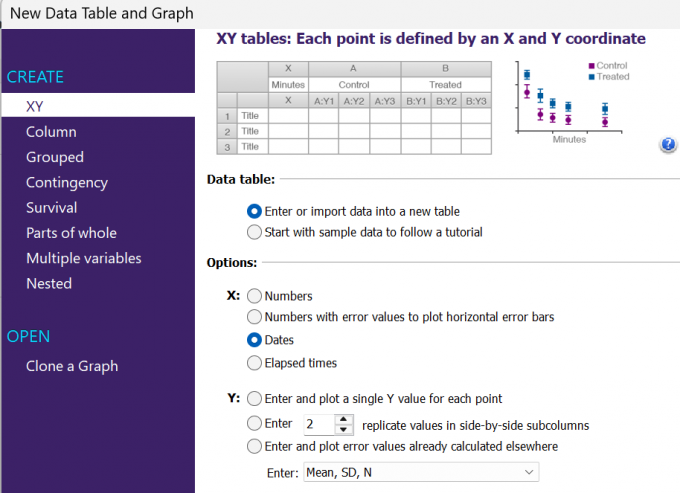
Graphpad Prism横坐标是时间的折线图怎么做 Graphpad Prism横坐标字体重叠怎么解决
时间是研究中非常重要的变量,随着时间的变化,事物也在变化,科学家们便能够从这些变化中总结出大自然和人类社会的规律。例如:社会学家通过研究密闭空间的小鼠社会的变化,探究自循环系统的承载能力,及系统内动物行为机理的变化;农学家们研究不同时间种下的种子,研究其最适宜的种植时间等;医学家则通过研究随着时间的增长,药物浓度的变化,以保证药物缓释或速释,提高其作用效果。本文就介绍一下关于Graphpad Prism横坐标是时间的折线图怎么做,Graphpad Prism横坐标字体重叠怎么解决的相关内容。...
阅读全文 >

Graphpad Prism散点图怎么加误差棒 Graphpad Prism散点图用不同颜色点
误差棒能够直观反映实验数据的波动范围和重复稳定性,而不同组别散点区分配色,能让图表层次更加清晰。但很多小伙伴在用Graphpad Prism绘制散点图时,不知道如何添加误差棒,或是不会给不同分组的散点设置区分颜色。今天我们就一起来探讨关于Graphpad Prism散点图怎么加误差棒,Graphpad Prism散点图用不同颜色点的内容。...
阅读全文 >
GraphPad为什么不能导出了 GraphPad如何导出非图片格式文件到Word的相关内容
无论是生活还是工作中,我们都会遇到各种各样的图表,例如生活中的物业费、水费和电费等各种缴纳单,或者工作中的工作总结和销量分析等,这些表格逻辑清晰,简洁明了,极大地帮助我们理解和分析数据,或者方便我们进行工作展示。制作一张工整的图表需要使用专业的工具,GraphPad就是一款专业绘图的工具,能够帮助我们便捷地进行数据分析和数据可视化,并将成果绘制成各式各样的专业表格。下面就介绍一下关于GraphPad为什么不能导出了,GraphPad如何导出非图片格式文件到Word的相关内容。...
阅读全文 >


