
发布时间:2026-05-28 10: 00: 00
电脑型号:联想小新pro16ACH 2021
系统版本:Windows 11 家庭中文版
软件版本:GraphPad Prism9.5.0
当仔细观察生活中的大部分事物时,你会发现它们大多会有一些小提示,例如:充电器会标记适用的电压范围;天气预报的温度,会是最低温到最高温的范围;水杯会标记出最大容量。这些小提示,告诉我们关于它们的注意事项,借此帮助我们判断哪些电器大致可以使用该充电器;今天穿什么外套,搭配什么内搭;水杯接多少水比较合适。误差线就是数据的一个小提示,调整误差线需要专业的软件Graphpad Prism,下面就介绍关于Graphpad Prism误差线怎么自定义长度,Graphpad Prism多组柱状图怎么添加误差线的相关内容。
一、Graphpad Prism误差线怎么自定义长度
误差线标记的是数据的波动程度,即数据可能存在的范围,误差线的长度代表着数据可能存在的误差大小,在Graphpad Prism中系统会根据数据情况,自动设置合适的误差线,因此一般来说误差线的长度是不需要额外调节的,如果误差线太短而不能显示时,可以通过更改误差线的类型来调节它的长度。
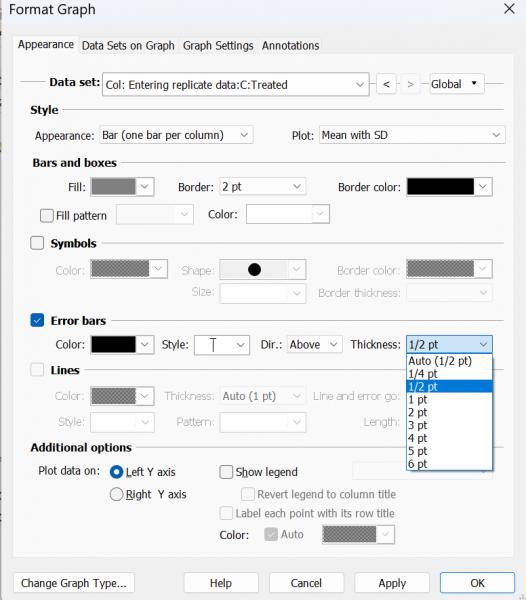
1、打开图形设置界面。Graphpad Prism对于图形的调整空间非常大,颜色、字体、大小、轴、方向和网格都可以自定义调整。双击图形就可以打开图形的设置界面,注意一定要双击图形,而非坐标轴,两者对应的是不同的界面。在这里可以对误差线的颜色、形状、向上、向下和粗细进行调整,一般设置向上会使其更加明显,便于观察,也防止柱体颜色过深而掩盖条形图。
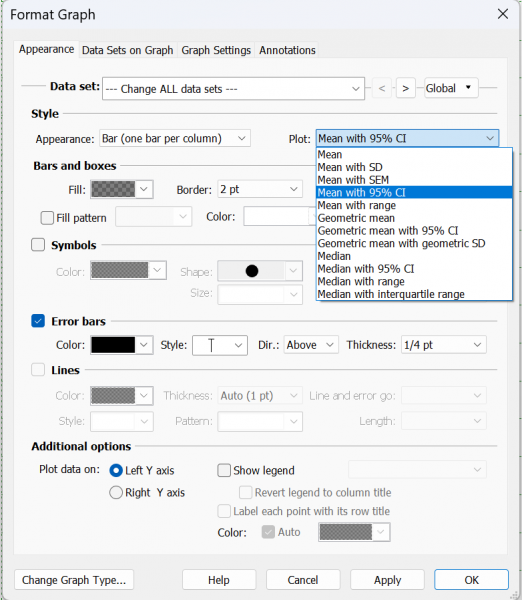
2、修改误差线类型。修改误差线类型应保持各组数据误差线的一致,因此要设置修改所有数据“Change ALL datasets”。接下来打开“Plot”的下拉栏,在这里就可以通过修改误差线的类型来修改其长度,例如“Mean with 95% CI”对应95%置信区间的误差,它的误差线是较长的。如果将这些不同误差线的长度进行排序,常用的由短到长大致是Mean with SEM(均值±标准误)、Mean with SD(均值±标准差)、Median with interquartile range(中位数±四分位距)、Mean with 95% CI(均值±95%置信区间)、Median with 95% CI(中位数±95%置信区间)、Mean with range(均值和极差) 和 Median with range(中位数和极差)。
二、Graphpad Prism多组柱状图怎么添加误差线
在上面介绍了不同的误差线类型、长度选择和参数设置,下面就来具体了解一下使用Graphpad Prism在多组柱状图中添加误差线的操作。
1、在Graphpad Prism的“Graphs”(图表)中选择对应的需要绘图的数据,点击就可以打开其设置界面,在右侧有不同的图表类型,对于多组柱状图,一般选择均值/中位数和误差——“Mean/Meaian&error”,第一个图形就是柱状图。然后在“Plot”中选择误差线的类型。
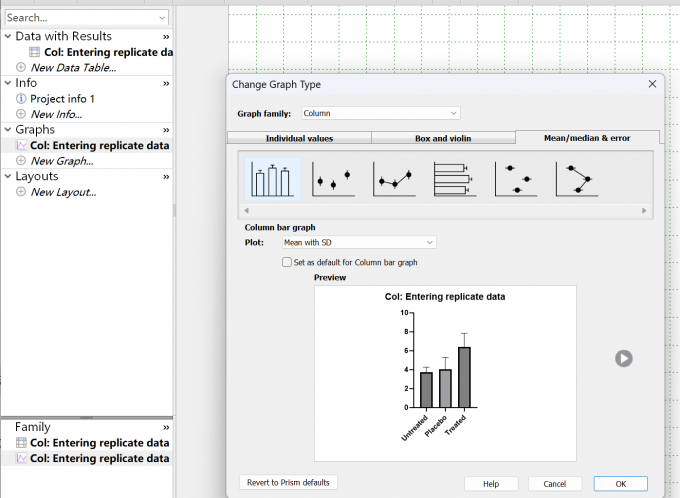
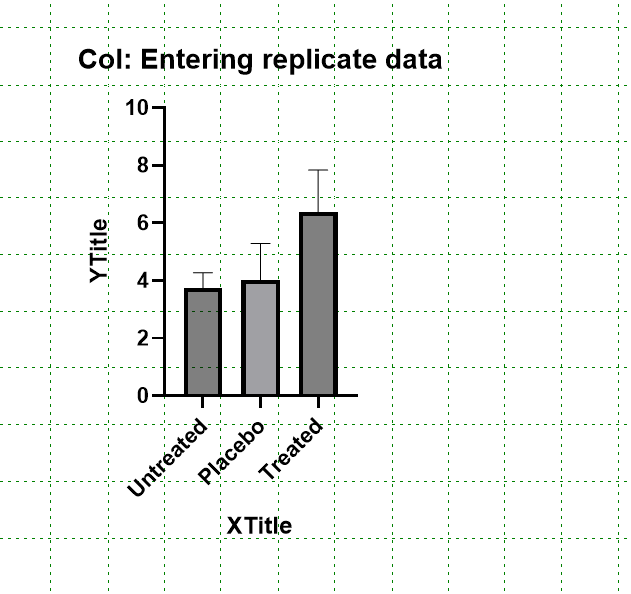
2、生成带有误差线的多组柱状图。完成设置后,点击生成,就会绘制带有误差线的多组柱状图了。如果需要修改误差线的长度、颜色和粗细等参数,双击打开图表设置界面即可。
以上就是Graphpad Prism误差线怎么自定义长度,Graphpad Prism多组柱状图怎么添加误差线的全部内容。全文介绍了两部分内容,首先是如何修改误差线的颜色、粗细和方向等参数,以及如何通过修改误差线类型以改变误差线长度;然后介绍了添加误差线的操作。希望对大家有所帮助。
展开阅读全文
︾
读者也喜欢这些内容:

Graphpad Prism散点图怎么加误差棒 Graphpad Prism散点图用不同颜色点
误差棒能够直观反映实验数据的波动范围和重复稳定性,而不同组别散点区分配色,能让图表层次更加清晰。但很多小伙伴在用Graphpad Prism绘制散点图时,不知道如何添加误差棒,或是不会给不同分组的散点设置区分颜色。今天我们就一起来探讨关于Graphpad Prism散点图怎么加误差棒,Graphpad Prism散点图用不同颜色点的内容。...
阅读全文 >

GraphPad柱状图和散点图组合怎么做 GraphPad柱状图图标大小怎么改
GraphPad是一款集生物统计、曲线拟合和科学绘图于一体的数据分析和可视化软件。 软件里有众多的图形类型供选择,无论是单个的,或者组合类型的都可轻松拿捏。不仅可以节省时间,还可绘制出更合适的图表分析图。下面,一起来学习下GraphPad柱状图和散点图组合怎么做,GraphPad柱状图图标大小怎么改的相关内容。...
阅读全文 >


