
发布时间:2026-04-20 10: 00: 00
电脑型号:联想小新pro16ACH 2021
系统版本:Windows 11 家庭中文版
软件版本:GraphPad prism9.5.0
每个人对于数字和图形的敏感是不同的,数字越大、越多、越繁杂,人们就越难以理解,也因此数据可视化就成为一个展示数据的重要手段。数据可视化的应用是极为广泛的,例如在商业展示中,直观的图形能够让客户一目了然地了解整个项目的投入、产出、耗时和风险等数据,如果是一大堆繁杂冗余的数据,则有可能会导致我们错失机会。下面就介绍一下Graphpad Prism可以做数据可视化吗,Graphpad Prism如何多组数据处理的内容。
一、Graphpad Prism可以做数据可视化吗
当然可以,数据可视化是Graphpad非常擅长的领域,通过它我们可以绘制包括条形图、饼图、折线图等基础图形,也可以绘制簇状统计图、三维立体图等各种复杂图形,同时使用其绘制的图形符合各大科研期刊和商业机构的格式要求,下面就介绍一下绘制图形的具体操作。
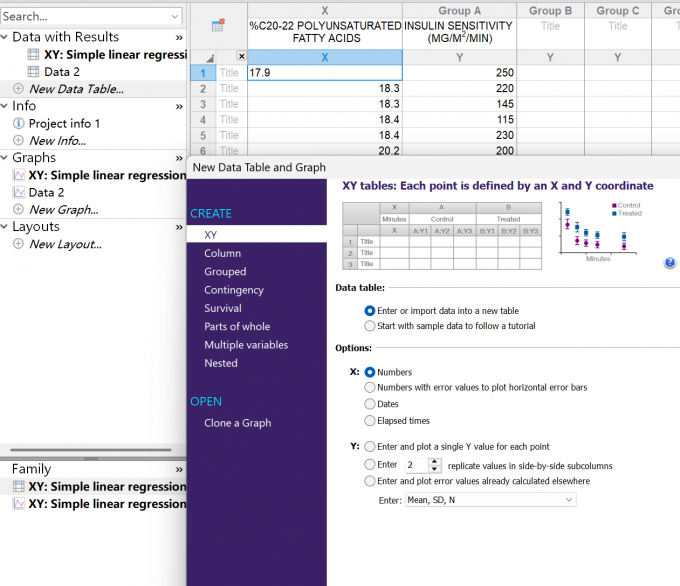
1、录入数据并进行预处理。在绘图之前,首先要将收集到的数据导入GraphPad prism中,并且要注意格式,例如以下是两组独立的样本数据就采取的列的格式。录入完成后要进行预处理,包括数据赋值、筛选异常值、填补空缺值和降维处理等。

2、绘制图形。点击创建新图形,选择刚刚录入的数据集,根据图表的格式选择列、分组和xy等不同格式,最后选择自己的目标图形。

3、调整图形格式。绘制图形后,双击图形可以打开它的参数设置界面,在这里可以对图形的线条、符号、颜色、xy轴等各项的参数进行调整,根据需要调整后,就可以得到需要的图形。

二、Graphpad Prism如何多组数据处理
在处理数据时要知道不同类型的数据有不同的分析方法,例如对于符合正态分布的数据,可以使用单因素或双因素方差分析;对于不符合正态分布或方差不齐的数据,就应该使用非参数检验进行处理。下面就介绍一下在GraphPad prism中常用的处理过程。
1、进行正态性检验。在进行正式的分析之前首先进行正态性检验,根据正态性检验的结果选择合适的方式进行下面的分析。

2、进行双因素方差分析。案例中选择的数据是分组形式的三组数据,因此选择双向方差分析作为分析方法。

3、调整分析参数。根据数据的情况选择匹配的方式,例如此处每行是不同的药物,而每列则是不同的时间变化。同时在多重比较中也要选择相同的方式进行比较。

4、得到分析结果。得到关于这些数据的处理结果后,需要关注的数据有p值、F值和数据的总体情况,我们可以从这些结果中发现数据的规律,验证研究的结果。这样就完成了对多组数据的分析。

本文主要介绍了两部分的内容,第一部分关于数据可视化的意义和操作,包括数据的录入与预处理、绘制图形和图像的格式调整;第二部分是关于处理多组数据的方法,分为正态性检验、选择分析方法、调整分析参数和得到分析结果。以上就是关于Graphpad Prism可以做数据可视化吗,Graphpad Prism如何多组数据处理的全部内容。
展开阅读全文
︾
读者也喜欢这些内容:
Graphpad Prism如何做回归分析 Graphpad Prism线性回归公式怎么看
回归分析可以根据已有数据分析其内部的变化规律,从而实现根据已知变量变化,来预测目标变量的目的。回归分析之下还有很多的细分种类,常用的就是线性回归分析,生活中就有许多现象都符合线性回归,例如:在雨季随着降雨量的提升,河流的水位会随之上涨;在夏天随着室外温度的上升,空调制冷所耗费的电量也会增加;在服药时随着时间的变化,血液中的药物浓度也会变化等。GraphPad Prism 支持多种回归分析,包括线性回归、拟合回归、多元线性回归和逻辑回归等。下面就介绍一下关于Graphpad Prism如何做回归分析,Graphpad Prism线性回归公式怎么看的相关内容。...
阅读全文 >

Graphpad Prism作图类型有哪些 Graphpad Prism作图怎么加纵坐标单位
Graphpad Prism的数据可视化功能,在众多统计软件中,还是表现很亮眼的。因为它的图表不仅实用,而且美化功能还很强大,像统一格式、换配色等,都很容易操作,特别适合用来做演示报告的图表。如果大家对Graphpad Prism的图表功能还比较陌生,接下来我们会介绍Graphpad Prism作图类型有哪些,Graphpad Prism作图怎么加纵坐标单位的相关内容。...
阅读全文 >

GraphPad折线图的点怎么改颜色 GraphPad折线图如何取消一个数据的连线
折线图是一种直观展示数据变化趋势的重要工具,对折线图进行颜色修改和取消数据连线等操作,有着重要的作用。不仅有助于提升图表的可读性和美观度,还能帮助我们更好地理解数据的含义和关系。下面我们就一起来探讨一下GraphPad折线图的点怎么改颜色 ,GraphPad折线图如何取消一个数据的连线的问题。...
阅读全文 >

GraphPad Prism怎么做热图 GraphPad Prism做热图如何添加限制性
热图作为一种直观展示数据分布和变化趋势的图形,在生物学、医学、金融等多个领域有着广泛的应用。本文将为大家详细介绍关于GraphPad Prism怎么做热图,GraphPad Prism做热图如何添加限制性的相关内容。...
阅读全文 >


