
发布时间:2026-01-08 10: 00: 00
电脑型号:联想小新pro16ACH 2021
系统版本:Windows 11 家庭中文版
软件版本:GraphPad prism9.5.0
我们在做图表数据可视化的过程中,难免会遇到数据中存在较大差距,如部分数据集中在低范围,少数值极高的情况,这时候就可以通过断裂轴简化展示。下面就给大家介绍一下GraphPad怎么把y轴断开,GraphPad y轴从-1开始的相关内容。
一、GraphPad怎么把y轴断开
GraphPad把y轴断开通常是因为各组数据之间相差太大,因此断开y轴,使得图形整体更加地协调,本文中我们就以柱状图为例,介绍GraphPad把y轴断开的具体步骤。
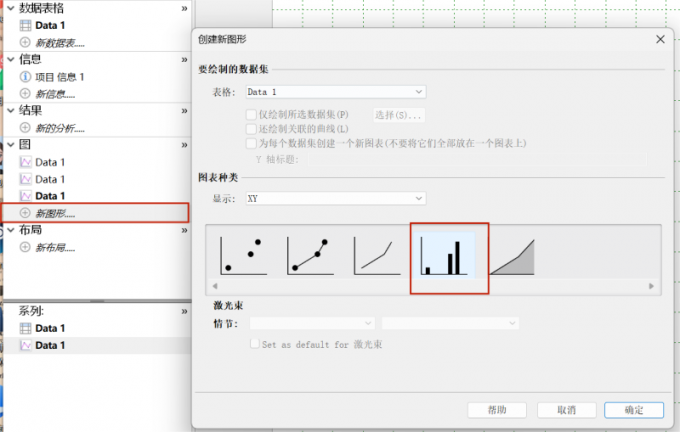
1、建立新的图形,选择数据集和相应的表格格式,点击“新图形”,选择“柱状图”,生成我们需要的一个柱状图。
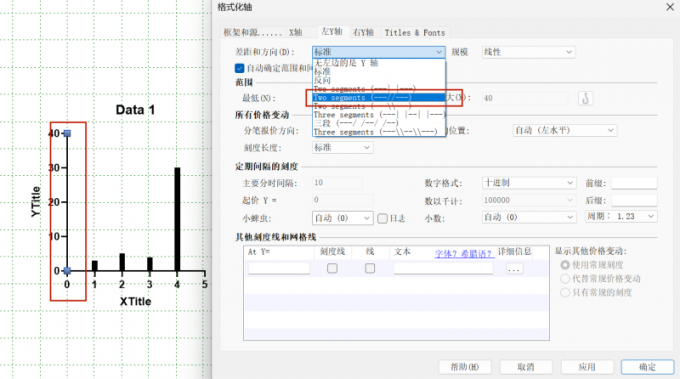
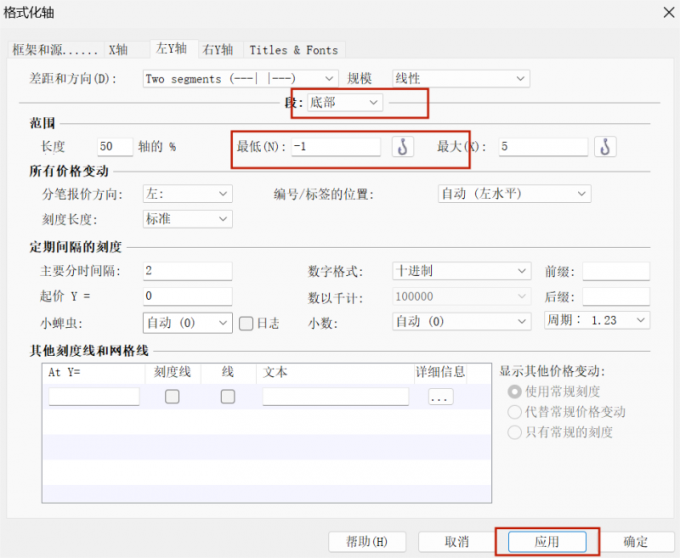
2、双击图形的“y轴”,点击“差距与方向”,选择“Two segments”选项,“Two segments”中文含义即为“两段”,如果存在三部分或者更多部分的较大差异,我们就根据需要选择相应的分成几段即可。
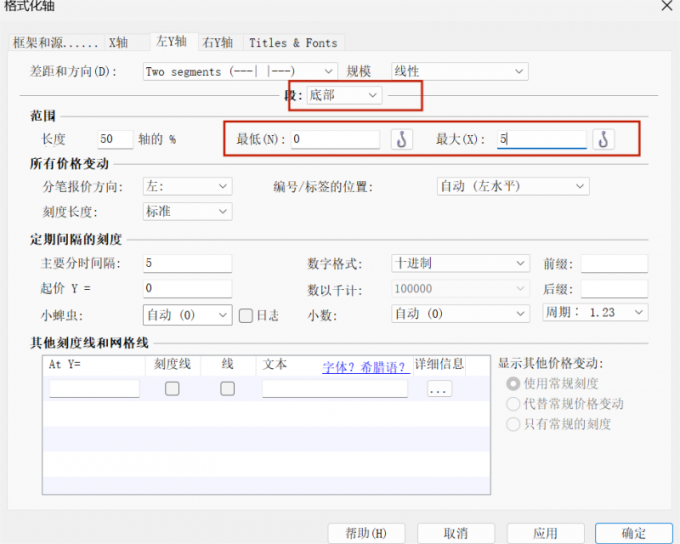
3、选择“底部”,设置底部y轴的起始点和终止点,即第一段y轴是从哪里开始,到哪里截断,同时我们还可以调整“分时间隔”,即y轴的刻度来使得我们的图形更加协调。
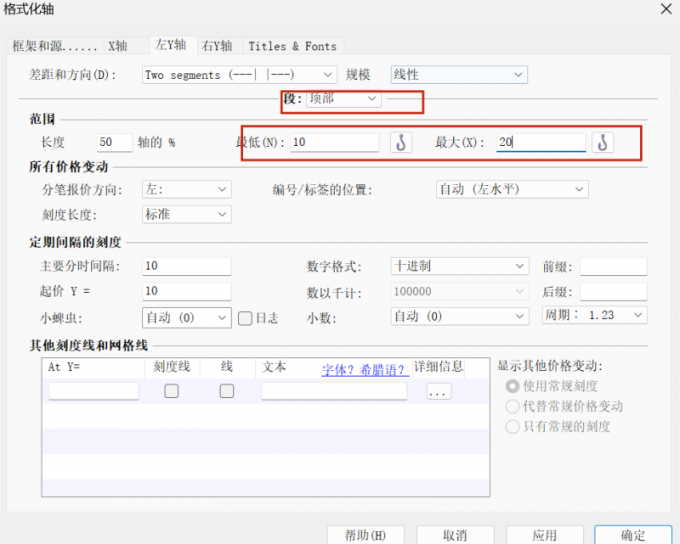
4、选择“顶部”,设置顶部y轴的起始和终止点,即第二段y轴从哪里开始,到哪里截断。
5、完成设置后点击“应用”按钮,将我们设置的参数应用到图形上,我们就可以看到现在的y轴已经断开。
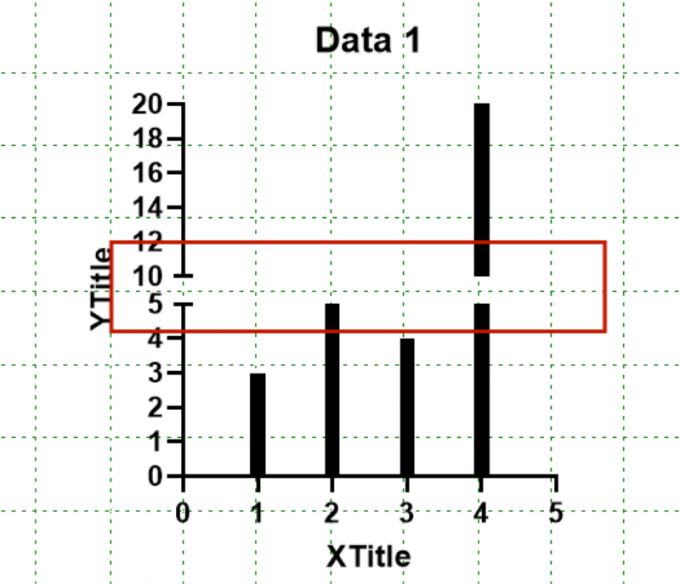
二、GraphPad y轴从-1开始
GraphPad y轴从“-1”开始,需要我们设置y轴的参数,下面我就介绍一下具体的操作过程。
1、同样双击打开y轴的设置界面。将“段”设置为底部,然后将“最低”设置为“-1”,然后点击应用按钮,如果我们需要将y轴的起点设置为其他如“-2”或“-5”等,直接调整当前的参数即可。
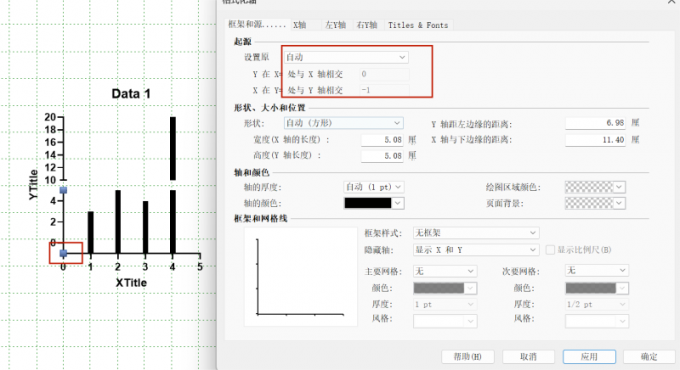
2、然后点击“框架”,在“设置原”中观察此时的x轴与y轴是否相交于“-1”,如果不是的话,选择自定义模式,将该参数修改为“-1”。完成后点击“应用”,我们就可以看到此时的y轴起点已经变成了“-1”,同样的操作,如果我们需要调整x轴的起点调整下面的参数即可,两者相互结合即可调整坐标系的原点。
在上文的内容中,我们介绍了GraphPad软件中图形设置的一项基础参数,即对y轴参数的修改,具体包括如何将y轴断开和如何改变y轴的起点,这两项操作都是在“格式化轴”的操作界面完成的,我们还可以在该界面对y轴的颜色、长短和样式进行修改。采取同样的方式,我们也可以对x轴进行相应的修改,以便于我们得到想要的图形。以上即是关于GraphPad怎么把y轴断开,GraphPad y轴从-1开始的全部内容。
展开阅读全文
︾
读者也喜欢这些内容:

Graphpad Prism怎么添加图例标注 Graphpad Prism怎么修改图片大小
在进行科研工作或者专业的商业分析时,都需要使用精确且专业的图形,例如:气象研究领域中的空气中各成分浓度变化会以动态的折线图显示;造价师对项目进行评估后会将数据绘制图表并形成调查报告。绘制图形需要有专业的知识,也需要有一款趁手的工具,来帮助绘制图形并调整大小、颜色、粗细、标注等参数。本文就介绍一款专业的绘图工具来帮助大家绘制需要的图形,以下是关于Graphpad Prism怎么添加图例标注,Graphpad Prism怎么修改图片大小的相关介绍。...
阅读全文 >
Graphpad Prism怎么绘制go气泡图 Graphpad Prism气泡图如何按数据设置颜色
有时候要分析的变量比较多,我们就很难在一张图里面展示所有变量。一些常用的图表,比如散点图,只能看两个变量。对于这种情况,其实可以考虑用气泡图,它可以用泡的大小、颜色来表示不同的变量,这样可以分析的维度就更多了。接下来我们会介绍Graphpad Prism怎么绘制go气泡图,以及Graphpad Prism气泡图如何按数据设置颜色的相关内容。...
阅读全文 >

Graphpad怎么做线性回归图 Graphpad线性回归公式怎么看
无论是在商业领域还是学术领域,我们总是需要处理很多数据,如果使用表格的形式,不仅效率低下不说,展示也不直观。GraphPad是一款专业的数据分析软件,能够将数据以各种直观的图形展示出来,将数据的总体情况与变化规律蕴含在图形之中,同时GraphPad做出的图形符合各种学术期刊和商业分析的要求。本文就介绍一下Graphpad怎么做线性回归图,Graphpad线性回归公式怎么看的相关内容。...
阅读全文 >

Graphpad折线图的x轴怎么设置范围 Graphpad折线图怎么加误差线
Graphpad用来处理数据、画图表都很实用。Graphpad在制作图表时,可以自动格式化,当然,我们如果想自定义格式,也是很方便的。像调坐标轴范围、最值、颜色等,都可以快速实现,所以大家如果要画数据图表,用Graphpad就对了。接下来,让我们来介绍一下Graphpad折线图的x轴怎么设置范围,Graphpad折线图怎么加误差线的相关内容。...
阅读全文 >


