
发布时间:2026-07-11 10: 00: 00
品牌型号:联想 小新14
系统:Windows 10
软件版本:GraphPad 10.4.0(621)
生存曲线是生物、医学科研中经常使用的图表,主要用于展示不同实验组别随随访时间变化的生存概率,还可通过组间对比分析数据差异,直观体现实验处理对样本存活状态的影响。但很多小伙伴在用GraphPad Prism绘制生存曲线时,不清楚数据是怎么录入的,也不知道如何快速绘制生存曲线图。今天我们就一起来探讨关于GraphPad Prism如何做生存曲线,GraphPad Prism做生存曲线数据怎么录入的内容。
一、GraphPad Prism做生存曲线数据怎么录入
绘制生存曲线,首要前提是录入正确的数据格式。生存数据不同于普通实验数据,里面必须包含随访时间和生存状态两个重要信息,如果是多组样本还需要分组分列录入。下面就以GraphPad Prism软件为例,详细为大家介绍生存曲线数据的录入方法。
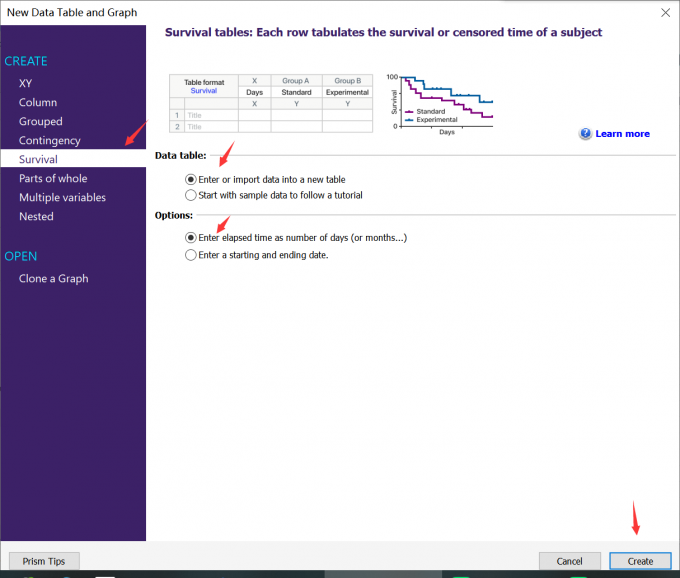
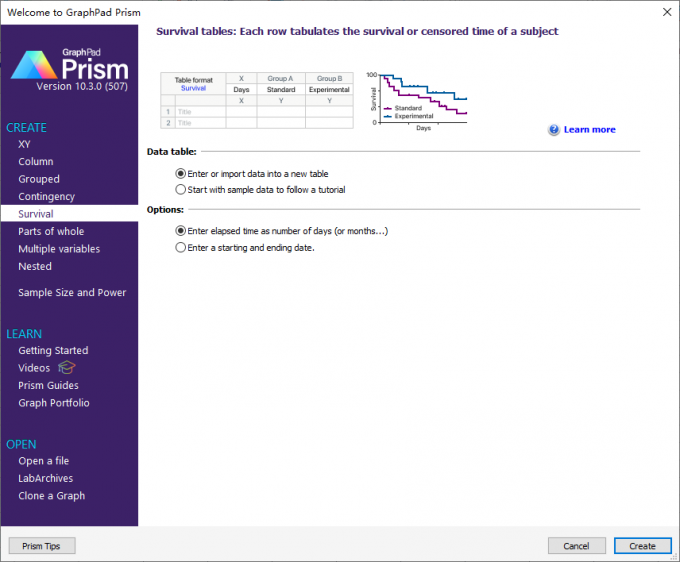
1、双击打开GraphPad Prism软件,在新建数据表界面中,选择Survival。右侧无需修改,选择默认参数,直接点击Create创建空白数据表。
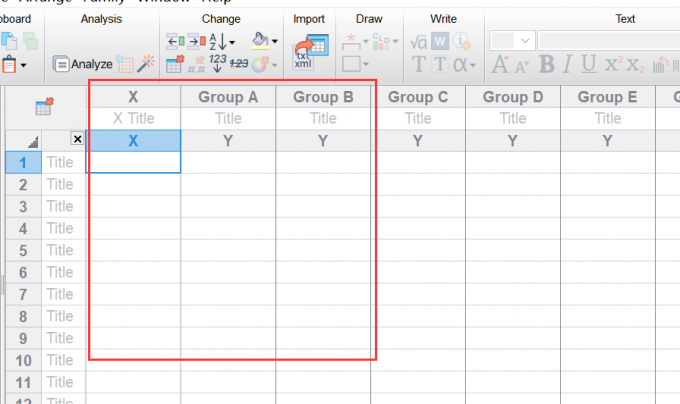
2、创建完成后可以看到数据表分为X轴和多列Y轴,X列专门用于录入随访时间,单位可根据实验需求设置为天数、月数等。Y列按照实验组别分类录入,可分别命名为对照组、给药组,若是三组及以上实验样本,可依次新增Y列分组,每一列对应一个独立实验组。
3、如下图所示,录入生存状态数据。这里有统一标准:1代表样本发生终点事件,如死亡、疾病复发、实验终点事件触发;0代表样本删失,即实验结束样本仍存活、中途失访、中途脱落的样本。
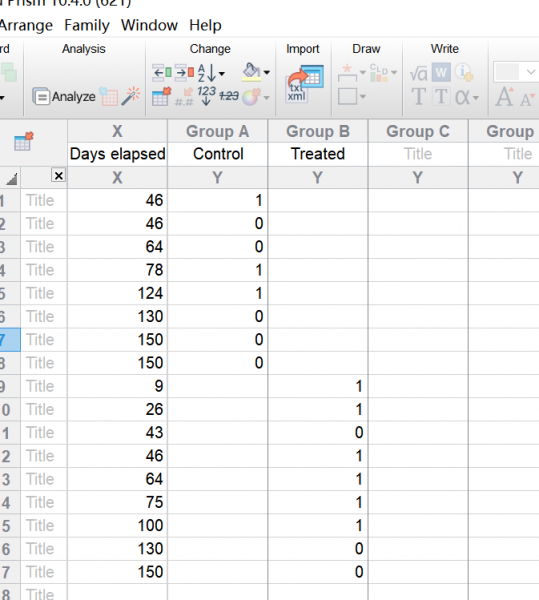
4、要注意每个样本单独占一行,随访时间与生存状态一一对应,同一时间点的多个重复样本,需要逐行依次录入,保证所有样本数据完整。
二、GraphPad Prism如何做生存曲线
通过上文我们了解在GraphPad Prism中录入生存曲线数据后,那么接下来即可快速生成生存曲线,同时GraphPad Prism软件还支持组间曲线样式统一调整和XY轴刻度调整等操作,可以满足我们各种的作图需求,下面一起来看看在GraphPad Prism中如何做生存曲线的具体操作步骤。
1、数据录入完成后,找到左侧任务栏里的Graphs选项,点击对应的Data1数据,会弹出Change Graph Type图形绘制窗口。
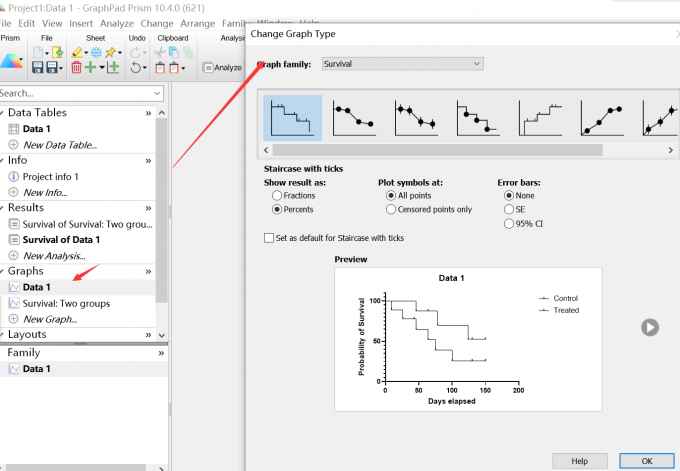
2、在绘图样式中,选择最常用的带标记阶梯生存图(Staircase with ticks),该样式可以清晰展示生存下降节点和删失样本点位。
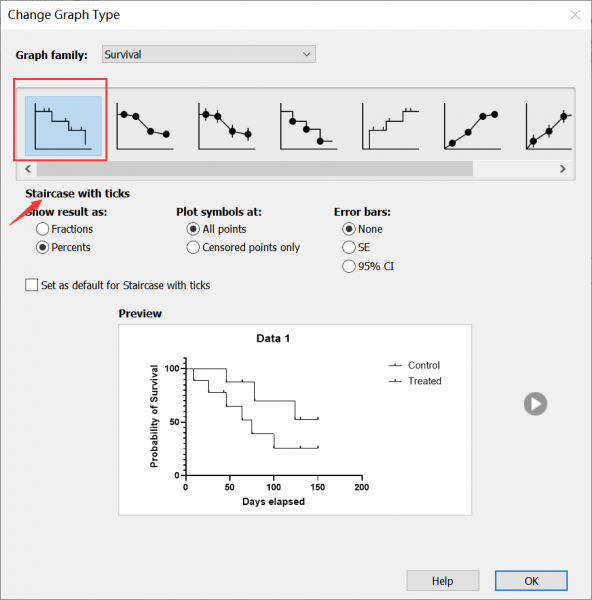
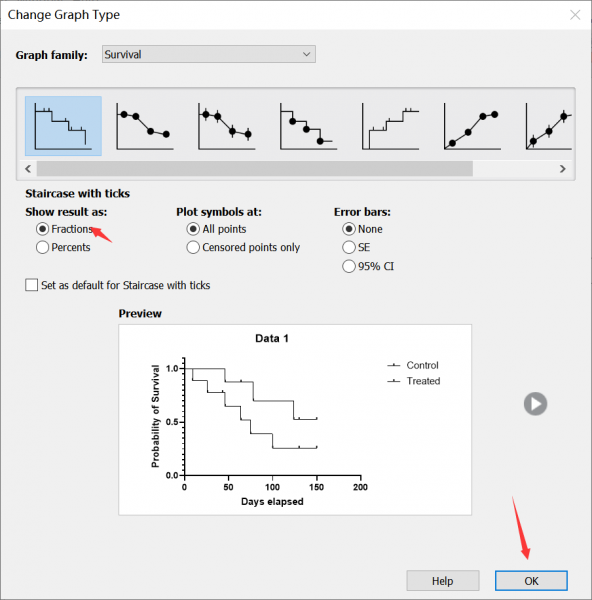
3、在下面的Show result as设置界面,将数据展示形式设置为Fractions生存率比例,设置完成后点击OK,软件即可自动生成一幅生存曲线图。
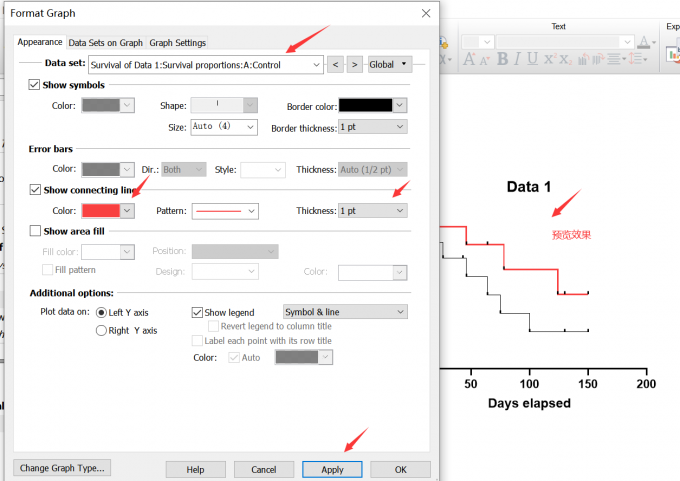
4、接下来,我们可以对生存曲线进行修饰。比如修改一下Control和Treated曲线的颜色,双击图表,弹出Format Graph对话框。进入Appearance窗口,在Data set处选中这个Control曲线。在下面的Show connecting line选项里点击Color选择喜欢的颜色,点击Thickness修改线条的大小。
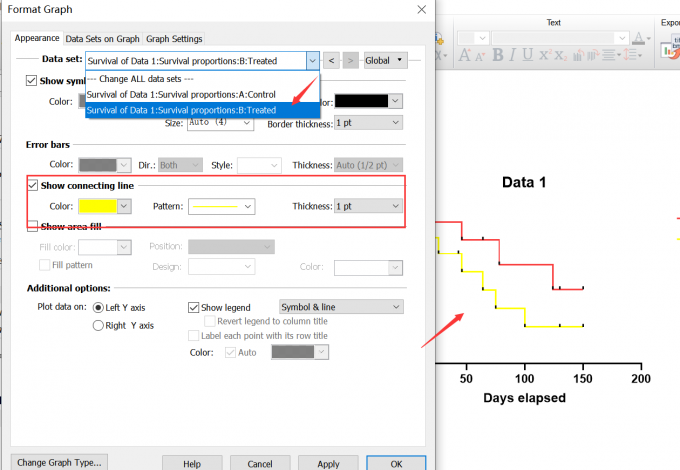
5、A曲线修改完成后,在Data set选项处选中Treated曲线。同样在下面的Show connecting line选项里点击Color选择喜欢的颜色,点击Thickness修改线条的大小。点击Apply按钮预览曲线效果,没问题后点击OK按钮。
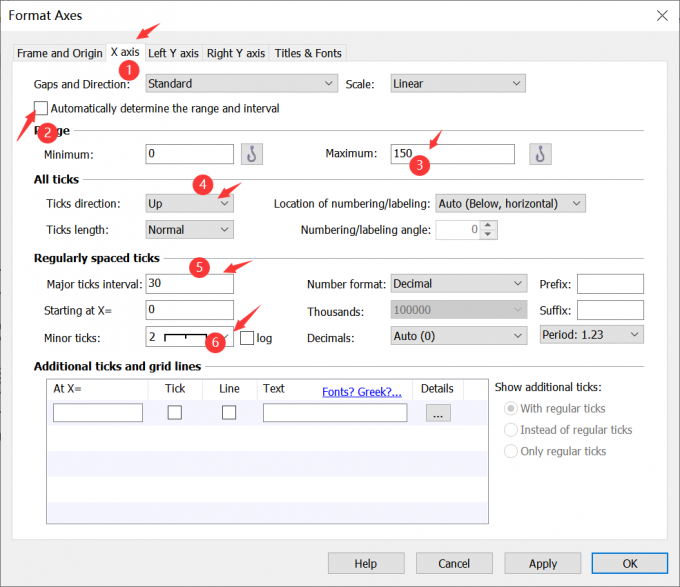
6、调整坐标轴,双击坐标轴,弹出Format Axes窗口。在这里调整一下X轴,我们首先取消勾选Automatically determine the range and interval,然后把X轴最大值更换成150。Ticks direction刻度线方向选择向上,下面的Major ticks interval修改成30,然后在Minor ticks更改合适的刻度标记。
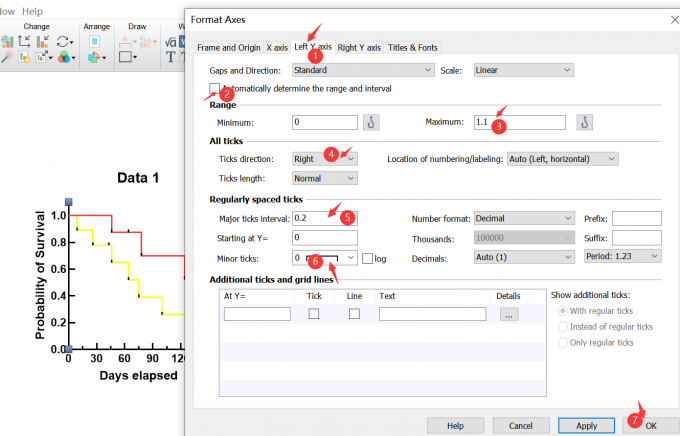
7、X轴调整好后,接着来调整Y轴。同样先取消勾选Automatically determine the range and interval,然后把Y轴最大值更换成1.1。Ticks direction刻度线方向选择向右,下面的Major ticks interval主刻度修改成0.2,然后在Minor ticks根据需求更改次刻度标记。点击Apply预览,没问题后点击确认按钮,生存曲线绘制完成
以上就是关于GraphPad Prism如何做生存曲线,GraphPad Prism做生存曲线数据怎么录入的全部内容。文中详细讲解了生存曲线的标准数据录入格式、分组录入规则,同时还详细介绍了绘制生存曲线以及整体样式调整的具体操作步骤。按照文中的步骤操作,新手小白也能快速做出标准的生存曲线图。
署名:梦
展开阅读全文
︾
读者也喜欢这些内容:

GraphPad Prism怎么改图例样式 GraphPad Prism怎么改纵坐标尺度
为了让图表数据更容易读懂,我们可能会加一些辅助的标注,比如图例、标题、单位、公式等。在GraphPad Prism软件里,可以很轻松地做这些美化操作。因为它有专门的图表格式化功能,并且,它还可以通过文字工具,加一些标注文本等,让数据的含义更加一目了然,接下来我们会介绍GraphPad Prism怎么改图例样式,GraphPad Prism怎么改纵坐标尺度的相关内容。...
阅读全文 >
GraphPad Prism可以安装在虚拟机或服务器上吗 GraphPad Prism提供哪些生物统计分析功能
作为一款专业级别的数据分析软件, GraphPad Prism提供了友好的操作界面以及实用的分析功能。它可以用来制作散点图、柱状图等常用图表,也能用来做生存分析、ROC曲线等与生物学相关的研究分析。GraphPad Prism是一款用途越来越广泛的分析软件,因此也吸引了各个领域的数据分析人员的关注与使用,接下来,我们会介绍GraphPad Prism可以安装在虚拟机或服务器上吗,GraphPad Prism提供哪些生物统计分析功能的相关内容。...
阅读全文 >
GraphPad如何做生存分析 GraphPad生存分析怎么加范围
生存分析是生物、医学等领域的常用统计分析方法,可通过分析样本在不同时间点的生存状态检验样本组间差异的显著性。GraphPad配置了专门的生存分析功能,只需输入样本的生存时间与生存状态,即可快速得出分析结果。接下来,一起来看看GraphPad如何做生存分析,GraphPad生存分析怎么加范围。...
阅读全文 >


