
发布时间:2026-07-13 10: 00: 00
品牌型号:联想GeekPro 2020
系统:Windows 10 64位专业版
软件版本:Graphpad Prism 10.3.0
作为一款实用的数据统计分析与图表可视化软件,Graphpad Prism提供了丰富的图表模板,可以满足各种领域的制图需求。不仅如此,Graphpad Prism还可以轻松完成图表的美化,让它们变得更加专业。如果要将图表用在演讲报告、学术报告中,还可以将它们导出为可编辑的格式,方便日后修改,接下来我们会介绍GraphPad Prism如何导出可编辑的图,GraphPad Prism怎么导出可编辑文本格式的相关内容。
一、GraphPad Prism如何导出可编辑的图
我们在GraphPad Prism画好图后,可以用导出的方法,将图表保存为图片等格式。对于其中的标题、图例、标注等,如果日后有修改的需要,建议导成可编辑的格式,下面让我们来看看GraphPad Prism如何导出可编辑的图。
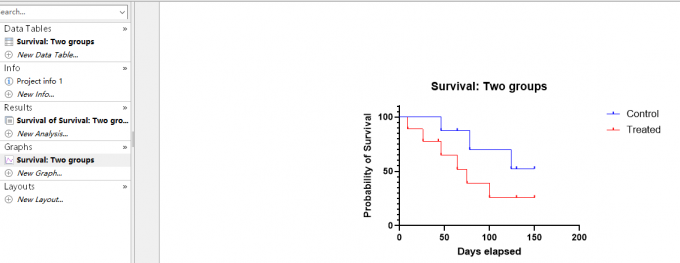
1、以图1所示的“生存曲线图”为例,这是一种专业的医学图表,在GraphPad Prism软件里可以轻松绘制出来。通过应用软件的配色功能,可以让“生存曲线”变得更专业。
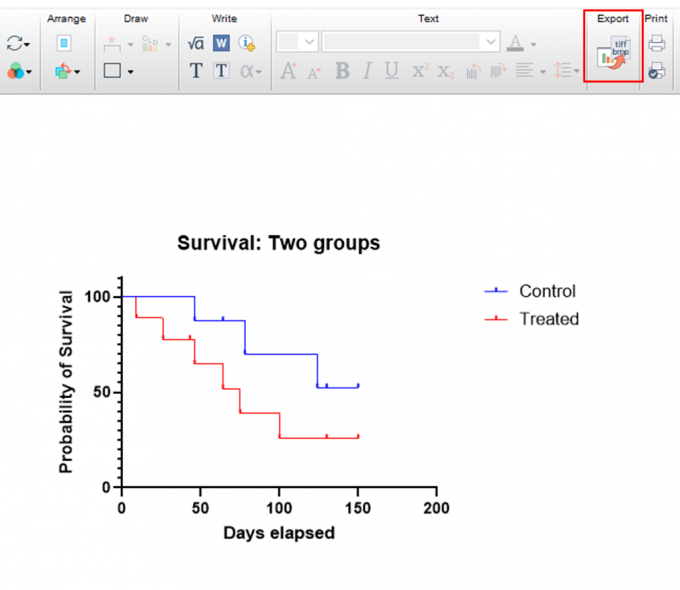
2、在打开“生存曲线”窗口的情况下,如图2所示,点击GraphPad Prism右上角的“导出”功能,即可将图表以图片的形式导出。
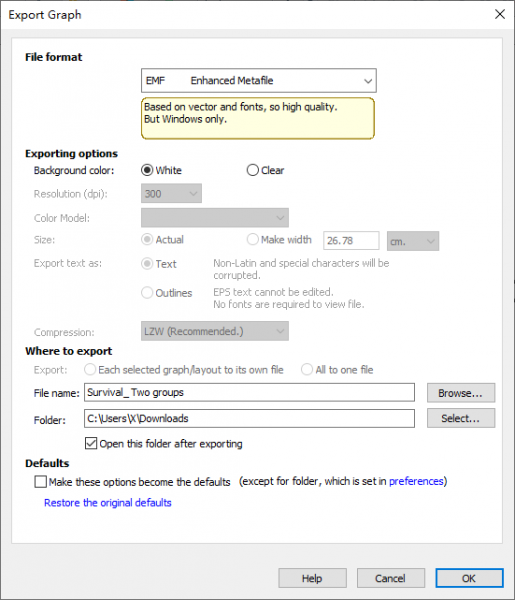
3、GraphPad Prism的导出设置包括格式、背景颜色、分辨率、大小、是否导出可编辑文本的选项功能,可以进行详细的文件定制化设置,很适合用在报告图表上。
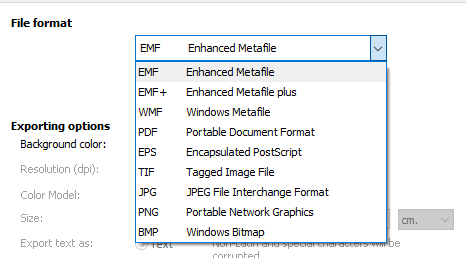
4、GraphPad Prism可导出的图片格式包括EMF、WMF、PDF、JPG、EPS等,有些是矢量文件格式,有些是位图,可以根据后续的使用需求选择合适的格式。
5、如果想导出可编辑的图表,可以选择EPS这种矢量图片格式,因为它不仅可以编辑图形,也能修改图表里面的文字。
如图5所示,在“导出文本”里,我们可以选择“文本”或“轮廓”,前者可以在Ai等矢量编辑软件中修改文字内容,比如标题、坐标轴文字等。
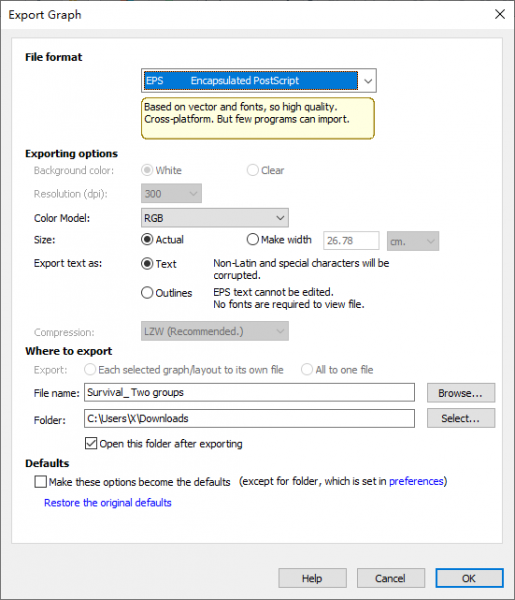
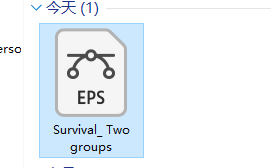
6、导出的EPS格式文件如图6所示,它会用图表的名称+数据组的数量来命名,所以从文件名就能清楚知道图表的类型与内容。
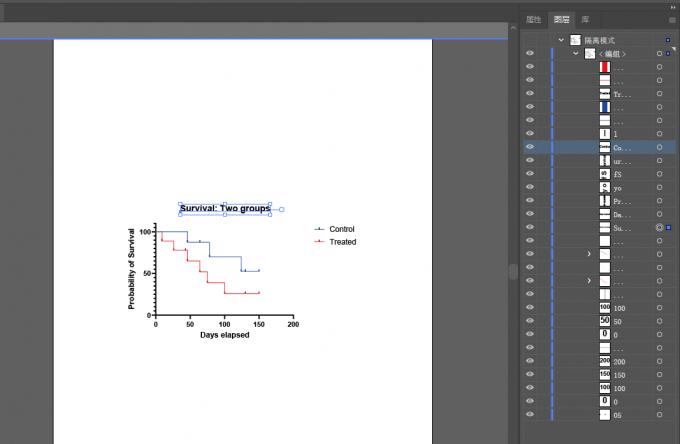
7、将EPS格式文件导入Ai软件,如图7所示,可以看到右侧的图层中包括了很多可编辑的层,其中包括了文本,我们可以在Ai软件中修改图表中的文字。
二、GraphPad Prism怎么导出可编辑文本格式
我们上述说到,GraphPad Prism可以将图表导出EPS矢量图片格式来编辑文本,除此之外,其实GraphPad Prism也可以将运算得出的数据报告导出可编辑的文本格式,下面让我们来看看怎么操作。
1、先在GraphPad Prism左侧的运算结果中,点击需要导出的数据报告,将它打开为当前的活动窗口。
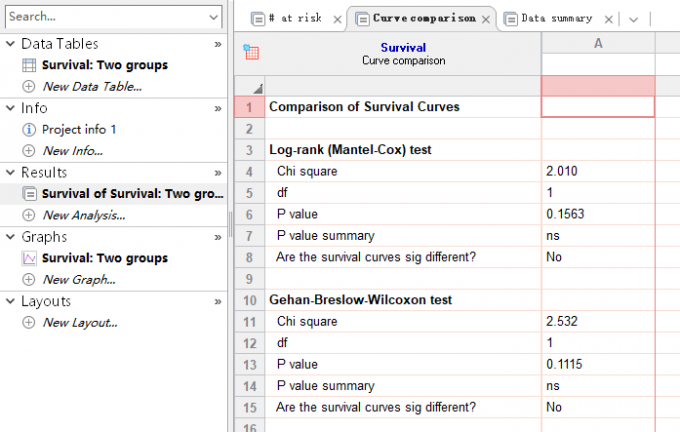
2、在打开数据报告的情况下,如图9所示,点击右上角的“导出”按钮,即可启动运算结果的导出功能。
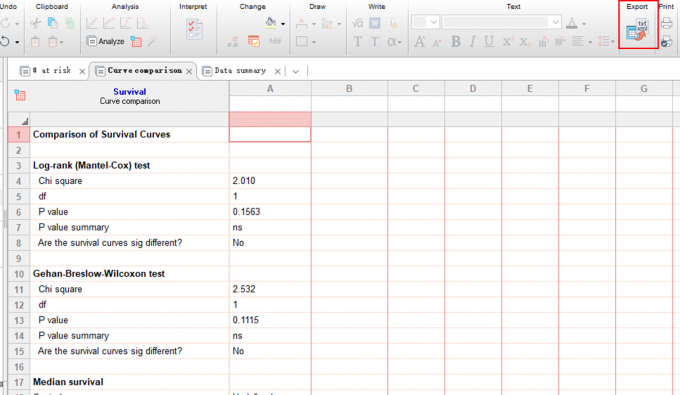
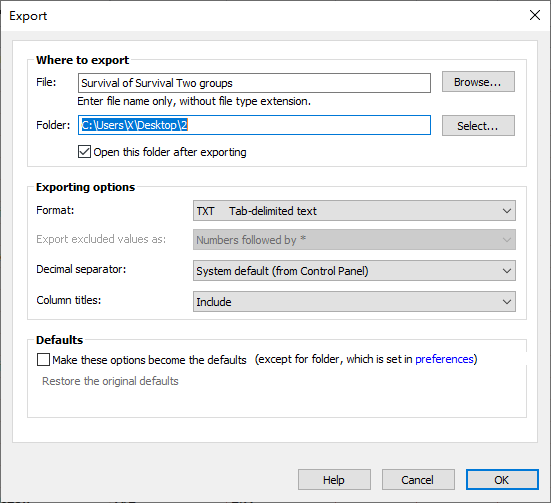
3、与图表的导出不同,数据报告的导出主要提供的是文本的格式,比如txt、csv等,我们可以对文件的格式、是否包含标题、小数分割方式等进行设置。
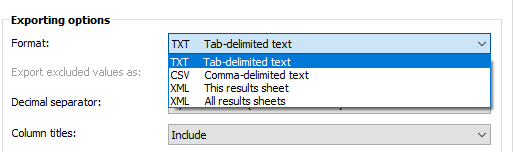
4、GraphPad Prism数据报告可导出的文本格式包括txt、csv、xml(可扩展标记语言)三种,其中xml可选择当前页面,或所有的页面。
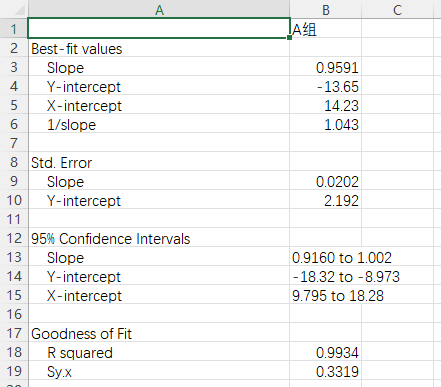
5、如果后续要继续编辑文件,建议导出csv格式。这种格式可以在Excel文件中打开并编辑,而且数据排版方式与GraphPad Prism内运算的结果类似,整齐、美观,可以直接用在报告里面。
三、小结
以上就是GraphPad Prism如何导出可编辑的图,GraphPad Prism怎么导出可编辑文本格式的全部内容了。Graphpad Prism可以将图表导出为EPS、WMF、EMF、JPG等图片格式,其中EPS格式里的图和文字都可以设置为“可编辑”。对于运算报表这种包含数据的内容,GraphPad Prism可选择保存为txt、csv等可编辑文本格式,后续可以用在各种正式报告中,功能很实用。
作者:泽洋
展开阅读全文
︾
读者也喜欢这些内容:
GraphPad Prism如何保存图模板 GraphPad Prism怎么保存图片格式
我们在Graphpad Prism画好图表后,如果后续想要继续制作这类图表,可以将它作为模板保存下来。下次使用的时候,只需打开这个模板,并将新数据替换到表格里面,就可以完成整个图表的数据更新。除了图表类型,这个模板还能保存格式,比如图形颜色、文字标题等,接下来我们会介绍GraphPad Prism如何保存图模板,GraphPad Prism怎么保存图片格式的相关内容。...
阅读全文 >

GraphPad怎么画带有分组柱状图的堆叠图 GraphPad如何调整堆叠图的显示比例
叠图是一种多数据层叠展示的可视化图表,被广泛应用于各类数据分析和报告中。如果我们想要绘制带有分组柱状图的堆叠图,以及调整堆叠图的显示比例可以使用GraphPad软件来绘制。本文将详细介绍GraphPad怎么画带有分组柱状图的堆叠图,GraphPad如何调整堆叠图的显示比例的问题。...
阅读全文 >


