
发布时间:2026-07-10 10: 00: 00
品牌型号:联想GeekPro 2020
系统:Windows 10 64位专业版
软件版本:Graphpad Prism 10.3.0
我们在Graphpad Prism画好图表后,如果后续想要继续制作这类图表,可以将它作为模板保存下来。下次使用的时候,只需打开这个模板,并将新数据替换到表格里面,就可以完成整个图表的数据更新。除了图表类型,这个模板还能保存格式,比如图形颜色、文字标题等,接下来我们会介绍GraphPad Prism如何保存图模板,GraphPad Prism怎么保存图片格式的相关内容。
一、GraphPad Prism如何保存图模板
GraphPad Prism的图模板,指的是将当前的图表类型、格式、文本标题等元素都保存下来,下次使用时,只需放入新的数据,就能快速制作同一个样式的图表,这个功能很适合用在要经常制作的图表上,比如散点图、柱状图等,下面我们来看看GraphPad Prism如何保存图模板。
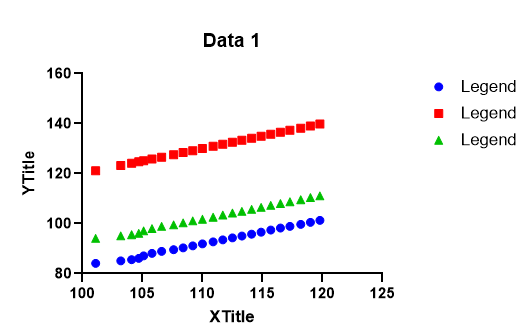
1、以图1所示的多变量散点图为例,这里有三组因变量,一组自变量,因此会出现三组散点。为了更好地区分不同的组别,我们分别用红、绿、蓝来标注不同的组。右侧会加上图例,这个图例的内容可以在数据表的表头标题里面改。
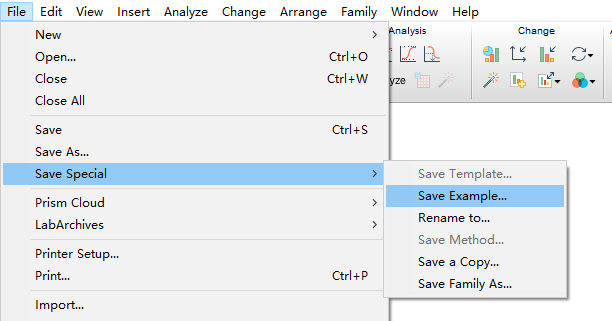
2、画好整个散点图后,将散点图切换为活动窗口,如图2所示,打开GraphPad Prism顶部的文件菜单,依次选择“保存为特殊文件”-“保存为模板”功能。
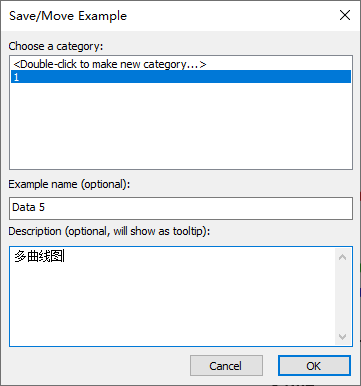
3、打开GraphPad Prism的另存为模板功能后,如图3所示,先选择一个类目,如果没有合适的类目,可以双击一下顶端部分新建。
选择类目后,可以在下面的例子名称、描述中填入相关的内容,比如我们这里命名为data 5,描述为“多曲线图”。
4、保存图模板后,下次使用的时候,只要打开GraphPad Prism的文件菜单,选择新建数据表和图表功能。

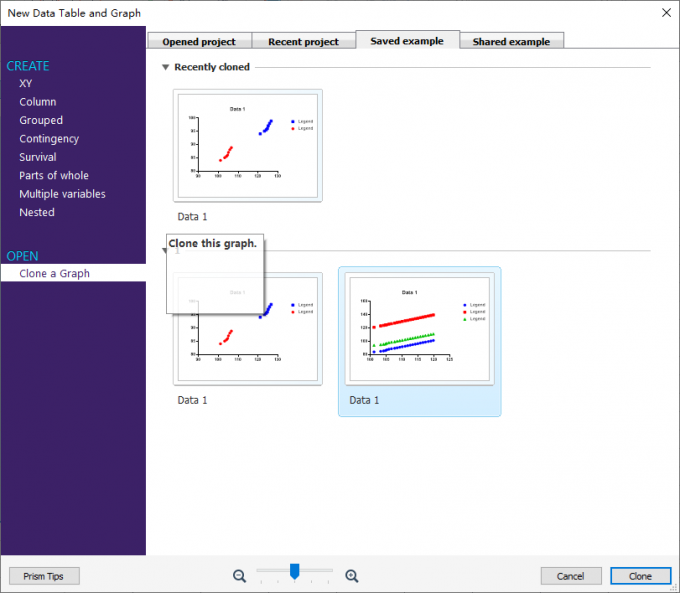
5、然后,在打开的新建窗口中,如图5所示,左侧选择“克隆图表”,右边切换到“保存的例子”选项卡,就可以看到刚才保存的“多曲线图”,点击选中它。
6、在应用图模板前,我们可以选择去除模板中的x、y的数值,这样图表就会显示空白。当然,也可以选择留下数值,后续再更新数据,这样可以看到整个图表的格式与数据呈现效果。
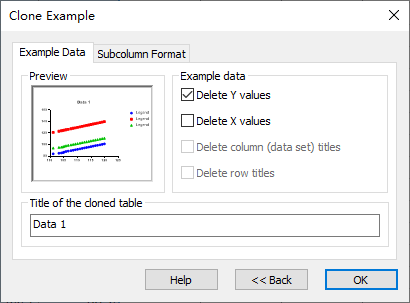
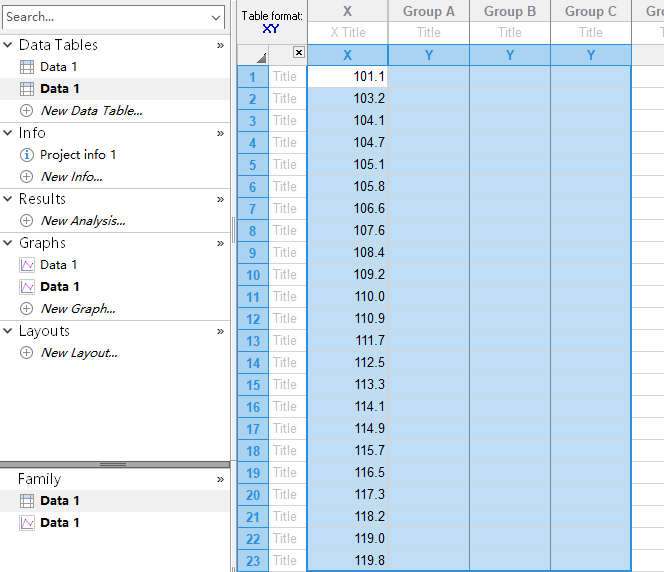
7、如果选择去掉y列的数据,如图7所示,数据表中就会只留下x列数据,适合用在x变量固定的研究项目中。
二、GraphPad Prism怎么保存图片格式
GraphPad Prism可以将研究结果比如数据报表、图表等保存为文件或图片,这样就能应用到演讲报告、学术报告里面,提高报告的撰写效率,下面让我们来看看GraphPad Prism怎么保存图片格式。
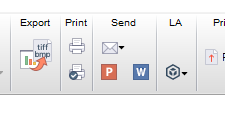
1、先在GraphPad Prism打开需要保存的图表,然后,如图8所示,点击软件顶部的“导出”按钮。
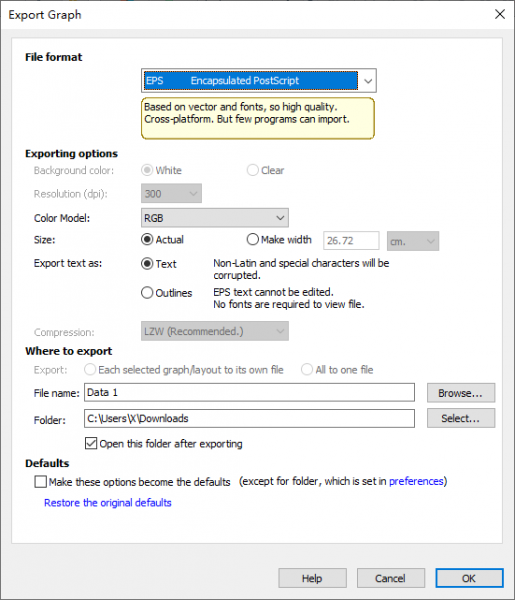
2、在弹出的GraphPad Prism导出图表功能中,可以选择需要保存的图片格式,以及设置该格式对应的属性,比如背景颜色、分辨率、大小、是否导出可编辑文本等。
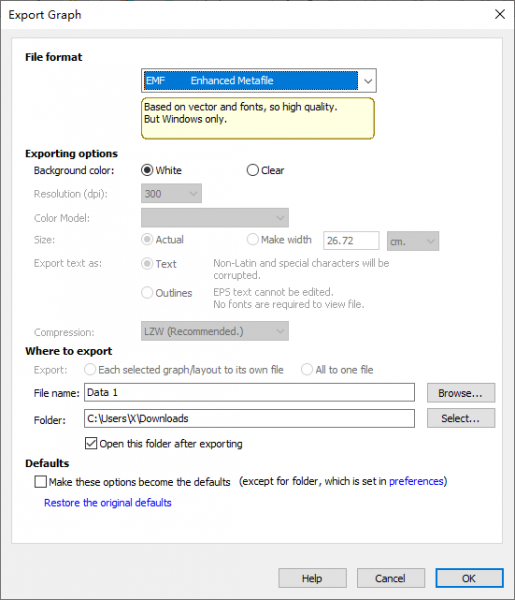
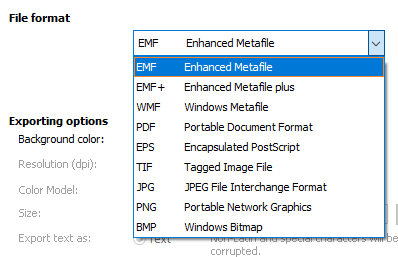
3、GraphPad Prism可保存的图片格式有EMF、WMF、PDF、EPS、JPG、PNG等,其中包括了矢量、位图、透明背景图等格式类型。
4、如果要导出可编辑的图片格式,建议选择EPS,这是一种矢量图片格式。GraphPad Prism导出EPS时,可以选择将文字导出为可编辑文本,这样后续就能在Ai等矢量编辑软件中修改图表中的文字。
三、小结
以上就是GraphPad Prism如何保存图模板,GraphPad Prism怎么保存图片格式的全部内容了。在Graphpad Prism制作图表后,可以选择将它保存为模板,日后如果要绘制同类型的图表,只需替换模板数据即可,软件可以自动更新图;也可以选择将它导出为图片格式,这样就能用在其他文件中,比如演讲报告等,节省了二次处理图表的时间。
作者:泽洋
展开阅读全文
︾
读者也喜欢这些内容:
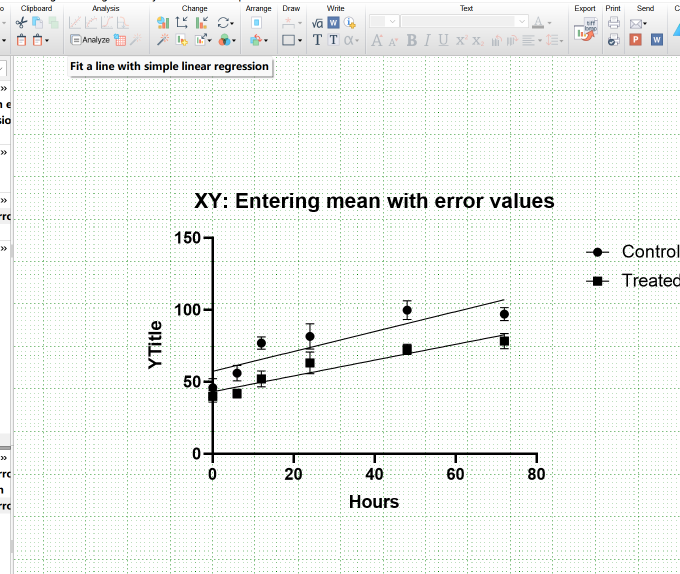
GraphPad Prism怎么做趋势线 GraphPad Prism怎么做趋势拟合
在科学研究过程中,收集到的数据往往并不会十分严密地符合某个方程的设计,我们能够做的是找到最能够描述这种变化情况的规律,以此来代表它并预测它的变化情况,这种方式就叫作趋势拟合,绘制出的图形就叫作趋势线。生活中大家经常会看到趋势线的身影,例如:天气预报会显示出每天各个时间的降雨概率;股票分析专家根据股市各个时期的变化情况,绘制K线走势并预判股价;学生们根据自己的成绩变化,预测自己下次考试的成绩等。本文就来了解一下GraphPad Prism怎么做趋势线,GraphPad Prism怎么做趋势拟合的相关内容。...
阅读全文 >
GraphPad Prism如何导出可编辑的图 GraphPad Prism怎么导出可编辑文本格式
作为一款实用的数据统计分析与图表可视化软件,Graphpad Prism提供了丰富的图表模板,可以满足各种领域的制图需求。不仅如此,Graphpad Prism还可以轻松完成图表的美化,让它们变得更加专业。如果要将图表用在演讲报告、学术报告中,还可以将它们导出为可编辑的格式,方便日后修改,接下来我们会介绍GraphPad Prism如何导出可编辑的图,GraphPad Prism怎么导出可编辑文本格式的相关内容。...
阅读全文 >

GraphPad Prism怎么改图例样式 GraphPad Prism怎么改纵坐标尺度
为了让图表数据更容易读懂,我们可能会加一些辅助的标注,比如图例、标题、单位、公式等。在GraphPad Prism软件里,可以很轻松地做这些美化操作。因为它有专门的图表格式化功能,并且,它还可以通过文字工具,加一些标注文本等,让数据的含义更加一目了然,接下来我们会介绍GraphPad Prism怎么改图例样式,GraphPad Prism怎么改纵坐标尺度的相关内容。...
阅读全文 >
GraphPad Prism柱状图怎么加星号 GraphPad Prism教程柱状图如何变成彩色的
如果想直观地对比两组数据的均值,我们常常会用柱状图来展示。因为它可以用柱体的高度表示数组的均值,而且,通过对比柱体的高度,就能清楚地知道哪组数值大一些。除此之外,GraphPad Prism还可以在柱状图里加一些显著性星号,这样增加了数理统计的意义。接下来,我们会介绍GraphPad Prism柱状图怎么加星号,GraphPad Prism教程柱状图如何变成彩色的的相关内容。...
阅读全文 >


