
发布时间:2026-03-18 10: 00: 00
品牌型号:联想GeekPro 2020
系统:Windows 10 64位专业版
软件版本:Graphpad Prism 10.3.0
SPSS的优势在于复杂的统计与大数据,属于是全能型的数据分析工具,而Graphpad则侧重于生命科学和绘图,适合中小型的实验数据,所以有很多初学者会选择用Graphpad Prism的。不过,有些人可能下载了英文版本的Graphpad Prism软件,对于里面的英文术语会比较陌生,如果是中文的就更好了,接下来让我们来看看Graphpad Prism怎么设置中文,Graphpad Prism怎么设置图片大小的相关内容。
一、Graphpad Prism怎么设置中文
网上下载的Graphpad Prism软件,大部分都是英文的。对于不熟悉英文术语的小伙伴来说,用起来是很难的。因为统计分析的功能里面,有很多专有名词,即使懂英文也未必能看懂,所以很多人就想知道Graphpad Prism怎么设置中文。
1、首先,Graphpad Prism暂时还不能在软件里面设置语言。我们看到图1所示的Graphpad Prism偏好设置功能,里面是没有语言选项的,所以也就没法设置中文。

2、那我们只能用英文版的Graphpad Prism软件了吗?其实不是的,Graphpad Prism是有中文版的,不用在软件里面设置中文。不过目前我们网站仅卖英文版暂时无法购买中文版。我们可以拨打销售热线400 8765 888转1获取报价等。
3、网上虽然也有宣称的“绿色版Graphpad Prism中文软件”,但这些软件最好不要用,因为都是盗版的。下载安装后,可能有功能不全、闪退等问题,甚至还会给设备染上病毒、被窃取私人信息等,用起来相当不安全,奉劝大家不要贸然下载使用。

二、Graphpad Prism怎么设置图片大小
刚才我们已经介绍了Graphpad Prism中文软件的获取方法,接下来,让我们学习一下Graphpad Prism的功能,比如怎么设置图片大小。
1、Graphpad Prism不仅统计分析功能强大,而且也有很好用的图表可视化功能,可以用来做散点图、柱状图、折线图、环形图等常用的图表。
2、我们在Graphpad Prism画好图后,可能需要将它们导出来用。这里就会用到“将图表导出为图片”的功能。如果想调整图片的大小,看到图3,可以用“改变(change)”菜单里面的调大调小功能。

3、或者直接打开自定义菜单,如图4所示,这里可以设置原尺寸的百分比。当然,如果要设置精确的大小,可以直接设置长、宽的尺寸。

4、如果在画图表的时候,没有进行大小的设置,也可以在导出时进行相关的调整。我们看到图5,点开Graphpad Prism顶部的“导出”功能。

5、然后,如图6所示,在导出格式里面,选择一种图片格式,比如这里选择JPG,这是一种文件比较小的图片格式,有一定的压缩率,但质量会更好。

6、选好JPG格式以后,看到图7,下面就会出现“大小(size)”的设置功能,可以选择“实际大小(actual)”,或者直接输入宽度的数值,比如这里输入22.59cm,就可以改变导出的图片大小。

三、小结
以上就是关于Graphpad Prism怎么设置中文,Graphpad Prism怎么设置图片大小的全部内容了。网上宣称免费的中文Graphpad Prism,大多属于盗版,是被一些人非法篡改过的。这些软件用起来很不安全,随时都可能没法用,而且也会给电脑带来安全风险,建议大家还是在官方渠道购买或试用Graphpad Prism。
作者:泽洋
展开阅读全文
︾
读者也喜欢这些内容:
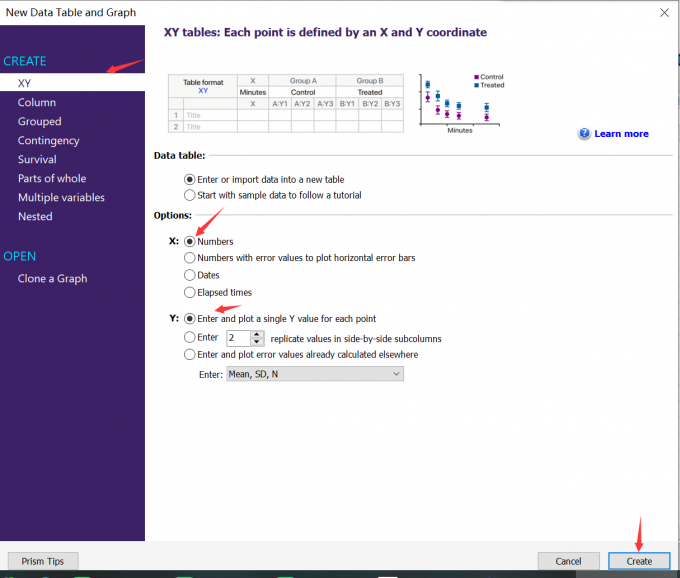
Graphpad Prism散点图怎么做 Graphpad Prism散点图怎么添加趋势线
用散点图来表示数据,会显得比较直观,更容易理解,因此在数据统计分析中经常用到。散点图是偏向于研究型的图表,可以清晰地反映出变量之间的关系。Graphpad Prism作为绘制分析于一体的软件,想要在Graphpad Prism中绘制散点图应该怎么绘制呢?下面我们就一起来探讨关于Graphpad Prism散点图怎么做,Graphpad Prism散点图怎么添加趋势线的问题。...
阅读全文 >

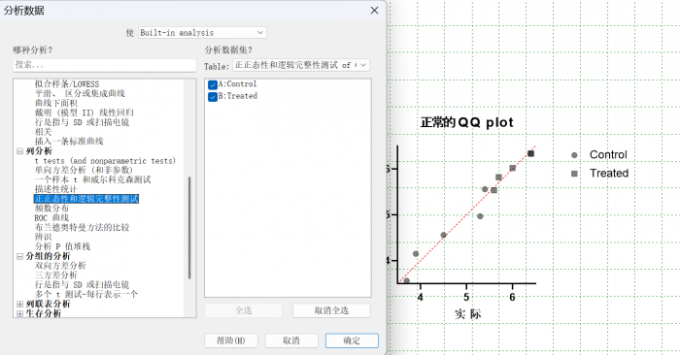
Graphpad Prism怎么做正态性检验 Graphpad Prism如何判断数据是否呈正态分布
一般来说,我们在做显著性差异分析之前,一定要先判断数据是否符合正态分布和方差齐性。因为T检验、单因素方差分析这些统计方法,本身都有基本假设,依赖数据的分布特点。如果不满足这些假设,结果可能不准确,甚至出错。很多小伙伴可能对数据是否符合正态分布有疑问,下面就给大家介绍一下Graphpad Prism怎么做正态性检验,Graphpad Prism如何判断数据是否呈正态分布的相关内容。...
阅读全文 >
Graphpad怎么做t检验的假设 Graphpad怎么做多组t检验
酿酒工厂的研发部,意外研制出了一桶有独特风味的新酒,专家们经过研究发现,这可能是调整了发酵温度,因此他们设置了调整组和对照组的酿造试验,想要研究调整发酵温度是否能稳定地影响酒水的风味,或者换句话说该风味的出现是发酵温度的改变带来的,还是某种未知的意外因素。t检验就是进行以上验证的一种统计学方法,它可以比较两组数据的平均值是否存在显著性差异,并且判断该差异是不是由偶然因素导致。下面就介绍Graphpad怎么做t检验的假设,Graphpad怎么做多组t检验的相关内容。...
阅读全文 >
GraphPad为什么不能导出了 GraphPad如何导出非图片格式文件到Word的相关内容
无论是生活还是工作中,我们都会遇到各种各样的图表,例如生活中的物业费、水费和电费等各种缴纳单,或者工作中的工作总结和销量分析等,这些表格逻辑清晰,简洁明了,极大地帮助我们理解和分析数据,或者方便我们进行工作展示。制作一张工整的图表需要使用专业的工具,GraphPad就是一款专业绘图的工具,能够帮助我们便捷地进行数据分析和数据可视化,并将成果绘制成各式各样的专业表格。下面就介绍一下关于GraphPad为什么不能导出了,GraphPad如何导出非图片格式文件到Word的相关内容。...
阅读全文 >


