
发布时间:2026-04-11 10: 00: 00
品牌型号:联想 小新14
系统:Windows 10
软件版本:GraphPad 10.4.0(621)
一般来说,我们在做显著性差异分析之前,一定要先判断数据是否符合正态分布和方差齐性。因为T检验、单因素方差分析这些统计方法,本身都有基本假设,依赖数据的分布特点。如果不满足这些假设,结果可能不准确,甚至出错。很多小伙伴可能对数据是否符合正态分布有疑问,下面就给大家介绍一下Graphpad Prism怎么做正态性检验,Graphpad Prism如何判断数据是否呈正态分布的相关内容。
一、Graphpad Prism怎么做正态性检验
正态分布也叫高斯分布,是一种很常见的概率分布,形状像一个对称的钟形。如果数据符合正态分布,就说明大多数数据点集中在中间,也就是平均值附近,左右对称分布,越往两边数据越少。下面我们就以常见的四组数据(对照组、A、B、C三个药物组)为例,详细介绍Graphpad Prism做正态性检验的具体操作。
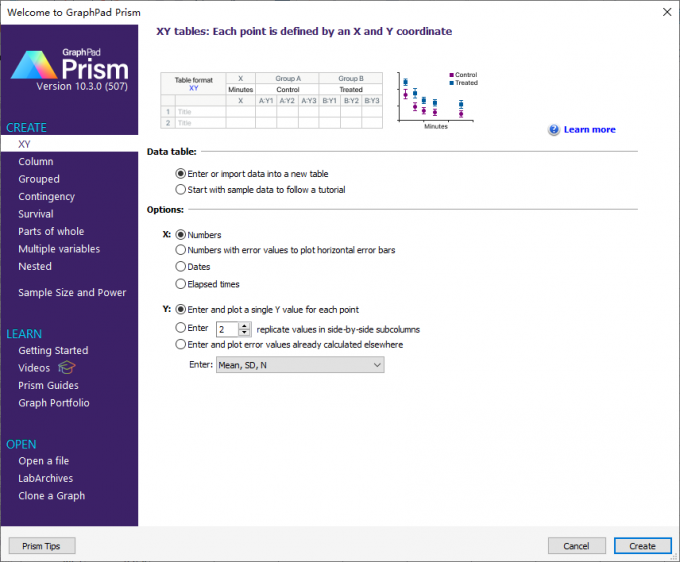
1、先把数据复制好,打开Graphpad Prism,在开始界面选择Column表格,点击Create创建空白数据表,把数据粘贴到表格中,各组就会自动录入。

2、接下来开始做正态性检验,点击顶部菜单栏的Analyze,在弹出的窗口里选择Column analyses,再选择Normality and Lognormality Tests正态性和对数正态性检验,点OK。

3、弹出的参数窗口中,第一部分选择要检验的分布,直接勾选第一个Normal (Gaussian) distribution选项;第二部分是检验方法,默认把四种检验都勾选上就可以;记得把QQ图也勾选出来,方便后面看图判断;其他参数保持默认,直接点OK,正态性检验就完成了。

二、Graphpad Prism如何判断数据是否呈正态分布
上文我们了解了Graphpad Prism做正态性检验的具体操作方法,做完正态性检验后,我们可以直接查看结果就能判断数据是否符合正态分布,这里主要查看两个地方。
第一看检验结果表,如下图所示,在结果界面里,每一组数据都会对应多种检验的结论,如果显示的都是Yes,就说明数据通过了正态性检验,符合正态分布。一般以P>0.05为判断标准,满足这个条件就认为服从正态分布。

第二看QQ图,Graphpad Prism会自动生成QQ图,只要图上的数据点基本沿着对角线分布,没有明显的偏离或聚集,就可以确认数据符合正态分布。

这两项都满足,就说明数据是正态分布的,可以使用对应的参数检验;如果结果显示No,或者QQ图偏离严重,就说明数据不符合正态分布,需要选择非参数检验来分析。
以上就是关于Graphpad Prism怎么做正态性检验,Graphpad Prism如何判断数据是否呈正态分布的全部内容。Graphpad Prism进行正态性检验非常便捷,只需录入数据后通过Analyze功能选择对应检验,设置好参数即可快速得出结果。同时还讲解了判断数据是否符合正态分布,可结合检验结果中的Yes/No判断,同时还可以查看QQ图是否沿对角线分布。
署名:梦
展开阅读全文
︾
读者也喜欢这些内容:
GraphPad中如何设置x轴为10的n次方 GraphPad中怎么算IC50和SD值
作为一款简单好用的数据统计分析软件,Graphpad Prism不仅能胜任各种数据分析的任务,还可以用来绘制各种专业的图表,并进行图表的定制化,比如自定义坐标轴刻度、数值显示、添加辅助线等。如果我们要制作一些需要用图表阐述数据的报告,用Graphpad Prism就很合适。接下来,本文将会介绍GraphPad中如何设置x轴为10的n次方,GraphPad中怎么算IC50和SD值的相关内容。...
阅读全文 >
GraphPad Prism怎么显示两种蛋白数据 GraphPad Prism怎么看曲线特定Y值对应的X值
在蛋白表达量化、药物梯度干预、分子机制验证等实验的数据处理与图表绘制中,双蛋白共拟合曲线是科研论文十分常用的展示形式,可以直观对比两种蛋白随浓度、时间、干预梯度的表达变化趋势。很多朋友在实操时不清楚如何在同一张图表中同时展示两种蛋白数据,也不会根据实验需求查找曲线中特定Y值对应的X值。下面给大家介绍一下GraphPad Prism怎么显示两种蛋白数据,GraphPad Prism怎么看曲线特定Y值对应的X值的问题。...
阅读全文 >

Graphpad Prism拟合曲线怎么做 Graphpad Prism拟合曲线预测结果怎么看
在科研数据分析中,仅仅绘制散点图往往不能直观的展示数据。我们可以通过Graphpad Prism软件进行曲线拟合,这样就能清晰呈现变量间的关联趋势,还能基于拟合模型预测未知的数据结构。今天我们就一起来探讨关于Graphpad Prism拟合曲线怎么做,Graphpad Prism拟合曲线预测结果怎么看的问题。...
阅读全文 >

Graphpad Prism怎么做非参数检验 Graphpad Prism非参数检验不显著怎么办
在统计分析中一般都要求数据符合正态分布,这样才能保证数据具有代表性和实际意义。但是部分数据天然不服从正态分布,例如个人收入和考试分数;以及由于特殊原因,如问卷等级不连续不对称,造成的不符合正态分布的数据,该怎样利用它们进行分析以减少损失呢?这时候就用到了非参数检验的方法,它主要利用数据的排列顺序和类别进行分析,这就可以某种程度上减少了原始数据本身误差的影响。下面就介绍一下关于Graphpad Prism怎么做非参数检验,Graphpad Prism非参数检验不显著怎么办的内容。...
阅读全文 >


