
发布时间:2026-04-14 10: 00: 00
品牌型号:联想GeekPro 2020
系统:Windows 10 64位专业版
软件版本:Graphpad Prism 10.3.0
ROC分析,主要是用来看模型的性能如何的,里面会涉及到AUC值的计算,它可以用来衡量模型表现。在运算过程中,我们会得到一组敏感性和特异性的数,然后需要在里面找到截断值。如果有ROC曲线,就能用看图的方法找到最优截断,Graphpad Prism可以简单地画出这种线条。接下来我们会介绍Graphpad Prism绘制ROC曲线可以验证什么,Graphpad Prism如何绘制生存曲线图的相关内容。
一、Graphpad Prism绘制ROC曲线可以验证什么
Graphpad Prism的ROC曲线同样可以用来看AUC的面积,从而判断出模型的好坏,下面我们用一个简单的例子,来看看Graphpad Prism怎么绘制ROC曲线。
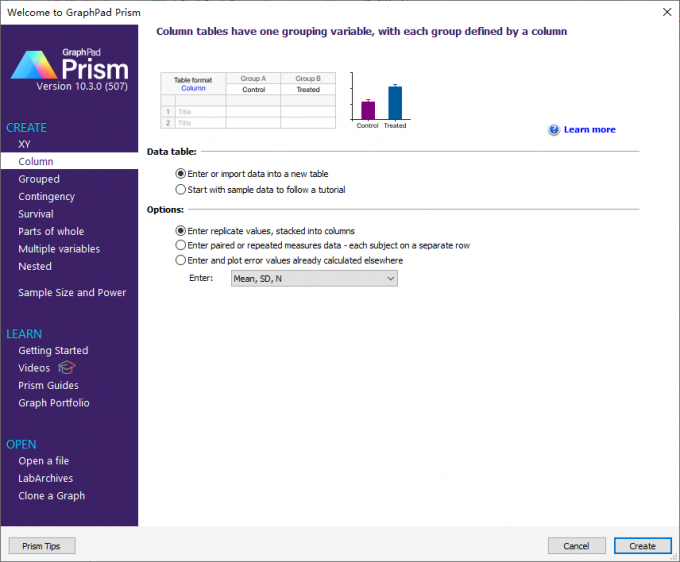
1、Graphpad Prism里面的ROC曲线,可以用column数据表来画。如图1所示,在软件的新建表页面里面,点选左边的“column”,右边的“option(选项)”选第一项,即非配对值。
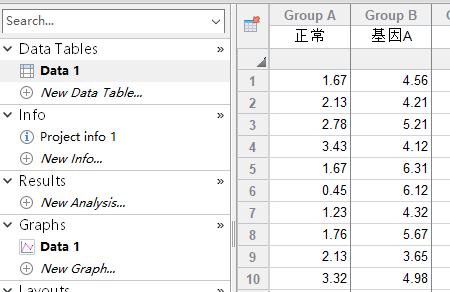
2、建好column表以后,我们将“正常”的指标、“包含基因A”的指标数值分别填进group A、B两列,用来分析“基因A”对指标的影响是否有效。
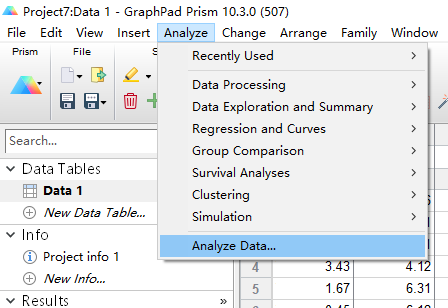
3、整理好数据以后,我们就可以打开Graphpad Prism顶部的分析菜单,使用“分析数据”功能。
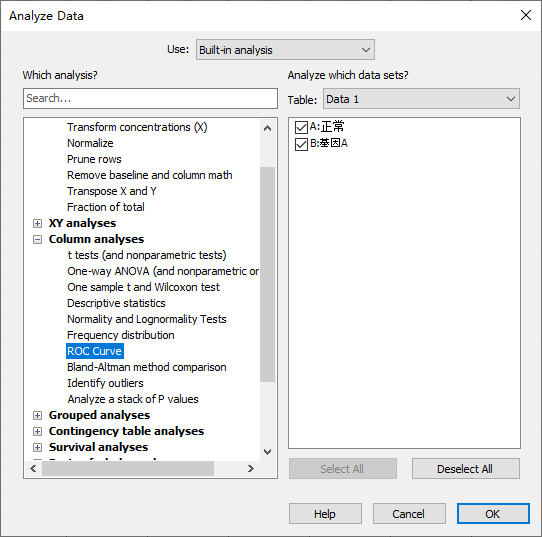
4、打开Graphpad Prism的数据分析功能后,会默认展开“column分析”,在里面找到“ROC曲线”,就可以开始绘制相关的图表。
5、在ROC曲线设置中,Graphpad Prism会自动识别控制组与对照组,如果识别结果不对,可以手动改一下,不过一般都对的。其他的选项,比如置信区间、方法、P值设置等,可以保持不动。
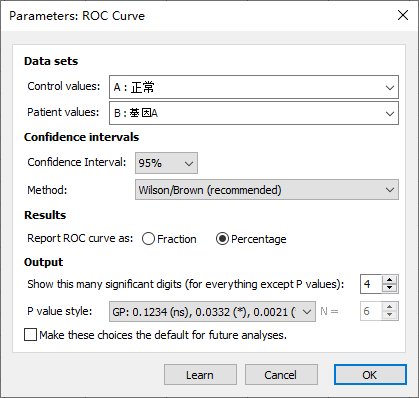
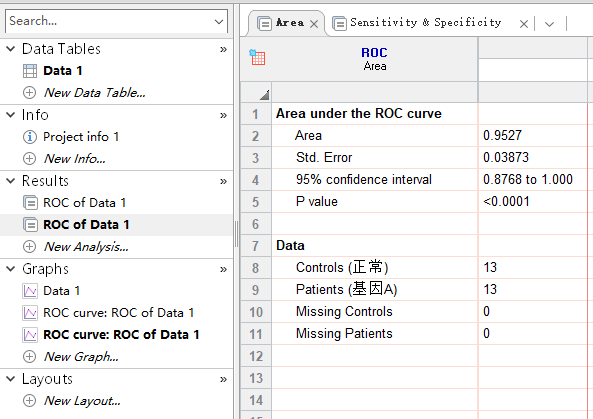
6、Graphpad Prism在画出ROC曲线的同时,还会给出分析结果。如图6所示,我们在左边的结果里面,点选“ROC of data 1”,就可以打开。
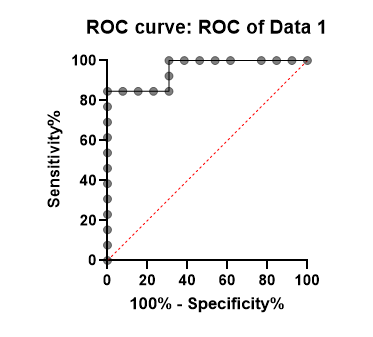
本例的AUC值为0.9527,大于0.5、小于1,说明模型的有效性还是很好的,比随机预测的好。如果要看输出的ROC曲线,就点选图表下的“ROC curve”。
7、输出的ROC曲线如下图所示,中间的对角线是随机猜测线,这里的曲线比猜测线高,说明模型有效性好,有预测的价值。
二、Graphpad Prism如何绘制生存曲线图
上述我们简单讲解了Graphpad Prism怎么画ROC曲线,除此之外,Graphpad Prism还能画另外一种医学常用图表,那就是生存曲线,可以用来观察某个因素对生存情况的影响,因为它可以记录删失值,所以准确性更高,下面来看看怎么画。
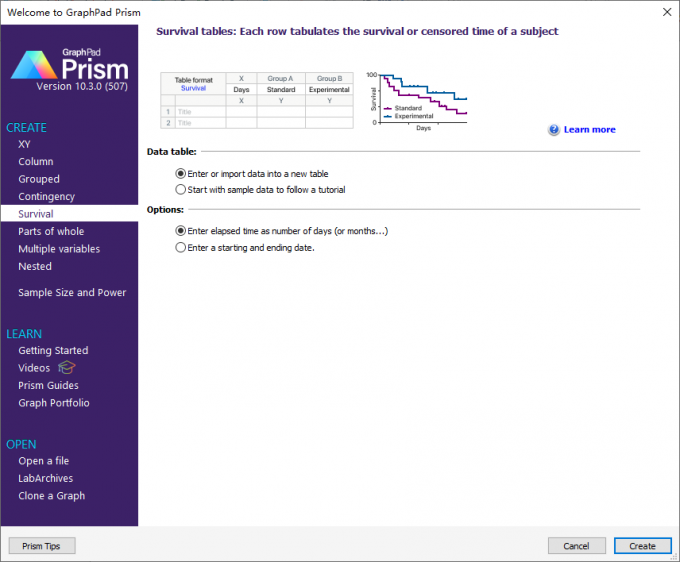
1、在Graphpad Prism的新建页面或者欢迎页,我们要在左边选“生存表”,右边的选项可以不动。
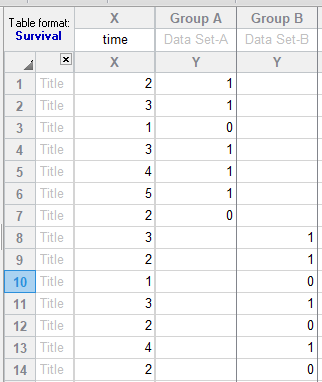
2、建好生存表后,再将数据按照下图的格式填好,就是x列放天数,两个y列分别放控制组与对照组,注意x列要与两个y列一一对应。
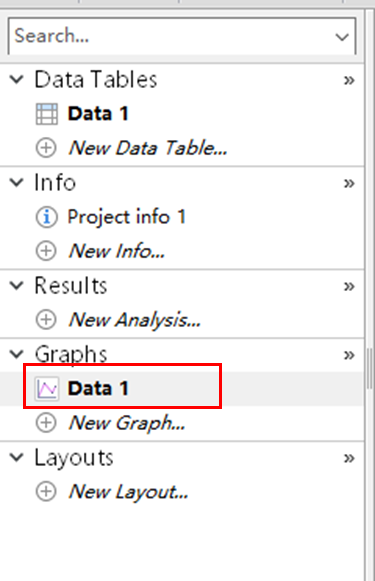
3、整理好数据以后,就可以点选左边图表区里面的“data 1”文件,打开Graphpad Prism的图表制作功能。
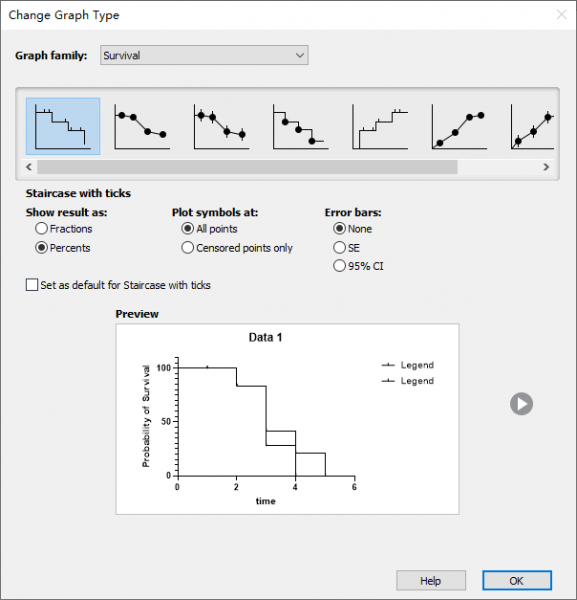
4、这里会默认打开“生存表”适合绘制的图表,其中就包含了“生存曲线”,也就是第一个缩略图。选项里面可以选显示百分比或分数,以及是否显示误差等。
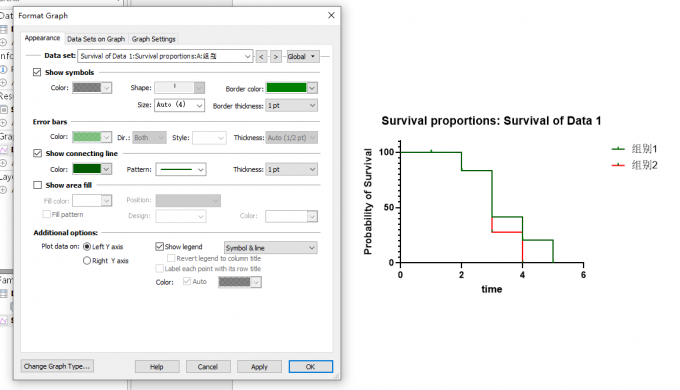
5、如果想明显区分两个组别的曲线,可以双击打开Graphpad Prism的格式化工具,将组别1的线条设为绿色,组合2则设为红色,这样就能看到区别的地方。
三、小结
以上就是Graphpad Prism绘制ROC曲线可以验证什么,Graphpad Prism如何绘制生存曲线图的全部内容了。Graphpad Prism可以画ROC、生存曲线这两种医学研究常用的图表,而且操作也很简单,只要选对数据表,填对数据格式,就能用现有的分析方法自动画出来。如果您还烦恼怎么画这两种曲线,不妨尝试一下Graphpad Prism的相关功能。
作者:泽洋
展开阅读全文
︾
读者也喜欢这些内容:

Graphpad Prism怎么做Roc曲线图 Graphpad Prism如何进行独立样本t检验
医学统计、生物实验及科研数据分析中,ROC曲线分析和独立样本t检验是经常使用到的分析方法。Roc曲线图常用于评估诊断试验的价值,独立样本t检验则是对比两组独立数据差异。而GraphPad Prism软件操作简便、功能多样,是我们常用的数据分析工具。下面我们就一起来探讨关于Graphpad Prism怎么做Roc曲线图,Graphpad Prism如何进行独立样本t检验的内容。...
阅读全文 >

Graphpad Prism横坐标如何分组 Graphpad Prism横坐标怎么设置成文字
有些图表的横坐标是显示数据的,有些则是显示分组的,比如柱状图、箱型图等。这些分组内容可能是班别、控制对照组、地区等,如果要自定义这些组别,一般要在数据表里面进行标题内容的更新,这在Graphpad Prism里操作很简单,接下来我们会介绍Graphpad Prism横坐标如何分组,Graphpad Prism横坐标怎么设置成文字的相关内容。...
阅读全文 >

Graphpad Prism如何检验方差齐性 Graphpad Prism方差不齐用什么检验
方差能够衡量一组数据的离散程度,方差齐性就是指各组数据的离散程度相近或相同,检验方差齐性就像是拳击比赛中的重量级检查,只有同一重量级的选手才能够同台竞技,如果体重差距太大,会极大地影响比赛的公平性,方差齐性检验就是为了确保各组数据处在同一水平,维护数据比较的公平性。如果方差不齐,就需要通过其他方法进行数据比较。下面就介绍一下关于Graphpad Prism如何检验方差齐性,Graphpad Prism方差不齐用什么检验的相关内容。...
阅读全文 >

GraphPad做ROC曲线如何得出cutoff值 GraphPad做ROC曲线怎么添加成方框图
在临床诊断与生物医学研究中,ROC曲线是评估诊断试验效能的核心工具。GraphPad作为一款功能多样的绘图软件,不仅支持快速生成ROC曲线,还可通过内置分析功能计算出最佳Cutoff值,为临床决策提供量化依据。今天我们将要和大家一起分享关于GraphPad做ROC曲线如何得出cutoff值,GraphPad做ROC曲线怎么添加成方框图的内容。...
阅读全文 >


