
发布时间:2025-08-19 08: 00: 00
品牌型号:联想 小新14
系统:Windows 10
软件版本:GraphPad 10.4.0(621)
在临床诊断与生物医学研究中,ROC曲线是评估诊断试验效能的核心工具。GraphPad作为一款功能多样的绘图软件,不仅支持快速生成ROC曲线,还可通过内置分析功能计算出最佳Cutoff值,为临床决策提供量化依据。今天我们将要和大家一起分享关于GraphPad做ROC曲线如何得出cutoff值,GraphPad做ROC曲线怎么添加成方框图的内容。
一、GraphPad做ROC曲线如何得出cutoff值
ROC曲线是受试者工作特征曲线,以真阳性率就是灵敏度为纵坐标,假阳性率就是特异性为横坐标绘制的曲线。用于比较两种或两种以上不同诊断试验对疾病的识别能力,接下来我们一起来学习关于GraphPad做ROC曲线如何得出cutoff值的具体操作步骤:
1、收集数据,如下图所示,数据的第一列是对照组,第二列是收集到的一个肿瘤实验的一个数据。现在我们用GraphPad软件对这两列数据做ROC曲线分析。

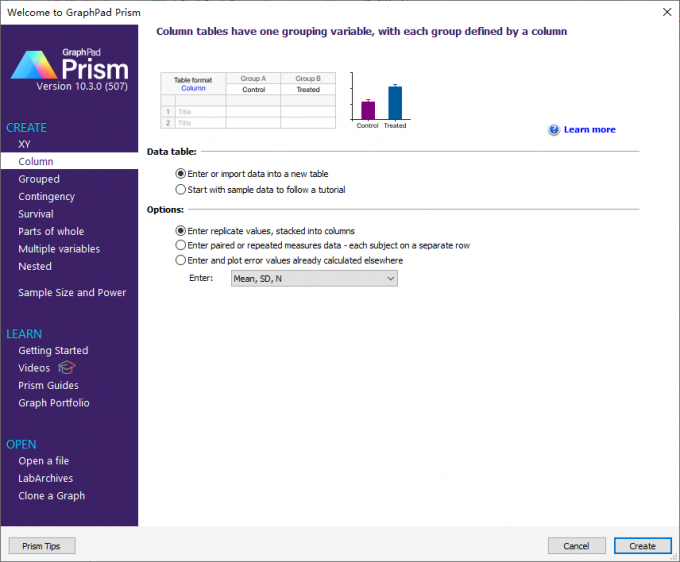
2、打开我们的GraphPad软件,在主界面选择第二个Column选项。因为我们的两组数据没有对应关系,所以右边的Data table和Option都是选择第一个选项。最后点击创建按钮,新建空白数据表。

3、把准备好的数据粘贴到表格中,把数据输入进来后,点击图表上方的analyze分析。这时会弹出Analyze Data对话框。在Column analyses选项里面找到ROC Curve,我们点击ROC Curve,右侧选中AB列数据,然后点击OK按钮。

4、弹出Parameters: ROC Curve参数设置页面,这里可以看到Control values设置的是正常值,Patient values设定的是病人值,置信区间是95%等,如果没有特别需求,我们选择默认设置点击OK按钮。

5、生成roc曲线报告,报告结果有两份,一个是Area ,另一个是Sensitivity & Specificity。在Area页面可以查看AUC值和P值。Sensitivity & Specificity页面可以查看灵敏度以及特异度的数据。该页面的第一列数据就是我们要找的cutoff值。

6、如果我们想知道最佳的cutoff值,可以在ROC分析结果表中,找到Sensitivity和Specificity列,计算每行的(灵敏度+特异度-1)值,然后选取计算结果最大值对应的截断点就是最佳cutoff值。

二、GraphPad做ROC曲线怎么添加成方框图
方框图又称箱线图,是一种通过图形化方式展示数据分布特征的统计图表。上文我们已经学习了在GraphPad中分析roc曲线并得出了cutoff值,下面我们一起来学习在GraphPad中做ROC曲线怎么添加成方框图的具体操作步骤。
1、我们根据上文的步骤流程操作可以得到ROC曲线分析结果,下一步来绘制图形。首先在左侧任务栏,点击Graphs里的Data1。弹出Change Graph Type窗口,在弹出的窗口中,选择图表类型。

2、选择Box and violin选项,下面会出现多个箱线图和小提琴类型的图表,这里我们选择第一幅图。点击OK按钮,就会自动生成一幅方框图。接下来可以对生成的图表进行微调。

3、调整样式格式,双击图表,弹出Format Graph对话框,点击Data set选项选择要调整的箱体,如这里先选择正常组,然后在Bars and boxes中选择填充色为蓝色,修改线条宽度为1pt,边框线条的颜色也修改成蓝色和箱体一致。
4、然后在Data set选项里更换肿瘤组,同样在Bars and boxes中选择填充色,以及修改线条宽度,边框线条的颜色也修改成和箱体一致,最后点击Apply按钮预览图表。

5、如果想要生成的方框图里显示数据点,那么我们可以勾选Symbols选项。在下方找到Symbols选项,并勾选上。Size可以调整圆点的大小,可以根据自己的需要去做调整。选择好后,点击Apply预览调整后的图表,没有问题点击OK即可。

6、根据分析得到的roc曲线结果,已经得出最佳cutoff值31.94,接下来我们用虚线在方块图中标出最佳cutoff值。双击Y轴,弹出Format Axes窗口。进入Left Y axis页面。找到Additional ticks and grid lines选项,在下面的At Y=输入数值31.94,勾选右边的Line选项。设置完成后,点击ok按钮即可。

以上就是关于GraphPad做ROC曲线如何得出cutoff值,GraphPad做ROC曲线怎么添加成方框图的全部内容。在GraphPad中使用软件内提供的“ROC分析”功能,通过输入数据,会自动生成ROC曲线结果,得出Cutoff值。GraphPad软件有着丰富的制图功能,可快速绘制方框图,还可以在图中标出最佳cutoff值。
展开阅读全文
︾
读者也喜欢这些内容:

Graphpad Prism怎么做Roc曲线图 Graphpad Prism如何进行独立样本t检验
医学统计、生物实验及科研数据分析中,ROC曲线分析和独立样本t检验是经常使用到的分析方法。Roc曲线图常用于评估诊断试验的价值,独立样本t检验则是对比两组独立数据差异。而GraphPad Prism软件操作简便、功能多样,是我们常用的数据分析工具。下面我们就一起来探讨关于Graphpad Prism怎么做Roc曲线图,Graphpad Prism如何进行独立样本t检验的内容。...
阅读全文 >
Graphpad Prism绘制ROC曲线可以验证什么 Graphpad Prism如何绘制生存曲线图
ROC分析,主要是用来看模型的性能如何的,里面会涉及到AUC值的计算,它可以用来衡量模型表现。在运算过程中,我们会得到一组敏感性和特异性的数,然后需要在里面找到截断值。如果有ROC曲线,就能用看图的方法找到最优截断,Graphpad Prism可以简单地画出这种线条。接下来我们会介绍Graphpad Prism绘制ROC曲线可以验证什么,Graphpad Prism如何绘制生存曲线图的相关内容。...
阅读全文 >
Graphpad Prism怎么绘制go气泡图 Graphpad Prism气泡图如何按数据设置颜色
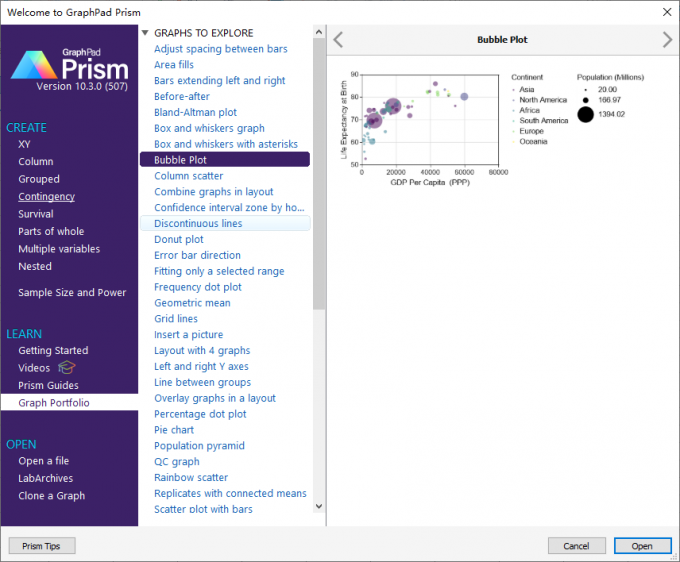
有时候要分析的变量比较多,我们就很难在一张图里面展示所有变量。一些常用的图表,比如散点图,只能看两个变量。对于这种情况,其实可以考虑用气泡图,它可以用泡的大小、颜色来表示不同的变量,这样可以分析的维度就更多了。接下来我们会介绍Graphpad Prism怎么绘制go气泡图,以及Graphpad Prism气泡图如何按数据设置颜色的相关内容。...
阅读全文 >

Graphpad Prism如何识别异常值 Graphpad Prism怎么剔掉异常数据
在收集数据的时候,可能会不小心填错,或者是在导入数据,也可能会出现输错的情况。这些疏忽都可能会导致异常值的出现,如果数据量比较大,就比较难肉眼识别出来。不过不用担心,我们可以用Graphpad Prism的工具来识别,接下来让我们看看Graphpad Prism如何识别异常值,Graphpad Prism怎么剔掉异常数据的相关内容。...
阅读全文 >


