
发布时间:2026-10-29 10: 00: 00
电脑型号:联想小新pro16ACH 2021
系统版本:Windows 11 家庭中文版
软件版本:GraphPad Prism9.5.0
统计学中对于异常值、缺失值进行处理的操作被称作“数据清洗”,它是数据分析过程中极其重要的一个步骤。数据清洗不是为了让数据美观,而是为了让统计到的数据更加精确、可信,使得这份数据具备分析的价值。异常值对于数据分析的影响通常是极端的,它影响均值、标准差、斜率等各项指标,会对整个分析模型带来偏差,对异常值的处理能使分析结果更贴近实际情况。在许多实际问题的研究中,有一些数据无法获得或缺失,缺失值的出现往往代表着一个问题的出现——“缺失这一个数据会不会给结论带来偏差”,因此需要对缺失值进行填补。下面就介绍关于GraphPad Prism如何剔除异常值,GraphPad如何填补缺失值的相关内容。
一、GraphPad Prism如何剔除异常值
数据分析中,对于异常值的处理通常是直接剔除,在GraphPad Prism中,剔除异常值需要使用的工具是“Identify outliers”——识别异常值,下面就介绍使用该工具剔除异常值的全部操作。
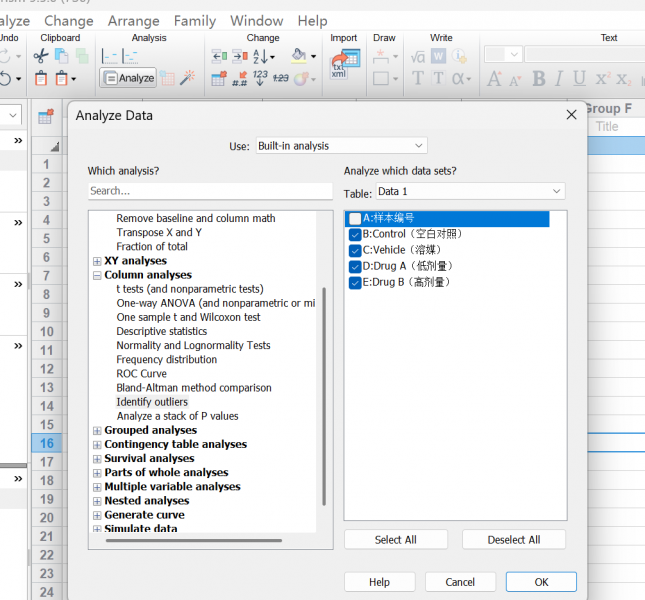
1、点击“Analyze”分析按钮,打开数据分析的菜单,在“Column analyze”列分析菜单中,选择分析工具为“Identify outliers”——识别异常值,然后在右侧的变量栏中勾选需要剔除异常值的变量。
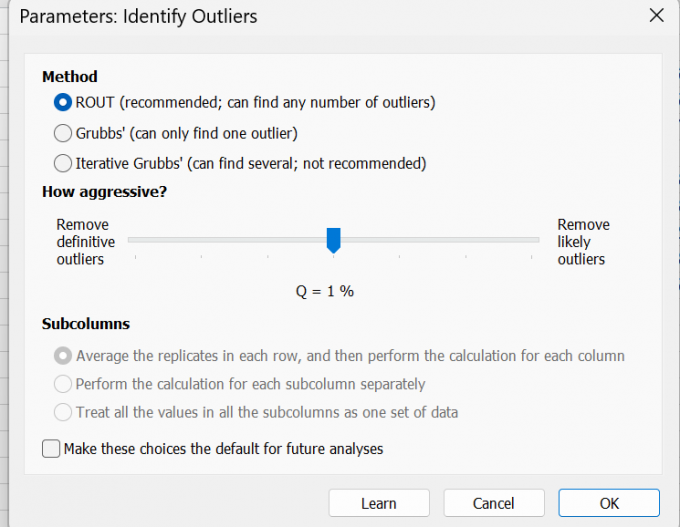
2、点击“OK”进入“识别异常值”工具的参数设置界面,选择方法为“ROUT”。识别方法有三种:ROUT是最常用的方法,它能够一次性识别多个异常值;Grubbs是双侧检验,每次只能识别 1 个异常值,因此只在已经确定数据里最多只有 1 个异常值时才使用;Iterative Grubbs法的运算过程是逐个剔除数据再检验,直到识别完成,这种方法使用最少,只有在特殊情况下才使用。Q值一般默认为1%,无特殊理由时无需修改。
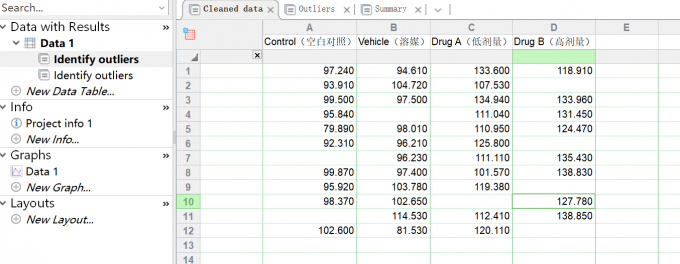
3、完成后点击“OK”,即可生成剔除异常值后的数据表格——“Cleaned data”。在“Outliers”异常值表格中保存着被剔除的异常值,在“Summary”表格中则记录着分析方法、Q值和各组数据异常值状况。
二、GraphPad如何填补缺失值
无论数据在收集时就存在缺失值,还是剔除完异常值后出现缺失值,都需要对缺失值进行处理,以避免缺失值对数据分析带来不利影响。常用的处理缺失值的方法主要有两种:当缺失比例很小时,可直接删除该个案数据;当缺失数据占比较大时(实际数据中更常见),删除个案会丢失大量信息,因此需要进行填补。下面就介绍在GraphPad中填补缺失值的具体操作。
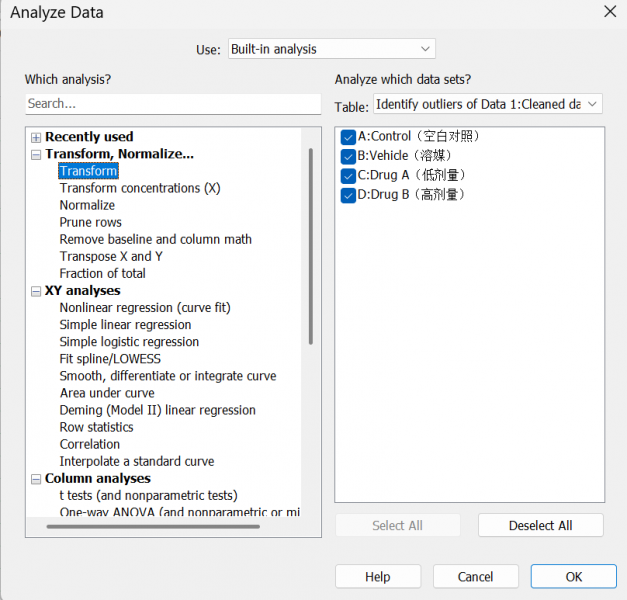
1、均值、中位数填补和曲线插值。当GraphPad的数据中存在缺失值时,常用的填补方法即两种:均值、中位数填补和曲线插值。均值、中位数填补适用于无自变量X的独立样本数据,在“Analyze”菜单中选择转换功能输入相应的均值、中位数公式即可;曲线插值适合有明确趋势的xy数据,在“Analyze”菜单中的“XY”分析中选择“Interpolate a standard curve”插值标准曲线工具即可。
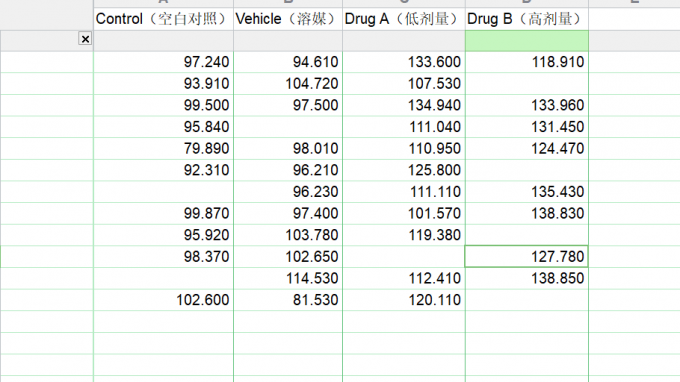
2、在GraphPad中“空单元格”不会被当作输入了“0”,GraphPad始终知道那是缺失值(当然“0”也不会被当作缺失值),因此GraphPad对于它的态度就是能分析就分析,例如t检验、单因素方差分析等可直接进行,无需填补;不能分析就留白,等待重新收集数据。
本文介绍了关于GraphPad Prism软件的两部分内容,第一部分内容是使用剔除工具剔除异常值的具体操作,包括剔除方法的选择和Q值的设置。第二部分内容是关于填补缺失值的介绍,包括均值、中位数填补、曲线插值填补和直接运算等三种方法。以上即是关于GraphPad Prism如何剔除异常值,GraphPad如何填补缺失值的全部内容。
展开阅读全文
︾


