
发布时间:2026-10-25 10: 00: 00
品牌型号:联想GeekPro 2020
系统:Windows 10 64位专业版
软件版本:Graphpad Prism 10.3.0
数据组之间的差异性分析,是数据统计中常用的分析方法之一,可以通过控制单个或多个因素来观察数组之间的差异性,并找到影响数据变化的因素。GraphPad Prism可以通过t检验、ANOVA等方法进行类似的数据研究,且操作简单,运算结果清晰易懂,接下来,本文将介绍GraphPad Prism怎么分析组间差异,GraphPad Prism显著性差异分析怎么加星号不加线的相关内容。
一、GraphPad Prism怎么分析组间差异
在GraphPad Prism中进行组间差异分析,可以用column数据表来做。这种表格形式可以导入多组同类型的变量数据,并对比数组之间的差异性,下面让我们来看看GraphPad Prism怎么分析组间差异。
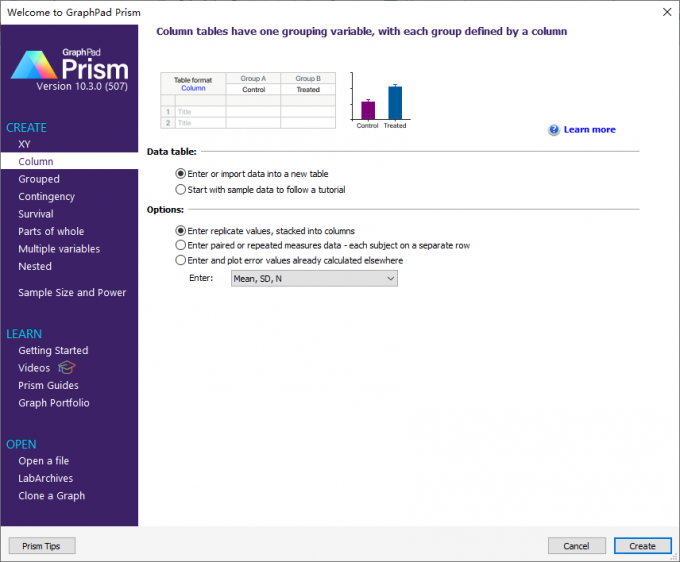
1、打开GraphPad Prism的创建窗口后,在左侧栏选择“column”选项,随后,在column数据表右侧的选项中选择第一项。
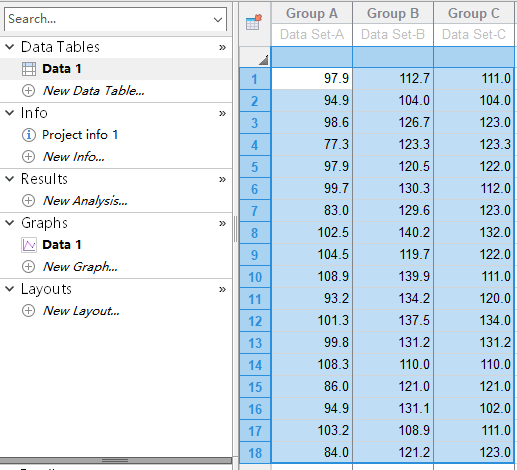
2、创建了column数据表后,在表格里面导入准备好的数据,这里我们导入了三组数,这样就可以用来对比整体差异以及两两组之间的差异。
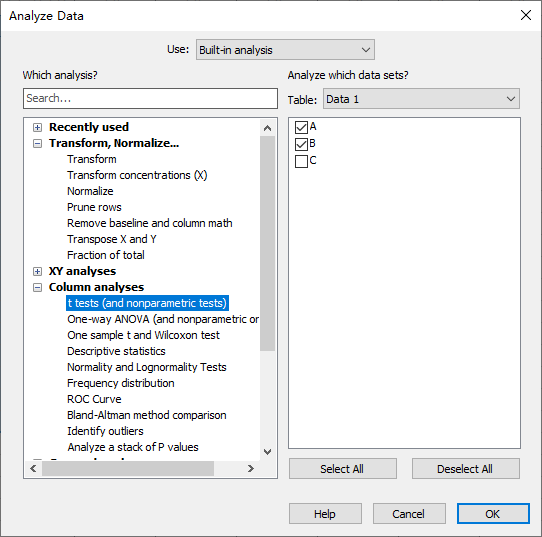
3、准备好数据后,打开GraphPad Prism的分析功能(在顶部的分析菜单中),这里GraphPad Prism会自动展开column分析列表,这个细节很人性化,很适合新手使用。
在column分析列表中,如果要分析两组数据的差异,可以选择t检验。
4、如果要分析三组或以上数据的差异,就要选择单因素方差分析(One-way ANOVA)方法。
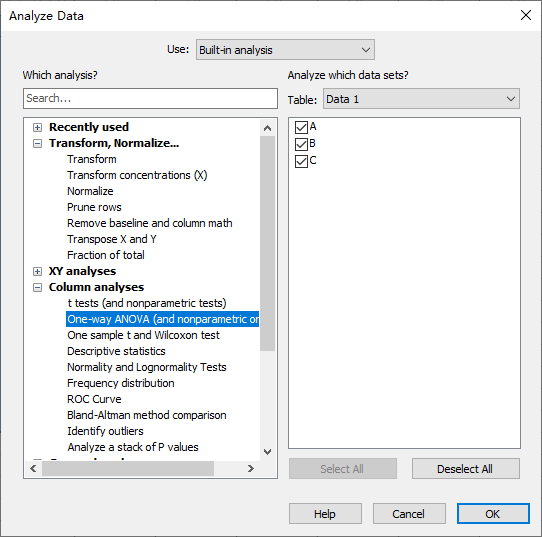
5、GraphPad Prism的单因素方差分析,不仅能计算数据组之间的总体差异性,也能计算两两数组之间的差异性。在其参数设置中,如果数据不满足正态性,可以直接切换到非参数的检验方法,操作很方便。
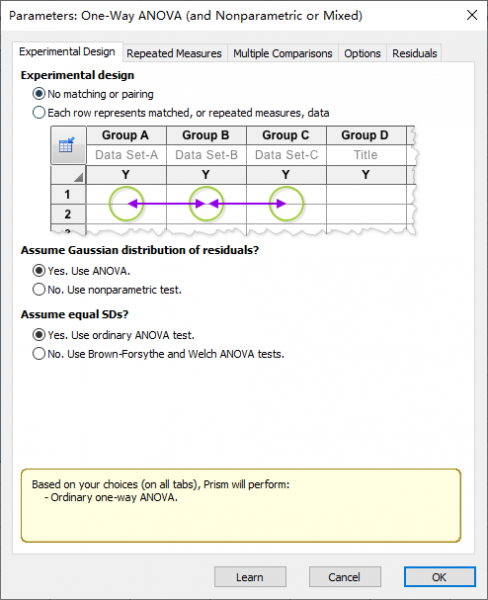
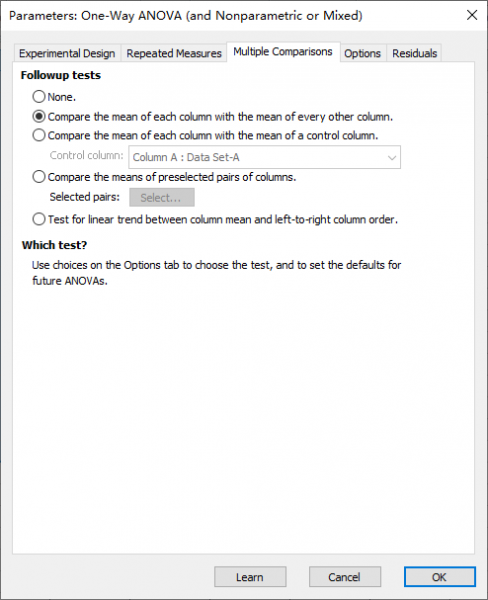
6、在单因素方差分析中,如果要检验两两数组之间的差异,可以在ANOVA的参数设置中,切换“多重对比分析”选项卡,并指定具体的对比方式。我们这里选择的是常用的对比方法,即“将每组数据的均值与其他各组均值做对比”的选项。
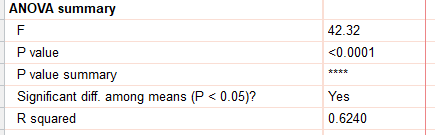
7、无论是t检验,还是单因素方差分析,GraphPad Prism的组间差异分析结果都很简单清晰。
以单因素方差分析为例,如图7所示,我们只需查看“均值是否有显著性差异”的结果即可,不用去判断p值,比如这里的结果为“是”,就说明数据组之间有差异。
二、GraphPad Prism显著性差异分析怎么加星号不加线
GraphPad Prism的显著性分析,既可以输出表格形式的计算结果,也可以绘制包含显著性分析结果的图表,下面本文会介绍 GraphPad Prism显著性差异分析怎么加星号不加线的内容。
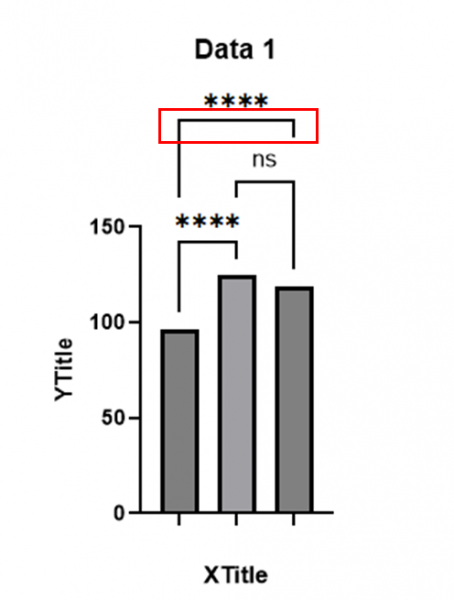
1、在单因素方差分析中,如果进行了“多重对比分析”,其显著性分析的结果可以添加到柱状图中,如图8所示,当两个柱体之间出现显著性星号,说明这两个数组的均值有差异。
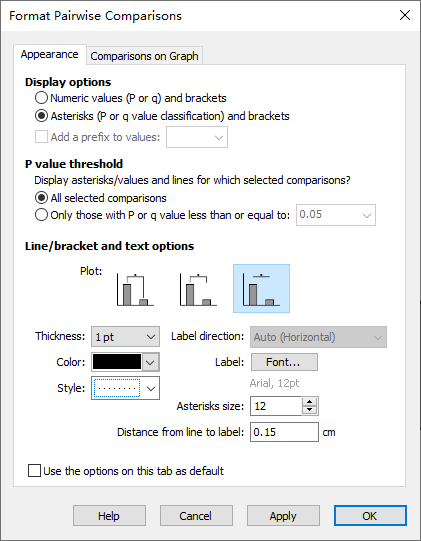
如果只想在柱体之间加星号不加线,可以调整“多重对比”的样式,双击红框所示的线条,即可打开样式调整功能。
2、在“多重对比”的样式调整中,如图9所示,我们可以对图表中显著性星号、线条类型、颜色、大小等进行设置。
如果不想在星号上加线,可以选择“无括弧(即第三个)”的样式,并将线条设置为虚线点,这样可以弱化线条的存在。
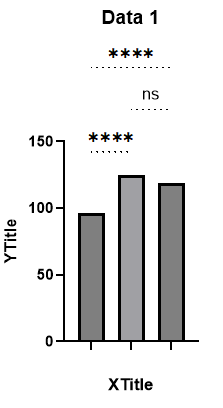
3、调整的效果如图10所示,相比于之前的实线括弧样式,这种虚线的形式会更简洁一些,对整体图表的干扰会少一些。
三、小结
以上就是GraphPad Prism怎么分析组间差异,GraphPad Prism显著性差异分析怎么加星号不加线的全部内容了。GraphPad Prism可以通过t检验、方差分析等方法进行组间的差异分析。如果数据不满足正态分布等条件,还可以在检验方法的参数设置中,直接切换到非参数检验,操作简单实用。对于图表中的显著性标记,也能自定义其样式,让其更能满足数据展示的需求。
作者:泽洋
展开阅读全文
︾


