
发布时间:2026-04-20 10: 00: 00
品牌型号:联想 小新14
系统:Windows 10
软件版本:GraphPad 10.4.0(621)
当我们使用Graphpad Prism完成图表的绘制,如柱状图、折线图等后,常常需要进一步对数据进行一些标注,以便能清晰呈现数据间的差异与关联。然而不少小伙伴在使用Graphpad Prism制图时,对于如何在折线图和柱状图上添加原始数据存在困惑,不知道如何添加数值。接下来,本文将分别详细介绍Graphpad Prism制图怎么在折线图上加上原始数据,Graphpad Prism制图怎么在柱状图上加上原始数据的相关内容。
一、Graphpad Prism制图怎么在折线图上加上原始数据
我们平时用Graphpad Prism画折线图时,大多只会做出一条趋势线,很少把原始数据点也显示出来。这样做出来的图虽然看着简洁,但说服力不强,别人也没法直接看到你的真实数据。在折线图上呈现原始数据的话,可以直观展示每个数据的实际情况。下面我们将为大家详细介绍在Graphpad Prism中制图怎么在折线图上加上原始数据的具体操作步骤。
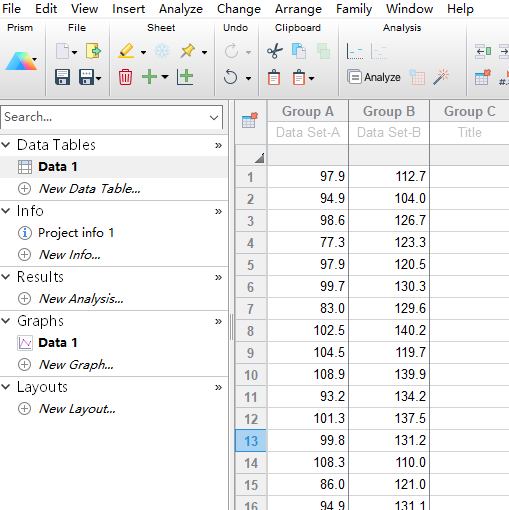
1、首先,我们来看数据,这是2002年到2020年中国城乡居民急性心肌梗死死亡率数据。然后打开Graphpad Prism软件,创建XY数据表,把数据粘贴到表格中。

2、点击左侧“Graphs”里的Data1,弹出制图窗口。这里Graphpad Prism软件为我们提供了五种图表预设,我们选择想要的折线图,点击OK按钮。

3、生成折线图,然后对图表的大小和颜色进行一些调整,使其更美观,如下图所示。由于我们的数据是从 2002 年到 2020 年,每一年都有体现。所以,我们要调整坐标轴按照这个范围来设置。

4、这里可以不要X轴上的默认刻度标签,我们可以选择自定义的文字或符号。首先需要返回数据表,在首列的Title处输入标签,比如我们这里想要在数据点对应的X轴上显示年份的序列标签,可以依次输入2002至2020,然后把X轴的原数据值替换成1、2、3……19表示。

5、数据表修改完成后,双击X轴,进入X axis窗口中,把Range选项卡里的最小值修改成0,最大值修改成20。在下方找到Regularly spaced ticks选项卡的Number format下拉选项中选择 Row titles,点击Apply按钮,即可看到折线图的X轴的年份标签和图表中的点对应。

6、接下来是在数据点上标注原始数值,GraphPad软件里虽然没有折线图自动填充数字的功能,但软件提供了多种添加数字的方法。如使用添加文本,添加文本框等功能都可以实现在折线图中添加原始数字。
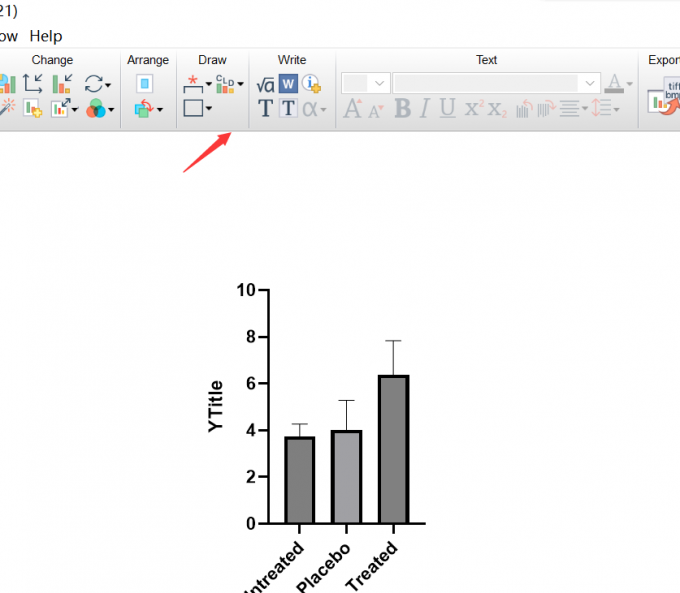
7、首先是添加数字带框的方法,如果想在折线图中添加的数值,需要带边框,那么在上方的Write选项中点击添加文本框,鼠标的箭头发生改变,点击折线图准备输入数字的位置,会出现一个文本框,在文本框里输入对应的数值,这时折线图里就会得到一个带边框的数值。

8、其次是添加单独数字的方法,在图表上方工具栏中,找到Write工具,在其下拉菜单中选择添加文本图标。这里我们不需要去从数据表中一个一个看。把鼠标放到折线图的这个点上,可以看到关于这个点的所有数据信息,我们把这个数字给它标出来即可。

二、Graphpad Prism制图怎么在柱状图上加上原始数据
通过上文了解了怎么在折线图里标注数据和数值,在Graphpad Prism中折线图和柱状图,在标注数值的操作上还是不太一样,界面设置、显示效果也都有区别。我们知道在柱状图上直接添加原始数据或数值标签,既能清晰展示各组的对比结果,又能让图表更规范、更具说服力。下面我们将会为大家详细介绍Graphpad Prism制图怎么在柱状图上加上原始数据的具体操作流程。
1、这里收集了一些结果数据,我们把整体的数据复制,然后打开Graphpad Prism软件,选择新建一个“Column”图表,点击“Create”创建。

2、把所有数据粘贴进来,然后点击“Graphs”模块绘制柱状图,一个初步的草图就绘制出来了。

3、接下来可以简单做一些调整,如拖动坐标轴,调整图表到合适的大小。配色的话可以点击上方的Change colors图标,选择搭配好的默认配色,如下图所示。

4、添加数据,双击图形,会出现一个“Format Graph”窗口,点击Annotations选项它有三个分面板,可以选择把数据标签展现在哪个位置。
5、第一种是“Above bar & Error bar”,就是在柱子上方,或者如果有误差棒的话,在这个误差棒之上去展现;还有两种是“Within bar - Top” 和“Within bar - Bottom”,就是在这个柱子的内部,它可以选择在内部的上面,或者是选择在内部的下面。

6、每一种展现的位置,我们可以选择展现不同的数据,比如说在柱子上方,可以选择展现它的平均数,或者是中位数。在柱子内部的下面选择展现它所在的这个样本数。

7、然后Direction这块我们可以选择数据标签的展现方向是水平还是竖直的。Format可以选择展示的数据标签的方式,是带这种小数位的,还是说是用这种科学计数法的。Prefix和Suffix这里可以去添加它的前缀和后缀,下面还可以调整字体的大小和颜色。调整完成后,可以点击Apply预览一下效果。

以上就是关于Graphpad Prism制图怎么在折线图上加上原始数据,Graphpad Prism制图怎么在柱状图上加上原始数据的全部内容。文中介绍了Graphpad Prism里提供了多种添加数字的方法,如使用添加文本,添加文本框等功能都可以实现在折线图中添加原始数字。同时还介绍了在Graphpad Prism绘制柱状图后可以选择自动添加数据,里面有3种方法供选择,如在柱子误差棒上方,柱子内部上方和内部下方。希望本文的内容能帮到有需要的小伙伴。
署名:梦
展开阅读全文
︾
读者也喜欢这些内容:
GraphPad Prism怎么添加文本框 GraphPad Prism怎么添加数据标签
在图表里添加文本框可用于实验备注、分组说明、统计注释等自定义文字,是为图表补充说明的常用方式;而添加数据标签则能准确展示每一个数据点、每组数据的具体数值,让实验结果更加直观清晰。很多小伙伴在使用GraphPad Prism作图时,常常不清楚如何插入自定义文本框,或者是不会添加数据标签,导致图表信息不完善。今天我们就来聊聊GraphPad Prism怎么添加文本框,GraphPad Prism怎么添加数据标签的问题。...
阅读全文 >

Graphpad Prism折线图怎么做统计分析 Graphpad Prism柱状图和折线图组合怎么做
图形将复杂的数据变化简化为简单的几个线条,使人们能从中快速获得信息。不同的图形的功能也不尽相同, 有的适合用于展示其变化规律,例如折线图;有的适合用于展示数据的差距,例如柱状图;有的适合用于展示数据的比例及变化,例如饼状图。有时候仅利用一种图形不足以满足研究要求,就例如做“满汉全席”,绝不能只用一把“菜刀”或一个“大勺”,而是应该合理利用各种工具,将它们结合起来,在合适的位置发挥其作用。合理利用各种类型的图形,将会使得科研人员的工作更加简单便捷。下面就介绍一下关于Graphpad Prism折线图怎么做统计分析,Graphpad Prism柱状图和折线图组合怎么做的相关内容。...
阅读全文 >
GraphPad Prism如何批量分析数据 GraphPad Prism怎么做多元线性回归图
有时候我们可能要反复进行同一类型的分析,虽然可以用新建多个任务的方式操作,但这样的效率会比较低。其实对于重复性高的分析,我们可以用Graphpad Prism的项目功能,将要做的操作都保存到模板里面,下次只要填进新的数据,就能自动更新数据,具体怎么操作呢?接下来我们会介绍GraphPad Prism如何批量分析数据,GraphPad Prism怎么做多元线性回归图的相关内容。...
阅读全文 >

Graphpad Prism怎么设置小数点个数 Graphpad Prism怎么设置y轴最大值
在数据处理与图表绘制中,GraphPad Prism是常用工具,但很多朋友在操作中常会遇到小数位数不统一、Y轴最大值设置不合理等问题,不仅影响图表美观,还可能导致数据展示不清晰。下面我们将和大家一起来探讨Graphpad Prism怎么设置小数点个数,Graphpad Prism怎么设置y轴最大值的相关问题。...
阅读全文 >


