
发布时间:2026-06-16 10: 00: 00
品牌型号:联想GeekPro 2020
系统:Windows 10 64位专业版
软件版本:Graphpad Prism 10.3.0
有时候我们可能要反复进行同一类型的分析,虽然可以用新建多个任务的方式操作,但这样的效率会比较低。其实对于重复性高的分析,我们可以用Graphpad Prism的项目功能,将要做的操作都保存到模板里面,下次只要填进新的数据,就能自动更新数据,具体怎么操作呢?接下来我们会介绍GraphPad Prism如何批量分析数据,GraphPad Prism怎么做多元线性回归图的相关内容。
一、GraphPad Prism如何批量分析数据
Graphpad Prism可以将整个项目的数据表格式、图表、分析结果都保存起来,下一次如果要做同类型的分析,只要将数据替换成新的,就可以自动更新结果,这样的操作方式让Graphpad Prism可以轻松实现批量分析,下面让我们来看看具体怎么做。
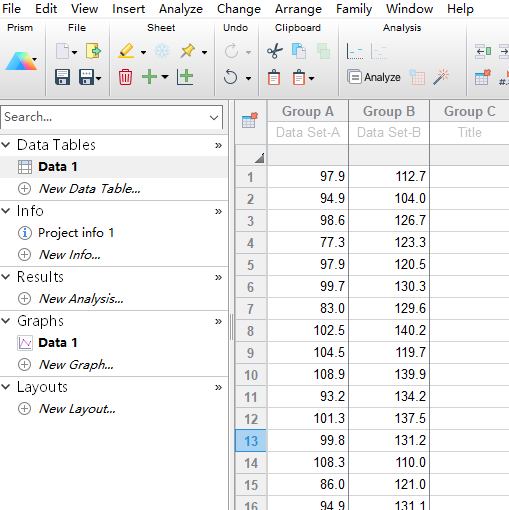
1、我们在Graphpad Prism创建一个项目模板,以图1所示的column数据表为例,在A、B两列填入数据。
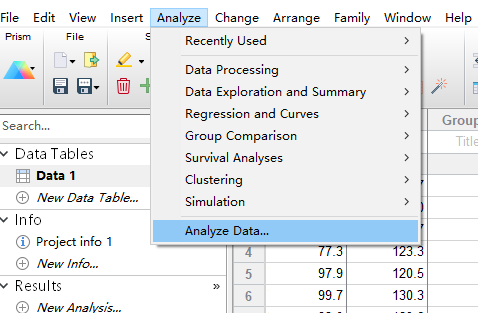
2、然后再创建一个常用的分析,这里打开Graphpad Prism顶部的分析菜单,就可以选择各种类型分析方法,或者也可以直接打开“数据分析”面板。
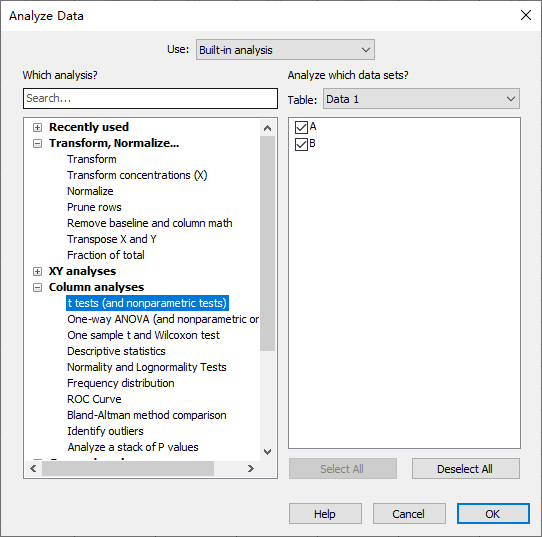
3、在默认打开的column分析里面,选择一个比较组间差异的“t检验”功能。因为我们这里输入的是两组数据,所以选择t检验,如果要对比三组或以上数据,要选择单因素ANOVA分析。
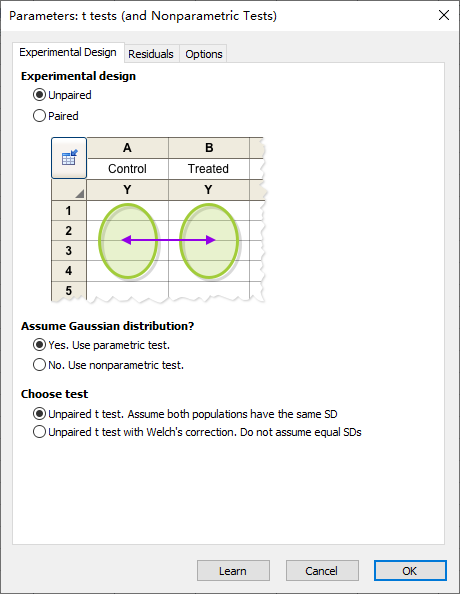
4、选择了t检验后,根据数据特点设置参数,我们这里选择了“非配对”实验,同时也假设数组都满足正态分布以及方差齐性。
5、做好上面的设置后,Graphpad Prism就会自动输出t检验的结果,这里主要看p值以及是否有显著性差异,比如本例的p值<0.0001,说明数组间有显著差异。
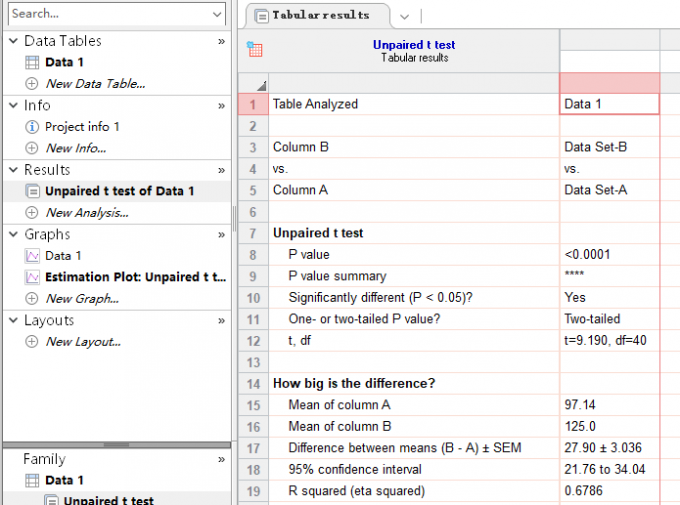
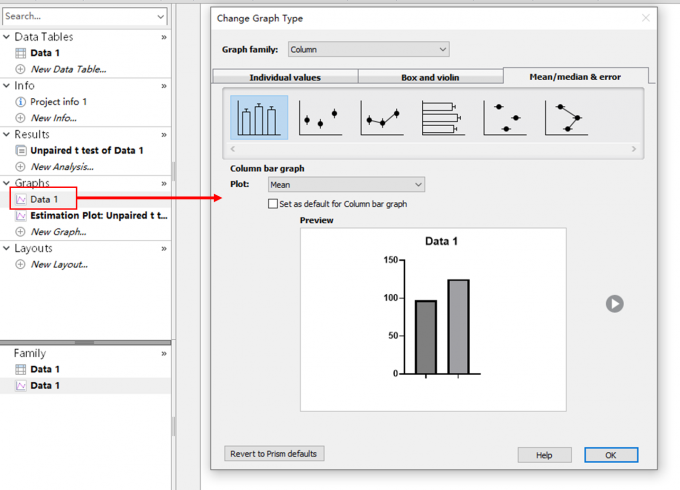
6、再点击Graphpad Prism左侧图表区中的“data 1”文件,并设置输出仅显示均值的柱状图,这样我们就做好了项目模板的分析结果与图表的设置。
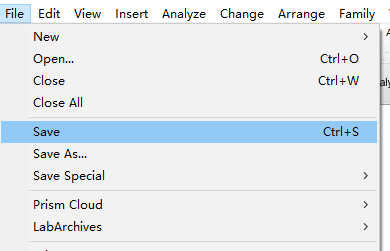
7、接下来,就可以打开Graphpad Prism的文件菜单,选择将这个项目保存起来。
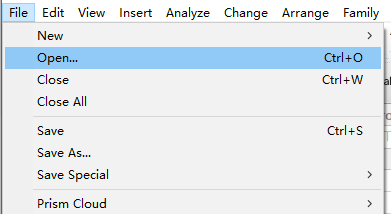
8、当我们要开始批量分析数据时,就可以在Graphpad Prism的文件菜单中,用“打开”命令,将上述保存的项目模板导入到新项目中。
9、导入项目模板后,在Graphpad Prism左侧功能区可以看到,里面已经有输出的分析结果与图表,这是上次保存好的。我们只要用新数据替换右边表格里面的旧数据,这些分析结果与图表就会自动更新。
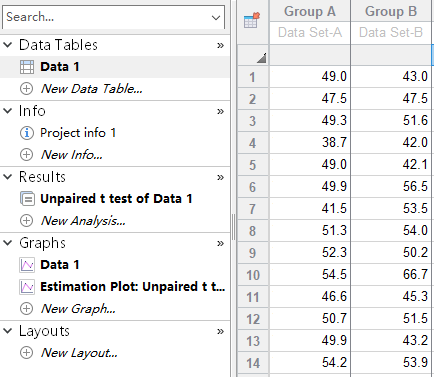
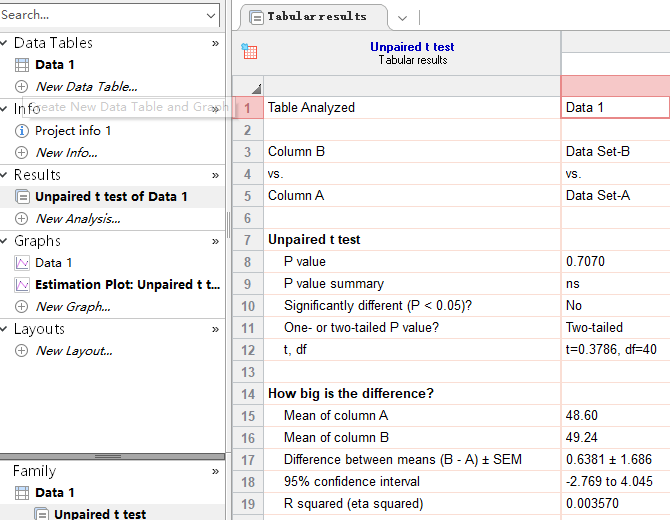
10、比如图10所示,我们填入的新数据在t检验的更新结果中,显示p值=0.7070>0.05,即新数据组的对比差异不显著。
二、GraphPad Prism怎么做多元线性回归图
除了简单的一元线性回归分析,Graphpad Prism也能做多元线性回归分析,关于它的图表,因为这里会用到多变量数据表,所以是做气泡图为主,下面让我们看看具体怎么操作。
1、先打开Graphpad Prism的创建数据表窗口,在左侧选择“多变量”表,右边选项不动。
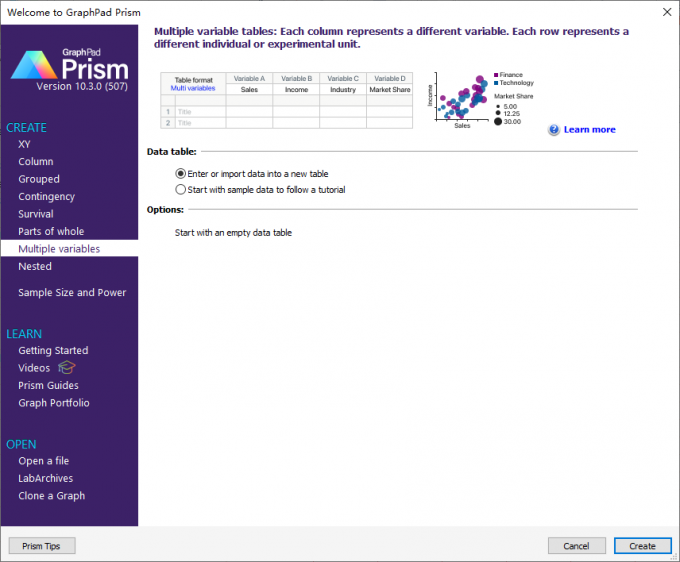
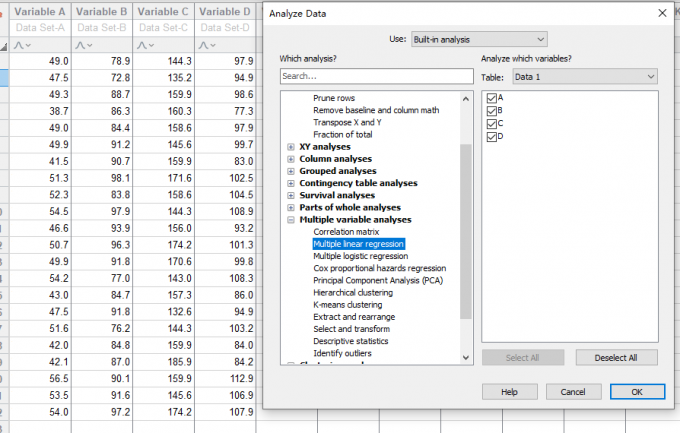
2、建好多变量数据表后,将四组数值填进表格里,再打开Graphpad Prism的分析功能(在顶部分析菜单里),在展开的“多变量分析”中,点选“多元线性回归”。
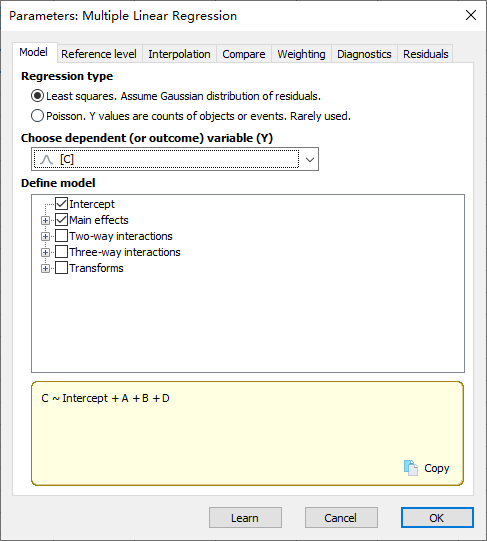
3、在回归类型中,我们选择最小二乘法。由于这里涉及到多个变量的运算,所以要将其中一个变量,这里选择了“C”作为因变量,即y。
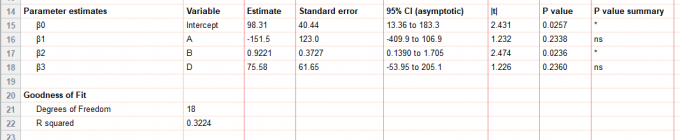
4、做好上面的设置,我们就可以得到图14所示的多元线性回归结果,可以看到截距与变量B的结果是显著的,变量A、D不显著。
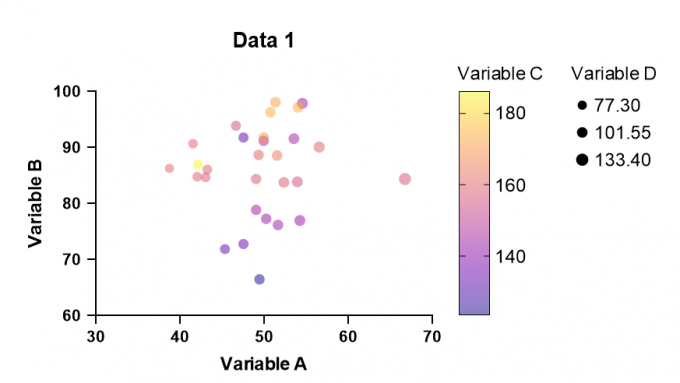
5、得到的气泡图如图15所示,其中变量A放在x轴,变量B放在y轴,变量C以颜色变化来区别,变量D以圆圈大小来区分
三、小结
以上就是GraphPad Prism如何批量分析数据,GraphPad Prism怎么做多元线性回归图的全部内容了。Graphpad Prism可以用保存项目模板的方式,将做好的图表、分析结果保存起来,下一次遇到同类型的分析时,只要将数据表里面的数值替换一下,就可以自动更新图表与结果,这样就能快速实现批量分析的效果,操作简单,不用像其他软件那样要用到宏这类高级工具。
作者:泽洋
展开阅读全文
︾
读者也喜欢这些内容:

Graphpad Prism可以在Mac用吗 Graphpad Prism对电脑配置的要求
用Graphpad Prism做统计分析,还是很好用的,因为它有很多好用的图表,美化起来也很简单。如果演示数据要用图表,直接用Graphpad Prism里面导出来的图,就可以了,不用再排版,这样可以节省很多时间。接下来我们会介绍Graphpad Prism可以在Mac用吗,以及Graphpad Prism对电脑配置的要求的相关内容。...
阅读全文 >

GraphPad怎么组间比较 如何用GraphPad做多组间差异比较
两组数据之间进行均值比较,可以验证这两组数据之间是否有差异,比如我们想知道喝牛奶与不喝牛奶人群的身高差异,可以对比这两种人群的身高均值。除了两组数据之间的比较外,也可以进行多组数据的对比分析。接下来,本文将会介绍GraphPad怎么组间比较,如何用GraphPad做多组间差异比较的相关内容。...
阅读全文 >

GraphPad怎么显示ROC曲线分析结果 GraphPad如何标注ROC曲线的AUC值
GraphPad作为一款功能强大的数据分析和可视化软件,能够高效地绘制ROC曲线并展示分析结果。通过该软件,我们不仅可以直观地看到模型在不同阈值下的真阳性率与假阳性率变化情况,还能精准获取AUC值,为模型评估提供依据。下面我们一起来探讨关于GraphPad怎么显示ROC曲线分析结果,GraphPad如何标注ROC曲线的AUC值的内容。...
阅读全文 >

GraphPad怎么让散点图点不重叠 GraphPad怎么做多组散点图
绘制散点图,一般使用的方式有两种,分类散点图和分组散点图。分类散点图可以让散点不重叠,保证每个数据点在图表中都有明确的位置,清晰地展示数据的分布和聚合情况。分组散点图则是可以在同一图表中展示多组数据的关系,能更直观比较不同组之间的差异。今天我们就来聊一聊关于GraphPad怎么让散点图点不重叠,GraphPad怎么做多组散点图的问题。...
阅读全文 >


