
发布时间:2026-10-30 10: 00: 00
品牌型号:联想GeekPro 2020
系统:Windows 10 64位专业版
软件版本:Graphpad Prism 10.3.0
如果直接用原始的多重比较p值,可能会导致假阳性错误率比较高,FDR多重比较校正,可以用来控制运算结果中的假阳性比率,以提高数据分析的准确率。GraphPad Prism可以在ANOVA分析中,通过多重对比分析的设置,进行FDR相关的校正分析,操作简单,实用性强。接下来,本文将会介绍GraphPad Prism怎么拟合曲线, GraphPad Prism如何进行FDR多重比较校正的相关内容。
一、GraphPad Prism怎么拟合曲线
拟合曲线,其实就是用一条光滑的曲线来连接平面上的一系列数据点。因为数据点在坐标轴上是离散的,所以可以用不同的曲线来连接这些点,因此就可能会出现多条拟合曲线。我们可以用拟合优度来选择合适的曲线,下面本文会介绍GraphPad Prism怎么拟合曲线。
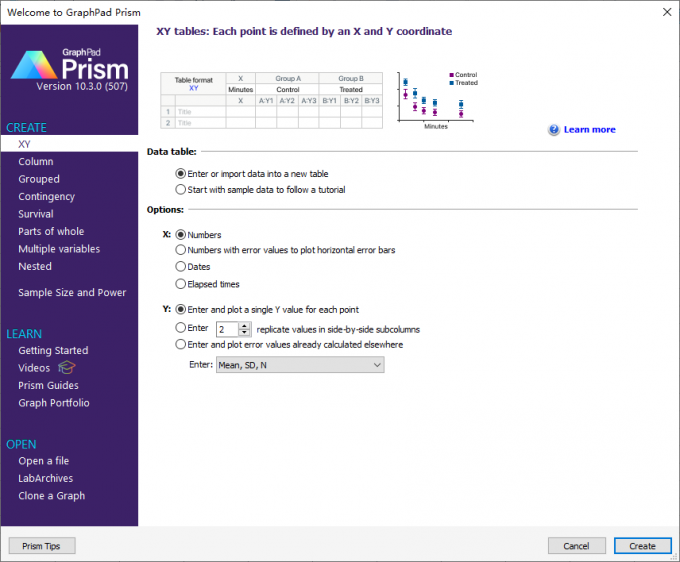
1、在GraphPad Prism中拟合曲线会用到xy数据表,因为它可以描述自变量与因变量的关系,并通过各种模型来进行曲线的拟合。如图1所示,在创建窗口的左侧,选择“xy”选项,右侧的x、y项都选择第一项。
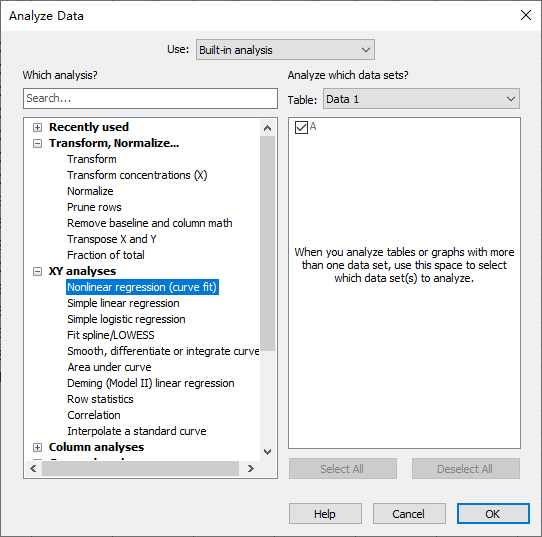
2、创建xy数据表后,将准备好的数据导入表格,并完成整理。然后,打开GraphPad Prism的分析面板,在默认展开的xy分析中,可以选择“简单线性回归”、“非线性回归(曲线拟合)”等功能。
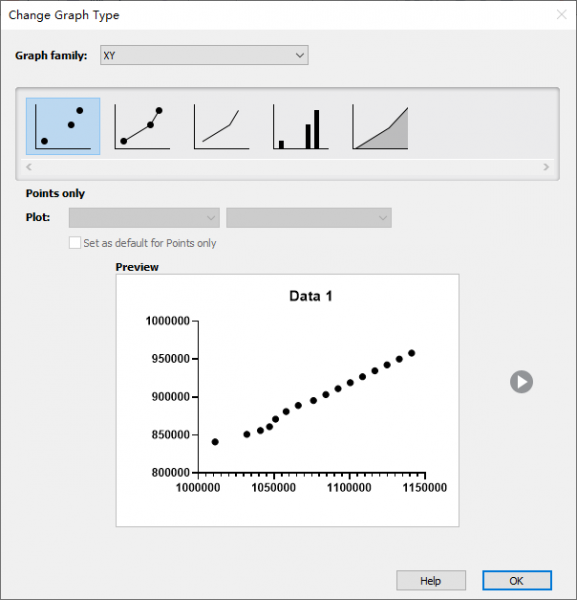
3、如果不确定数据符合哪种曲线分布,可以先用GraphPad Prism的绘图功能,简单画一个散点图,看自变量与因变量的相关关系。
如图3所示,本例数据的散点图是近似线性分布的,因此可以用“简单线性回归”来进行曲线的拟合。
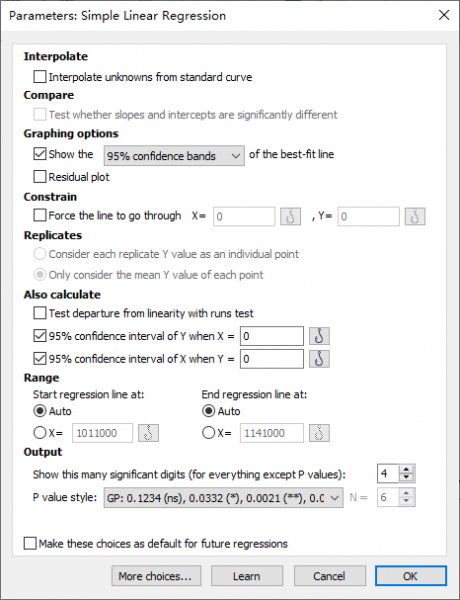
4、打开GraphPad Prism的“简单线性回归”分析功能后,如图4所示,可以在“图表选项”中勾选“显示95%置信区间的拟合线”,这样散点图就会自动添加拟合曲线。
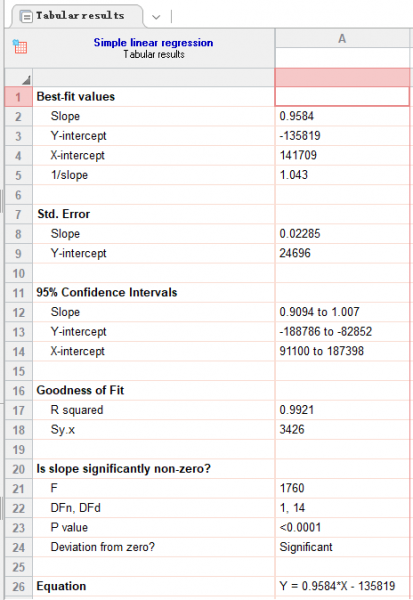
5、完成以上设置后,GraphPad Prism会自动计算出“简单线性回归”的拟合结果,其中包括拟合优度、拟合方程表达式、95%置信区间等。
如图5所示,可以看到本例数据的拟合优度达到0.99,拟合的方程表达式为y=0.9584x-135819。
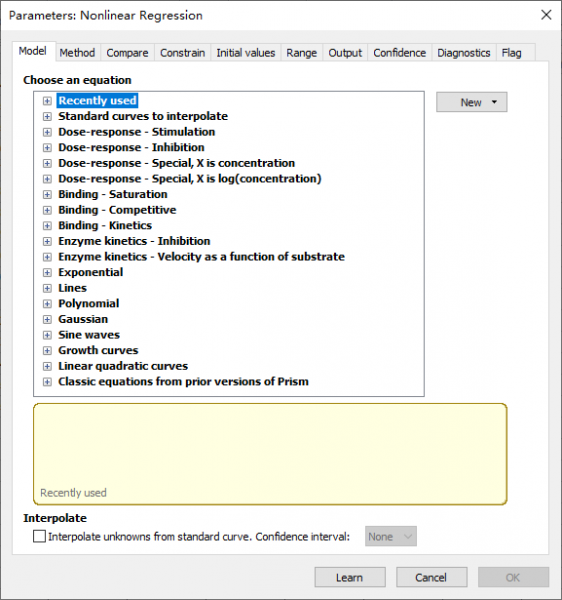
6、除了上述用到的简单线性回归模型,GraphPad Prism也提供了很多实用的非线性回归模型可用,比如生物学常用的剂量-反应(抑制)、酶动力、蛋白质-配体结合模型等,在专业领域的数据分析中很实用。
二、 GraphPad Prism如何进行FDR多重比较校正
上述我们主要学习了GraphPad Prism拟合曲线的方法,这里面主要包括线性与非线性回归模型的应用与操作,下面继续来看看GraphPad Prism如何进行FDR多重比较校正。
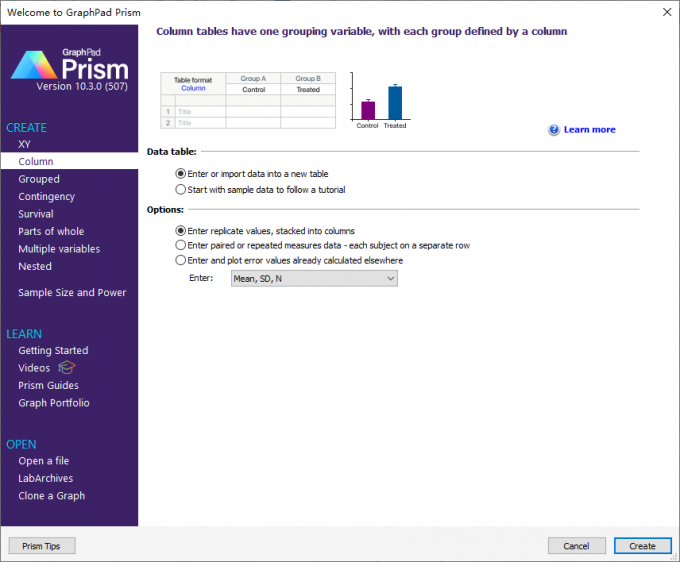
1、FDR多重比较校正是差异分析中的一部分,用于三组或以上数据的两两对比的校正分析。在GraphPad Prism软件中,可以用column数据表来进行相关的分析操作,如图7所示,在创建窗口的左侧选择“column”即可,右侧选项可以选择第一项。
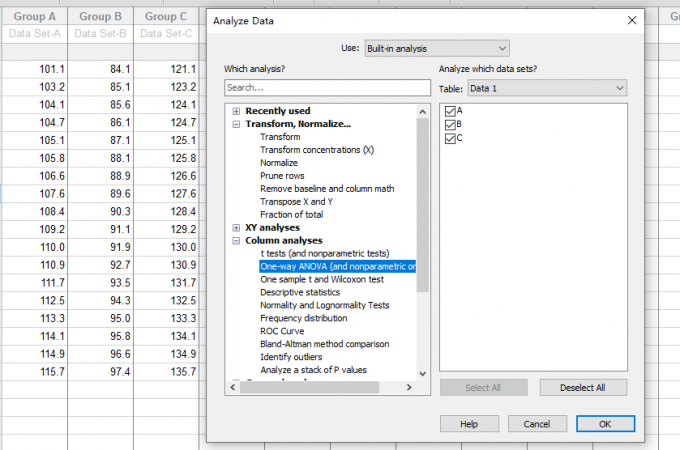
2、完成column数据表的创建后,如图8所示,将三组数据导入表格中,并完成数据的整理。然后,打开GraphPad Prism的分析功能,在column分析中选择“单因素方差分析(One-way ANOVA)”功能。
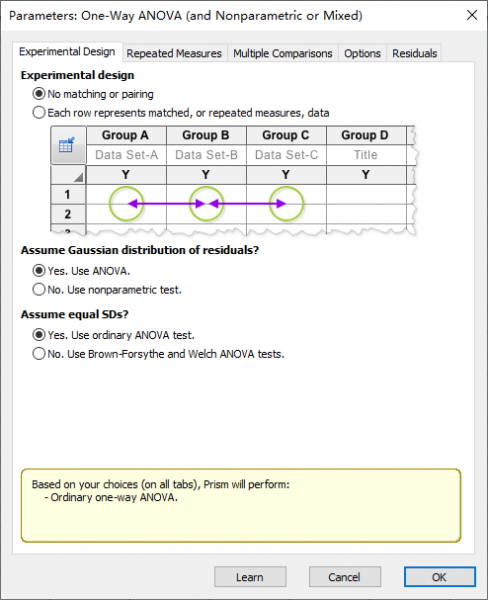
3、在实验设计中,选择“非配对”数据,其他选项,如果数据满足正态分布、方差相等的条件,可以保持默认设置。
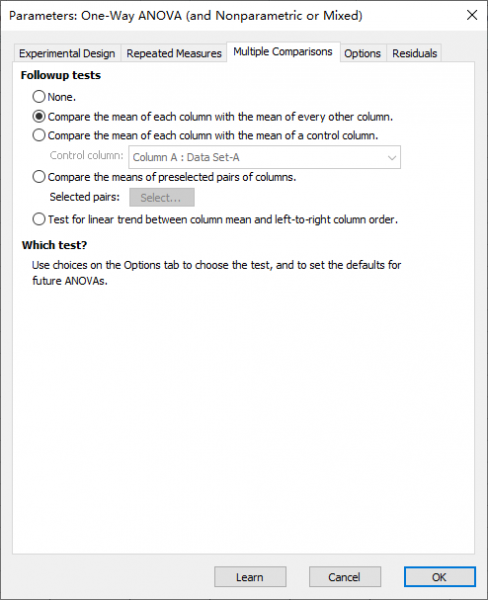
4、要进行FDR多重比较校正,如图10所示,需要先切换到“多重对比分析”选项卡,在“后续检验”中选择“将每列均值与其他各列均值做对比”选项。
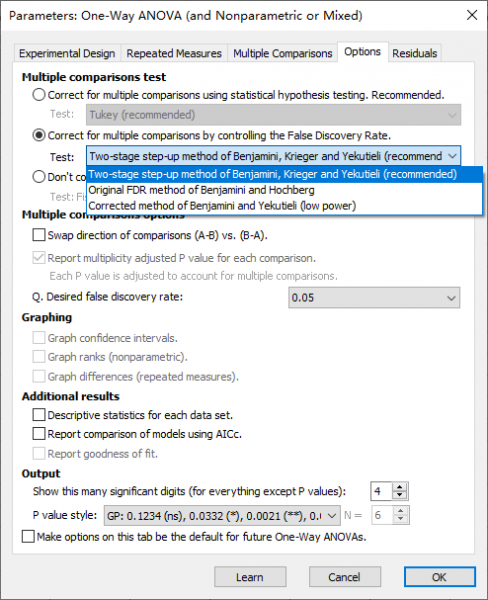
5、然后,再切换到“选项(options)”选项卡,在“多重对比检验”中选择“通过控制假阳性错误率来校正多重对比”,并在“检验方法”的下拉列表中选择推荐的FDR多重比较校正方法即可。
三、小结
以上就是GraphPad Prism怎么拟合曲线, GraphPad Prism如何进行FDR多重比较校正的全部内容了。GraphPad Prism不仅提供了丰富的数据分析功能,还提供了各种实用的拟合模型、多重校正方法等,可用于专业领域的数据统计分析。GraphPad Prism不仅拥有专业的功能,操作也很简单,无论是新手还是专业分析人员都适合使用。
作者:泽洋
展开阅读全文
︾


