
发布时间:2026-04-22 10: 00: 00
品牌型号:联想GeekPro 2020
系统:Windows 10 64位专业版
软件版本:Graphpad Prism 10.3.0
生存分析是很多生物学研究都会做的分析方法,可以用来看某些因素对生存状况的影响,比如一些基因会不会影响存活时间等。一些适合生物学研究的软件如Graphpad Prism,就会提供配套的生存分析,里面包括曲线绘制、HR值的输出等,接下来,我们会介绍Graphpad Prism怎么做生存分析k-m曲线,Graphpad Prism生存分析解读的相关内容。
一、Graphpad Prism怎么做生存分析k-m曲线
Graphpad Prism的使用特点是先建好数据表格式,然后再根据格式填入数值进行相关分析。对于生存分析,Graphpad Prism有专门的生存数据表,可以进行一整套的研究分析,其中会包括曲线、HR值等输出结果,下面我们来看看Graphpad Prism怎么做生存分析k-m曲线。
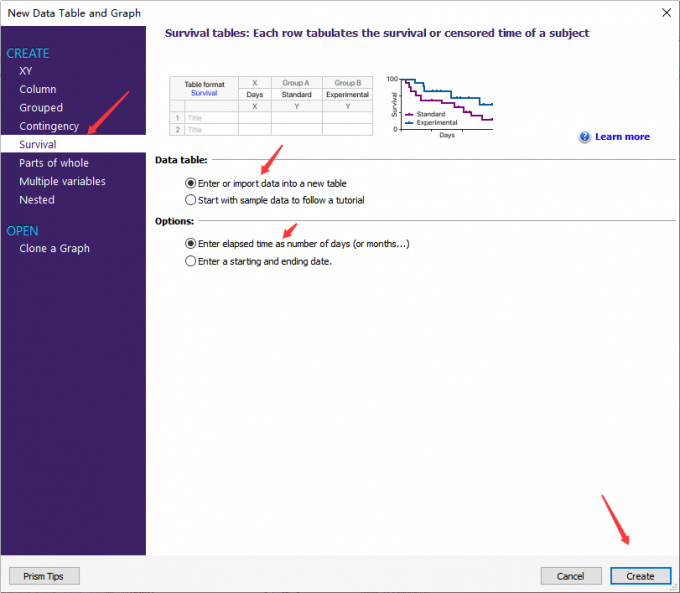
1、打开Graphpad Prism的欢迎界面后,如图1所示,在左边点选“生存(survival)”,右边的选项可以保持不动。如果想看教程,可以在“数据表(data table)”里面选第二项,插入示例数据并查看教程,如无需求,就选第一项。

2、这样我们就会得到如下图所示的数据表,第一列是x列,用来放“天数”,第二、三列是y列,分别用来放控制组与对照组的数据,1代表去世,0代表删失(即丢失数据、不能再记录等状况)。
需要注意的是,因为天数只能放在x列,而控制组与对照组的数据要和天数一一对应,所以需要将数值填写成阶梯状。

3、整理好数据以后,就可以在Graphpad Prism左边的“图表区(graphs)”点选“data 1”文件,也就是我们刚才准备好的生存数据表,打开k-m曲线的制作功能。

4、待打开Graphpad Prism的图表制作功能后,如图4所示,这里会默认选择“生存表”对应的图表,也就是k-m曲线。
①缩略图下方有一些选项,可以设置数值显示为百分比,还是小数,以及是否显示误差等,如无特殊需求,就按照默认就可以了。
②在Graphpad Prism的预览窗口,会显示k-m曲线的实际效果,可以看到,它的线条是呈现阶梯状的,默认用的是黑白配色。

③如果觉得黑白配色,比较难分辨出对照组与控制组的线条,可以用Graphpad Prism顶部的修改功能,将黑白换成其他颜色显眼的配色。

④比如图6所示的红蓝配色,控制组用蓝色,对照组用红色,这样就能清楚地区分不同组别的线条,可以看到控制组的生存天数更长。

二、Graphpad Prism生存分析解读
上述我们知道了怎么用Graphpad Prism的功能,画生存分析的k-m曲线,其实除了图表外,Graphpad Prism也能计算出生存分析的结果,并能通过HR值来看不同组的风险情况,下面我们来看看具体怎么解读相关的分析结果。
1、打开Graphpad Prism的数据分析功能(在顶部的分析菜单里面),在“生存分析”类别里,选择“简单生存分析(卡普兰-梅尔)”。

2、然后,在设置界面里,将“去世/事件”设为1、“删失”设为0,其他的设置选项可以不动,保持默认就可以了。

3、Graphpad Prism的运算结果如下图所示,看到Log-rank(Mantel-Cox)text的检验结果,p value=0.1563>0.05,检验的结果不显著,也就是说两个组别的实验结果没有差异。

4、因为检验结果不显著,看HR值就没有意义了。如果结果显著,也就是控制组与对照组的数值有差异,就能通过比较HR值,来看哪一组的风险更大,比如A/8的HR值小于1,可以说A组比B组风险低,A组因素能减少死亡的风险。

三、小结
以上就是Graphpad Prism怎么做生存分析k-m曲线,Graphpad Prism生存分析解读的全部内容了。Graphpad Prism有专门的生存数据表,可以用来做整套的生存分析,我们只要按照格式填好数据,就可以用图表制作功能画出k-m曲线,并用相关的方法进行统计运算,得出p值与HR值,来看不同组别的数据是否有差异以及哪个组的风险更大。
作者:泽洋
展开阅读全文
︾
读者也喜欢这些内容:
GraphPad Prism如何绘制多组生存曲线 GraphPad Prism生存曲线如何添加置信区间
在医学、生物等科研领域,Kaplan-Meier(KM)生存曲线是展示研究对象生存状态、对比组间生存差异的重要图表,置信区间则能直观体现生存数据的波动范围。GraphPad Prism操作简便、绘图功能强大,是绘制生存曲线的常用工具。下面我们一起来探讨关于GraphPad Prism如何绘制多组生存曲线,GraphPad Prism生存曲线如何添加置信区间的内容。...
阅读全文 >

Graphpad Prism如何进行Elisa分析 Graphpad Prism如何进行方差齐性检验
在日常科研实验里,ELISA和显著性差异分析是经常要做的分析。很多同学做完ELISA实验,对着一堆OD值不知道怎么在Graphpad Prism里做出标准曲线、算出样品浓度。又或者是做差异分析时忽略了方差齐性检验,导致统计结果不严谨。今天我们就和大家一起来探讨一下关于Graphpad Prism如何进行Elisa分析,Graphpad Prism如何进行方差齐性检验的问题。...
阅读全文 >

Graphpad Prism如何标注ab显著性 Graphpad Prism统计怎么看z值
我们在分析数据差异时,如果在输出的表格或者图表里面标注一下显著性,那么数据的差异就会更加清楚明了。Graphpad Prism可以用几种方式来体现显著性,比如用p值、星号等,如果是柱状图等图表,还可以用字母来表示。接下来我们会介绍Graphpad Prism如何标注ab显著性,Graphpad Prism统计怎么看z值的相关内容。...
阅读全文 >

GraphPad柱状图星号的意义 GraphPad柱状图如何调整柱宽
调整柱状图能更直观地展示数据间的差异和对比,强调数据变化趋势,使信息传达更为清晰明了。所以,柱状图绘制好后,一般会根据需要,对柱状图进行一定的调整。如添加对比显著差异性的星号,或者调整柱子颜色、宽度等,提升图表的可读性和吸引力,便于观众快速捕捉数据重点。下面将为大家介绍GraphPad柱状图星号的意义,GraphPad柱状图如何调整柱宽的相关内容。...
阅读全文 >


