
发布时间:2026-07-16 10: 00: 00
品牌型号:联想 小新14
系统:Windows 10
软件版本:GraphPad 10.4.0(621)
在图表里添加文本框可用于实验备注、分组说明、统计注释等自定义文字,是为图表补充说明的常用方式;而添加数据标签则能准确展示每一个数据点、每组数据的具体数值,让实验结果更加直观清晰。很多小伙伴在使用GraphPad Prism作图时,常常不清楚如何插入自定义文本框,或者是不会添加数据标签,导致图表信息不完善。今天我们就来聊聊GraphPad Prism怎么添加文本框,GraphPad Prism怎么添加数据标签的问题。
一、GraphPad Prism怎么添加文本框
在图表中添加文本框适用于添加实验条件、组别备注、显著性标记说明、图表注释等场景,GraphPad Prism的文字工具支持自定义输入任意文字,还可自由调整文字位置、字体、颜色、大小等。下面我们就一起来学习在GraphPad Prism中怎么添加文本框的具体操作步骤。
1、打开GraphPad Prism软件,导入数据绘制图表,在图表编辑界面找到软件顶部上方的工具栏。
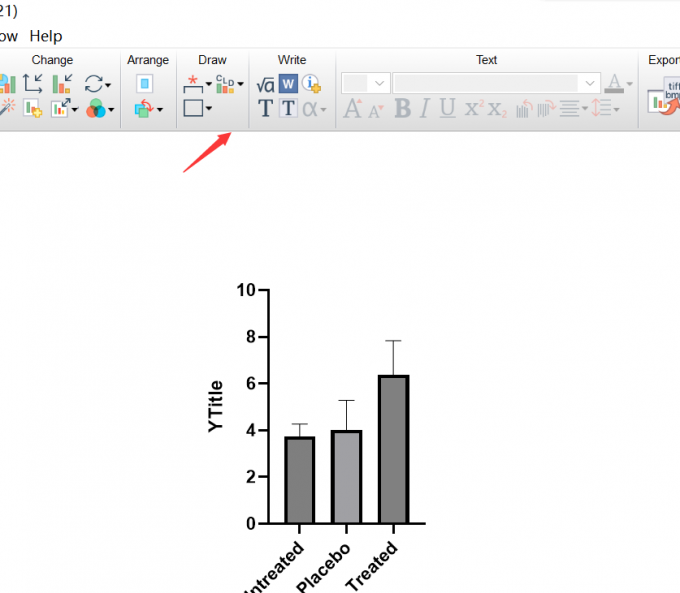
2、在顶部工具栏中找到Write工具,并点击带框大T图标,鼠标光标会自动变为文字编辑状态,此时在图表任意空白位置单击鼠标左键,即可快速生成空白文本框。
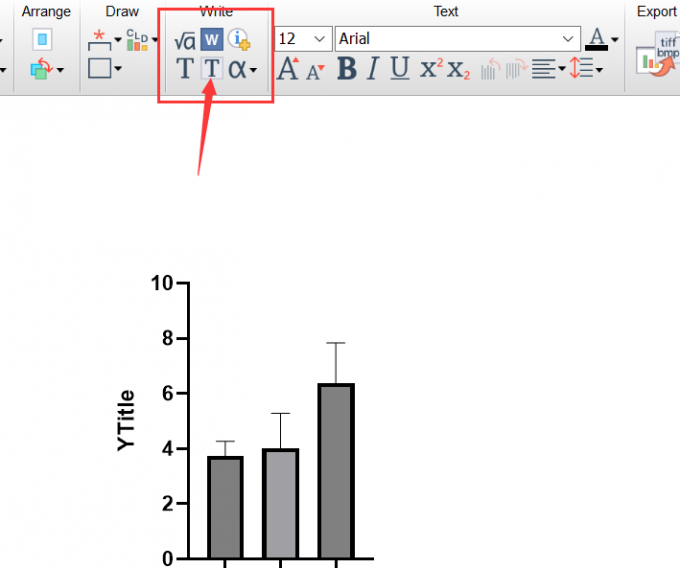
3、在文本框内部,直接输入需要的注释内容,比如实验名称、样本信息、图表说明、统计注释等自定义文字。
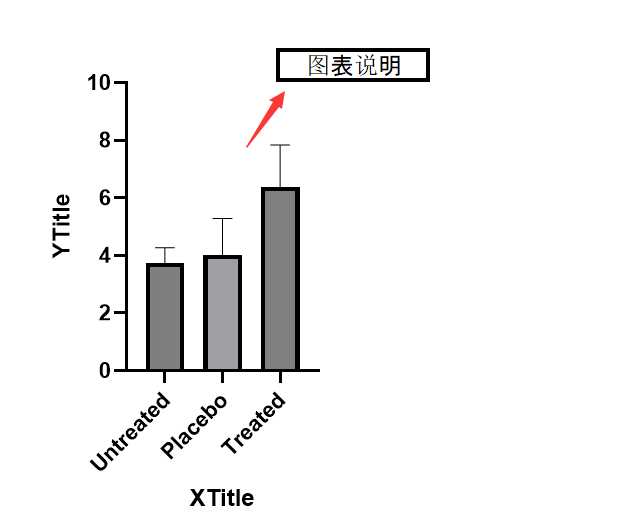
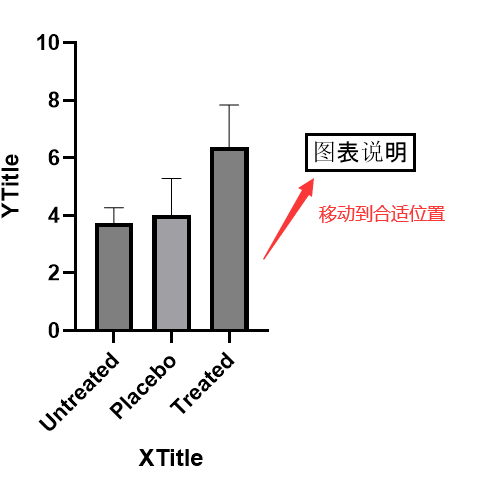
4、文本内容输入完成后,我们可以自由调整文本框位置。将鼠标移动至文本框中,按住左键拖动,即可将文本框移动到图表合适位置,需要注意文本框不要遮挡数据点、误差棒、坐标轴等位置。
5、接下来调整文本框样式参数,单击选中文本框,在上方工具栏中找到Text工具。按需求调整字体类型、字体大小、文字颜色、加粗、斜体;设置文本框底色、边框线条、透明度;还可以调整文字对齐方式。
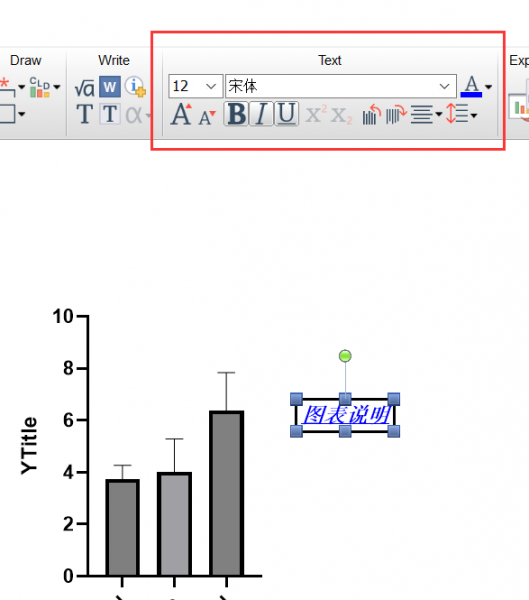
6、如果想要删除多余的文本框,只需要单击选中要删除的文本框,按下键盘删除键,即可一键删除。
二、GraphPad Prism怎么添加数据标签
数据标签常常用于展示数据对应的具体数值,GraphPad Prism作为科研绘图常用的软件,它支持在图表里添加标注每组均值、单个样本数值等类型的数据标签。主要分为两种添加方式,分别是自动添加整组数据标签和单独添加单个数据标签。下面我们就一起来聊聊在GraphPad Prism中怎么添加数据标签的具体操作步骤。
方式1:自动添加整组数据标签
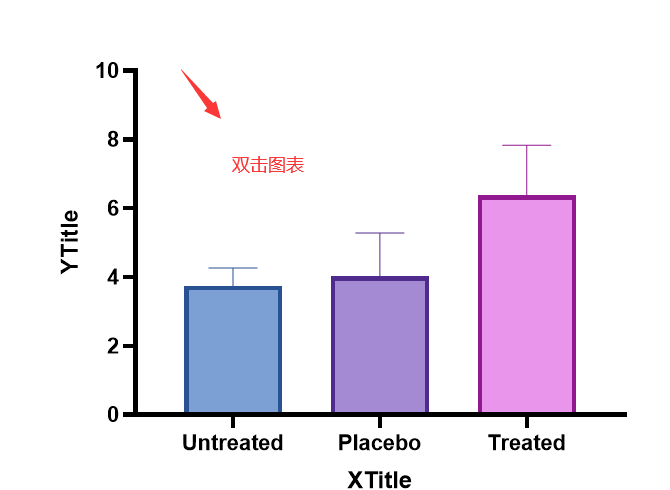
1、打开已绘制完成的柱状图图表,双击图表任意位置,弹出Format Graph图表格式设置对话框。
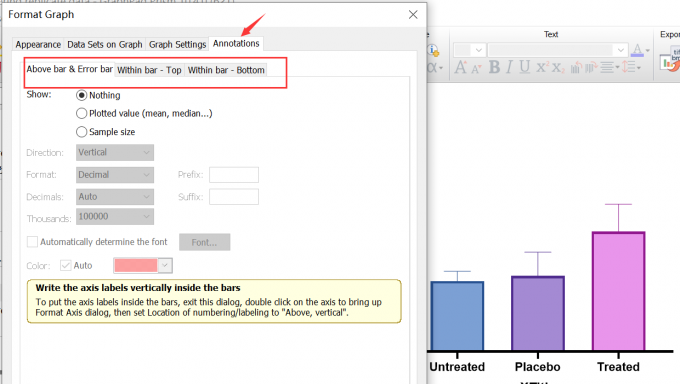
2、在弹出的设置对话框中,点击进入Annotations注释选项卡,该选项卡用于设置数据标签相关参数。这里有三个分面板,可以选择数据标签的展示位置。
3、比如这里我们选择在柱子的上方,然后下面找到Show选项,可以看到有三个选项,勾选第二个或者第三个选项后点击应用按钮,图表中所有组别会自动生成对应的数值标签。
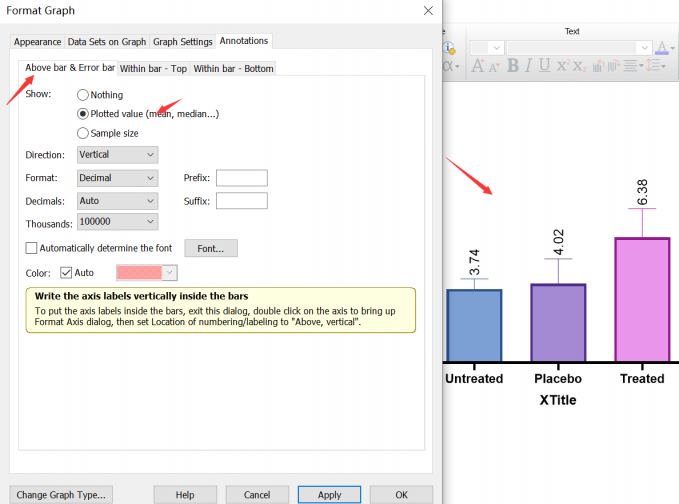
4、调整数据标签格式,在Annotations设置界面中,Decimals可以修改数值的小数位数。取消勾选下面的Auto选项,可以自定义字体大小、字体颜色等设置。
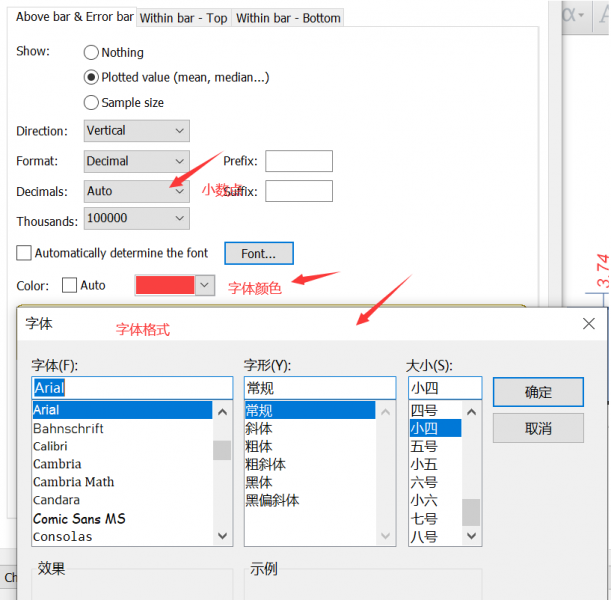
5、参数设置完成后,点击Apply预览效果,确认无误后点击OK,即可完成柱状图批量数据标签添加。
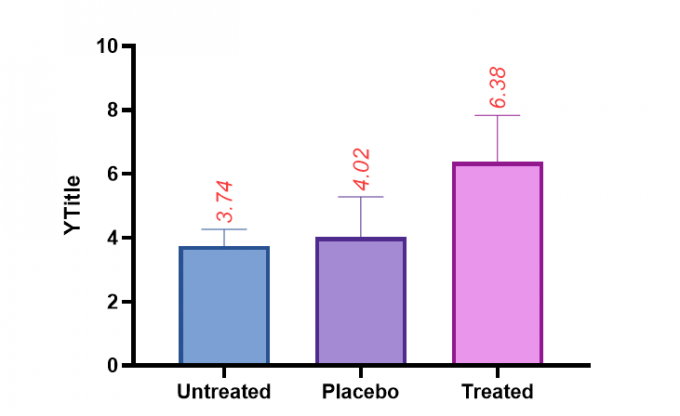
方式2:单独添加数据标签
如果我们绘制的图表不是柱状图,则无法使用上述自动方式添加数据标签。但GraphPad软件里提供了多种手动添加数据的方法,如使用添加文本,添加文本框等功能都可以实现在折线图中添加数据标签。
1、首先是添加带框的数据标签方法,如果需要为折线图添加带边框的数据标签,那么在上方的Write选项中点击带框的T图标,鼠标指针样式随之改变。点击折线图准备输入数字的位置,会出现一个文本框,在文本框里输入对应的数据,这时折线图里就会得到一个带边框的数据标签。
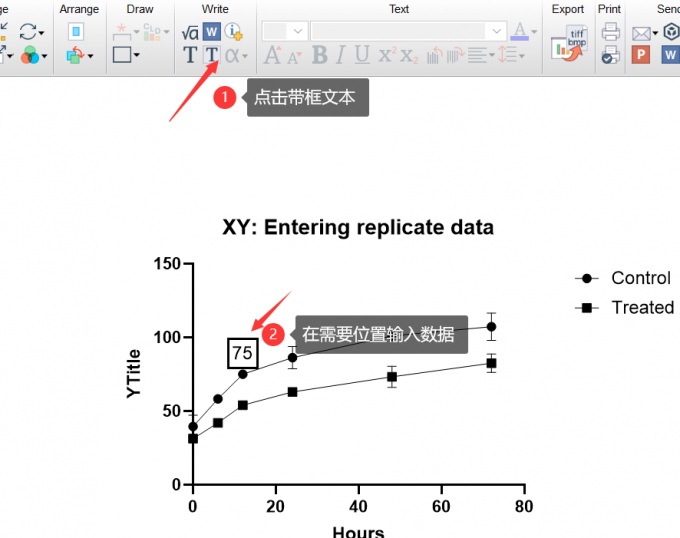
2、其次是添加单独数据的方法,在图表上方工具栏中,找到Write工具,在其下拉菜单中选择添加文本T图标。这里我们不需要去从数据表中一个一个看。把鼠标放到折线图的这个点上,可以看到关于这个点的所有数据信息,我们把这个数据给它标出来即可。
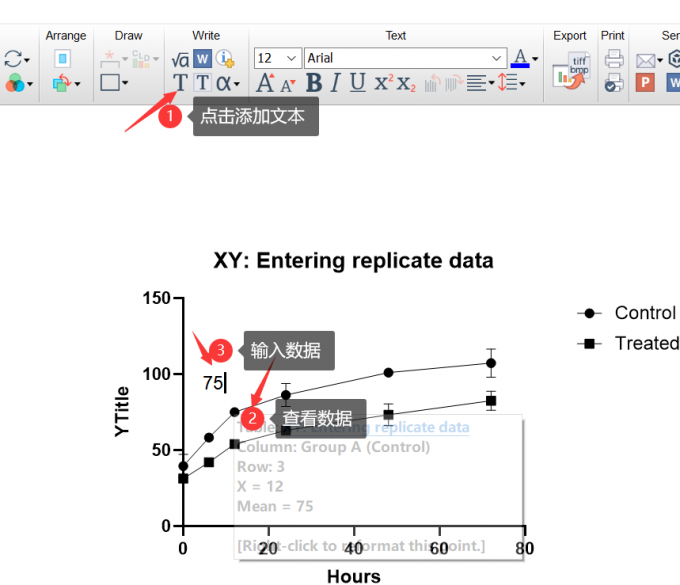
以上就是GraphPad Prism怎么添加文本框,GraphPad Prism怎么添加数据标签的全部内容。在GraphPad Prism中文本框可自定义添加各类图表注释、备注文字。而添加数据标签则有两种方式,分别是自动批量整体添加和手动单独添加,不同的方式适用不同的图表。文中有列出详细的操作步骤,希望本文的内容能帮到有需要的小伙伴。
署名:梦
展开阅读全文
︾


