
发布时间:2026-07-21 10: 00: 00
品牌型号:联想 小新14
系统:Windows 10
软件版本:GraphPad 10.4.0(621)
我们做科研绘图时,经常需要在图表里添加竖线标注关键时间点、分组界限或阈值,添加边框区分绘图区与空白背景。很多同学在使用GraphPad Prism画图时,不知道怎么添加竖线,或者不清楚如何设置图表边框样式,导致绘制出的图表不符合排版要求。今天我们就详细讲解在GraphPad Prism中怎么加竖线,GraphPad Prism如何加边框的内容。
一、GraphPad Prism怎么加竖线
竖线在图表中常用于标记分组分隔线、关键浓度梯度、时间节点或数据截断位置,在 GraphPad Prism 里添加竖线主要有两种方法:一是自定义绘制竖线,可以自由调整位置与样式。二是通过坐标轴设置添加刻度竖线,对齐坐标轴刻度的方式,这两种方法操作简单且适用于不同的图表绘制。下面我们一起来看看在 GraphPad Prism 中加竖线的具体操作。
第一种:手动绘制自定义竖线
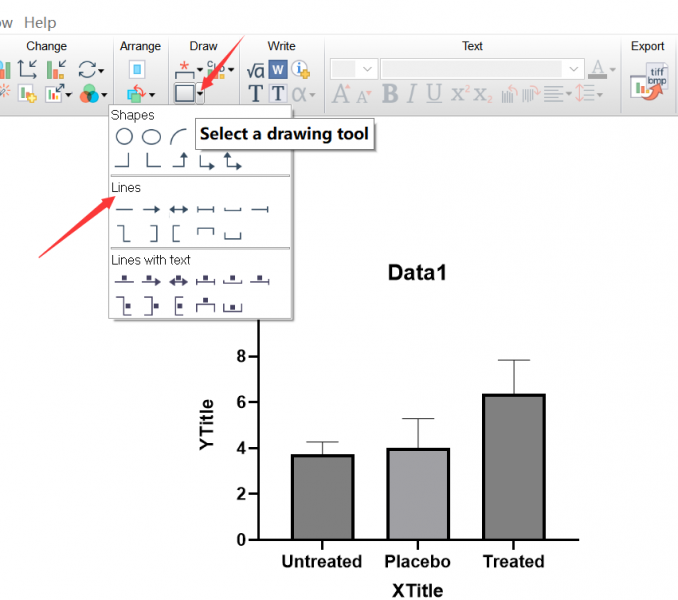
1、图表绘制完成后,找到顶部工具栏里的Draw板块,点击 a drawing tool选项,就是纯线条,无星号标注的那个图标,选择Lines线条工具。
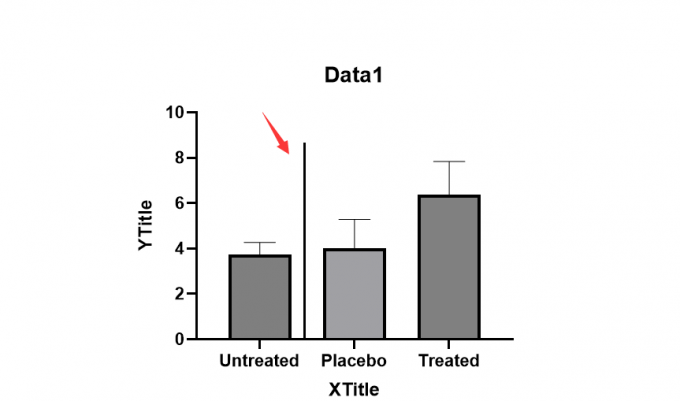
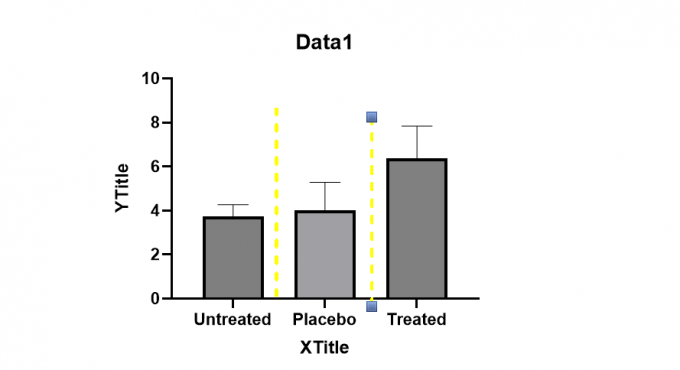
2、鼠标移动到绘图区,在需要添加竖线的位置添加即可。如下图所示,我们想要在两组柱状图中间添加一条竖线。那么可以按住鼠标左键,垂直向下拖动至X轴底部,松开鼠标即可生成一条独立竖线。
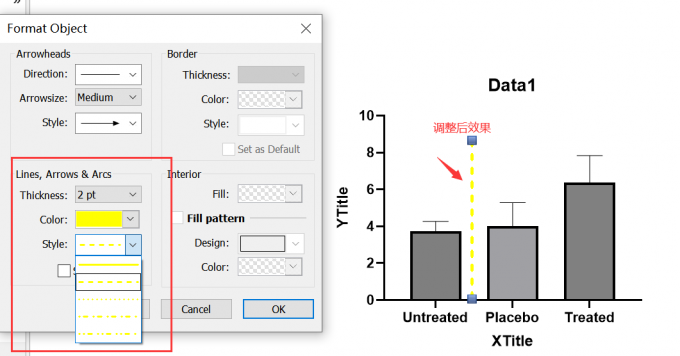
3、如果需要调整竖线样式,可以双击竖线,待弹出格式设置对话框,按需要修改线条粗细、颜色、虚实样式(实线 / 虚线 / 点线)等 。
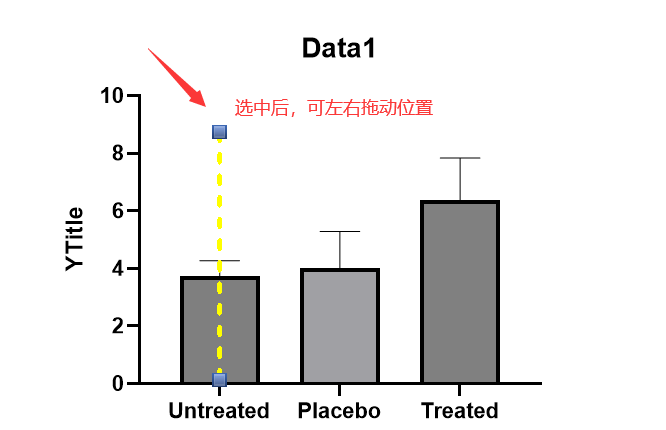
4、单击选中竖线,可拖动竖线自由调整左右位置。
5、图表中有多组分隔需多条竖线时,可以直接复制现有的竖线,先选中竖线后,点击Ctrl+C复制,再粘贴到想要的位置,这样就不需要重复绘制了。
第二种:添加坐标轴刻度竖线,方便对齐
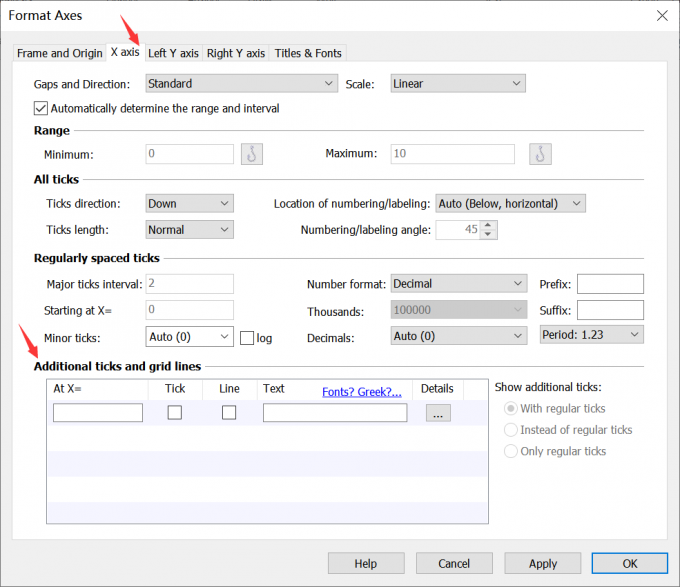
1、我们双击X轴坐标轴,打开Format Axes坐标轴编辑页面,在 X axis功能栏里找到Additional ticks and grid lines选项。
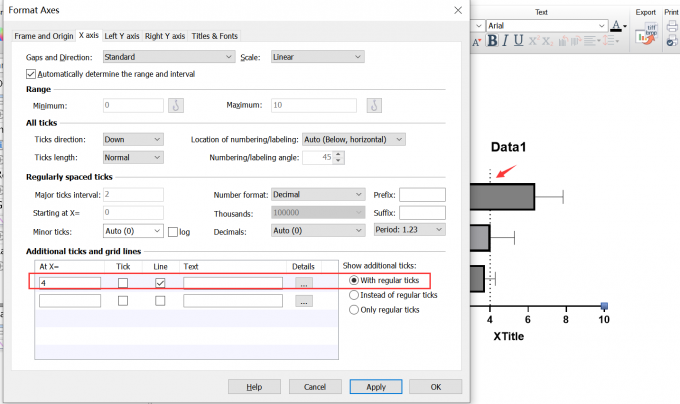
2、新增垂直竖线,在AtX处输入对应的横轴坐标数值,确定竖线摆放的具体位置,并勾选Line选项。
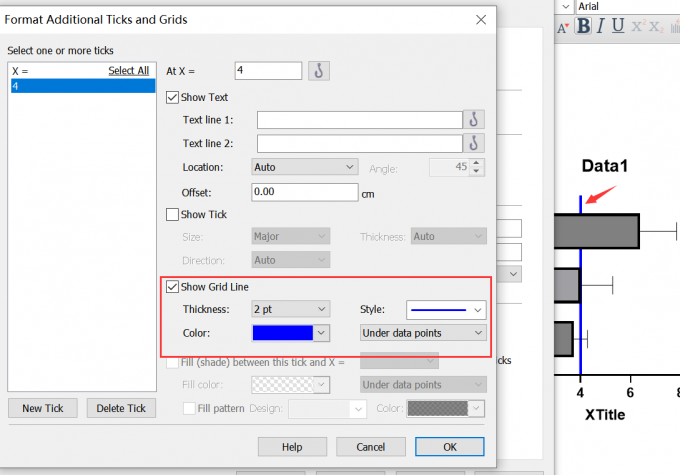
3、同时Details选项可以自定义竖线外观,更改线条颜色、虚实线型以及线条粗细,避免和原本的数据线条混淆,确认参数后保存设置,点击OK按钮,竖线就展示在图表当中了。
二、GraphPad Prism怎么加边框
边框一般用于界定绘图区域、区分图表与空白画布。在GraphPad Prism里添加边框主要分包裹整个绘图区的图表整体边框和单个图形边框,如柱状图、散点图的边框。下面我们就一起来探讨在GraphPad Prism中怎么加边框的具体操作步骤。
第一种:添加图表整体边框
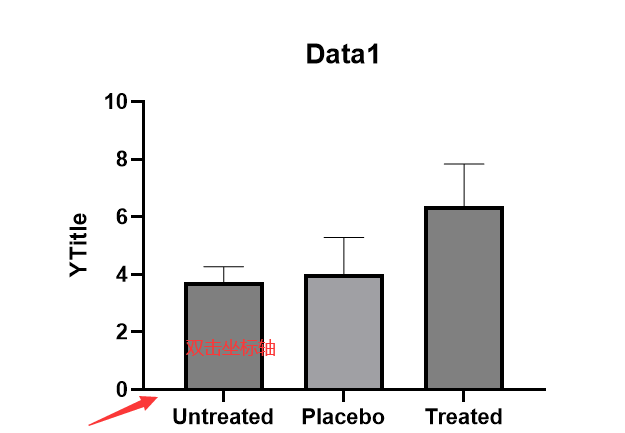
1、生成图表后,双击图表坐标轴,弹出Format Axes对话框。
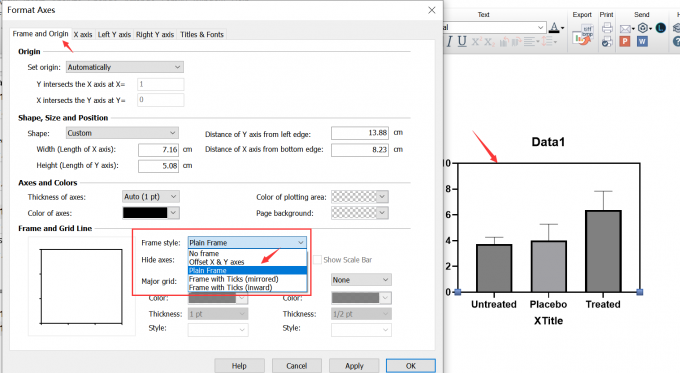
2、进入到Frame and Origin选项卡,找到Frame and Grid Line板块,在Frame style下拉选项中选择Plain Frame,点击Apply预览。如下图所示,可以看到图表已添加了整体边框。
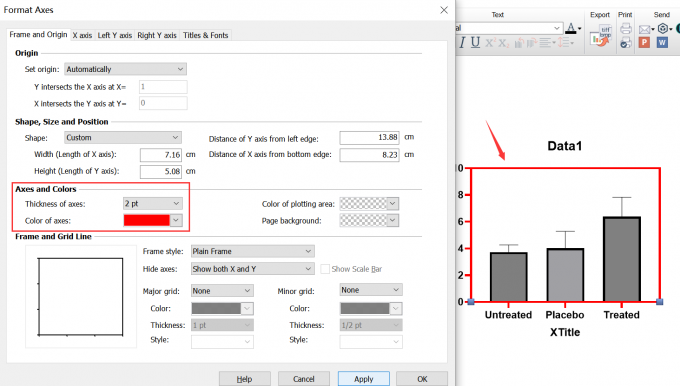
3、如果需要调整边框的粗细和颜色,同样在Frame and Origin选项界面,找到Axes and Colors板块。里面的Thickness of axes可以调整边框的粗细,Color of axes选项可以调整边框的颜色。预览没问题后,点击OK按钮。
第二种:添加单个图形元素边框
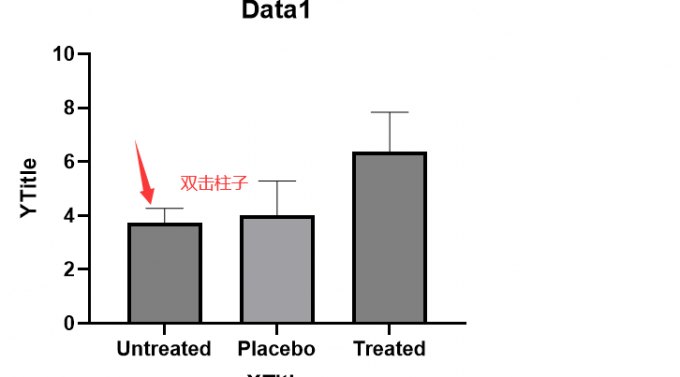
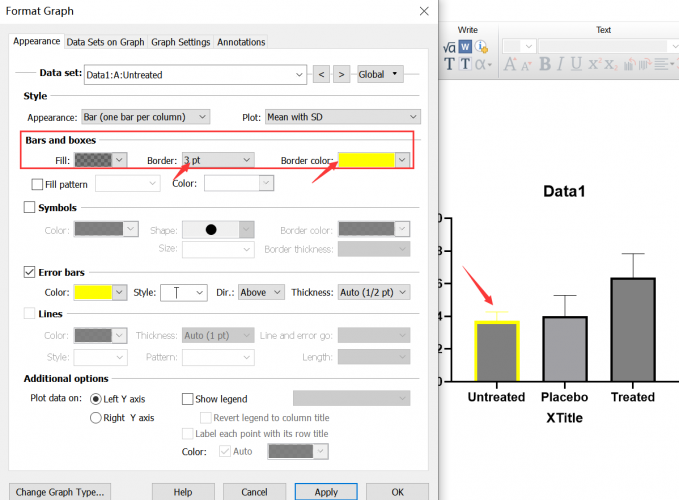
1、双击图表中需添加边框的图形,这里我们绘制的是柱状图,双击柱子,弹出Format Graph对话框。
2、进入到Appearance选项卡中,找到Bars and boxes设置项。里面的B选项可以调整边框粗细,B color可以调整边框的颜色。
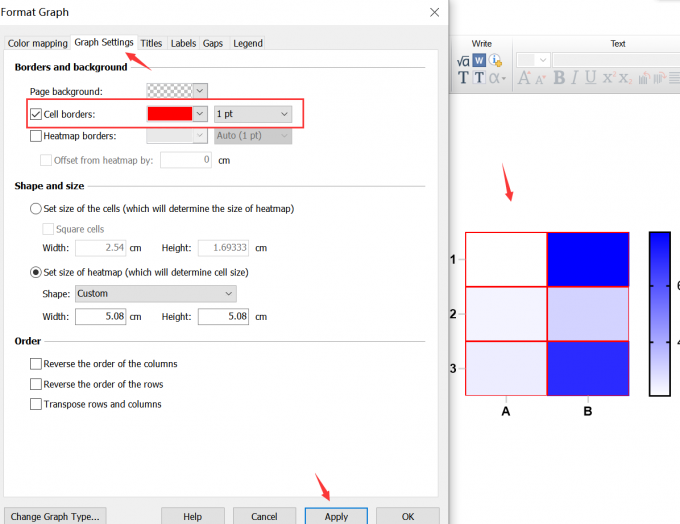
3、如果我们绘制的是热图,想要添加每个图形边框。可以双击图表,进入Format Graph对话框,在Graph Settings中勾选Cell bs(单元格边框) ,同时为每个热图单元格边框添加上颜色,并把边框调粗些。
以上就是关于GraphPad Prism怎么加竖线,GraphPad Prism怎么加边框的全部内容。文中介绍了添加竖线的两种常用方法,分别是手动绘制自由竖线和添加坐标轴刻度竖线。它们适用于不同的制图需求。同时文中还讲解了添加图表整体边框与单个图形边框的设置步骤,希望本文的内容能帮助到有需要的小伙伴。
署名:梦
展开阅读全文
︾
读者也喜欢这些内容:
GraphPad Prism如何非线性拟合 GraphPad Prism如何进行kruskal-wallis检验
在数据的拟合模型研究中,一般分为线性与非线性的数据拟合。在研究初期,可以通过散点图等图表观察数据的分布情况、变量之间的关系等,再决定使用哪种类型的拟合方法。新手如果觉得非线性拟合难度比较高,可以使用GraphPad Prism软件,因为它提供了很多现成的非线性拟合模型,可以直接使用。接下来,本文会介绍GraphPad Prism如何非线性拟合,GraphPad Prism如何进行kruskal-wallis检验的相关内容。...
阅读全文 >

GraphPad Prism如何进行线性回归分析 GraphPad Prism如何进行正态性检验
线性回归分析,是一种分析自变量与因变量关系,并创建相关的模型来预测目标值的研究方法。在一些简单的销量预测、产量预测中,会常用到线性回归的分析方法。在Graphpad Prism软件中,我们可以轻松做好相关的分析,并做好与之相关的数据检验。接下来,本文将会介绍GraphPad Prism如何进行线性回归分析,GraphPad Prism如何进行正态性检验的相关内容。...
阅读全文 >
GraphPad Prism怎么看方差齐不齐 GraphPad Prism怎么看拟合用的什么公式
在使用GraphPad Prism进行统计分析与曲线拟合时,准确判断数据分布、确认拟合模型是保障分析结果可靠的关键。很多使用者在做完方差分析、非线性拟合后,常常不知道在哪里查看方差齐性结果,也不清楚当前图表究竟使用了哪条拟合公式、属于哪种模型。下面我们就分别为大家讲解GraphPad Prism怎么看方差齐不齐,GraphPad Prism怎么看拟合用的什么公式的内容。...
阅读全文 >
GraphPad Prism如何保存图模板 GraphPad Prism怎么保存图片格式
我们在Graphpad Prism画好图表后,如果后续想要继续制作这类图表,可以将它作为模板保存下来。下次使用的时候,只需打开这个模板,并将新数据替换到表格里面,就可以完成整个图表的数据更新。除了图表类型,这个模板还能保存格式,比如图形颜色、文字标题等,接下来我们会介绍GraphPad Prism如何保存图模板,GraphPad Prism怎么保存图片格式的相关内容。...
阅读全文 >


