
发布时间:2026-08-09 10: 00: 00
品牌型号:联想 小新14
系统:Windows 10软件
版本:GraphPad 10.4.0(621)
在蛋白表达量化、药物梯度干预、分子机制验证等实验的数据处理与图表绘制中,双蛋白共拟合曲线是科研论文十分常用的展示形式,可以直观对比两种蛋白随浓度、时间、干预梯度的表达变化趋势。很多朋友在实操时不清楚如何在同一张图表中同时展示两种蛋白数据,也不会根据实验需求查找曲线中特定Y值对应的X值。下面给大家介绍一下GraphPad Prism怎么显示两种蛋白数据,GraphPad Prism怎么看曲线特定Y值对应的X值的问题。
一、GraphPad Prism怎么显示两种蛋白数据
在GraphPad Prism软件中,双蛋白趋势拟合曲线仅支持XY类型的数据表录入,这里我们以两种蛋白不同梯度下的表达量化数据为例,一起来看看在GraphPad Prism中怎么显示两种蛋白数据的具体操作步骤:
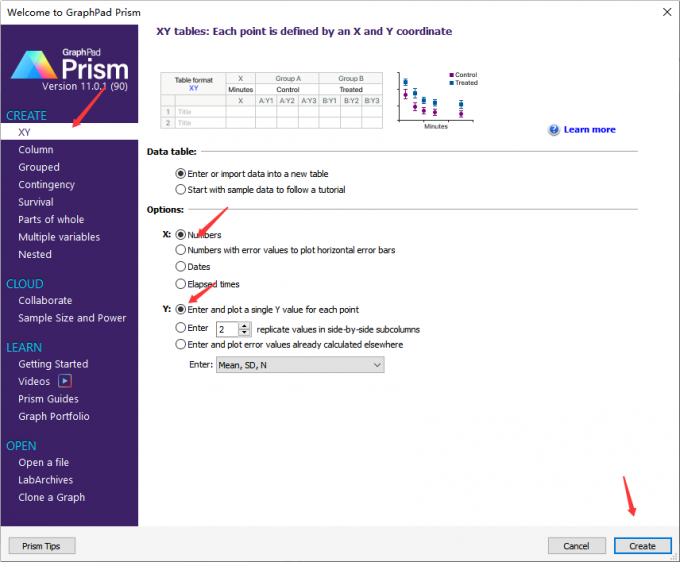
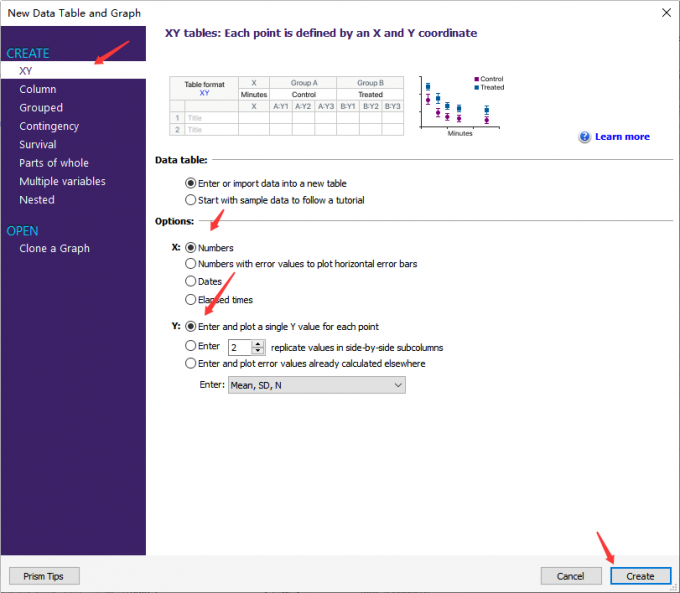
1、双击打开GraphPad Prism软件,在新建界面创建新数据表。选择XY表格类型,右侧根据实验数据情况设置重复数量,然后点击创建按钮,生成空白XY数据表。
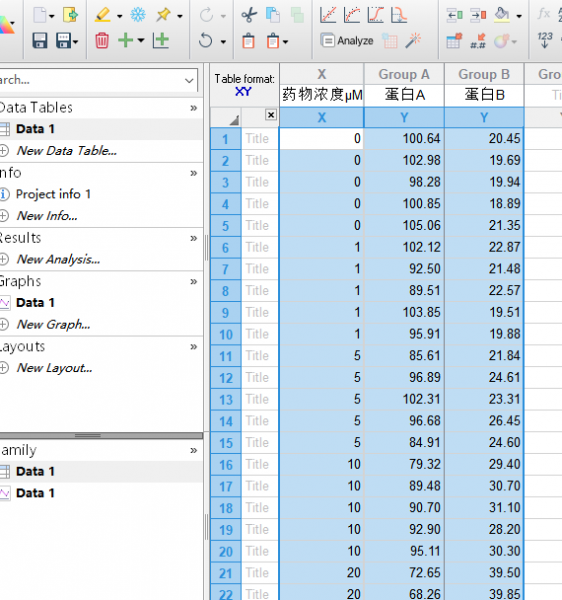
2、X列依次录入实验变量,如药物浓度、处理时间、干预梯度等;A列录入第一种目标蛋白的量化表达数据,B列录入第二种目标蛋白的量化表达数据。
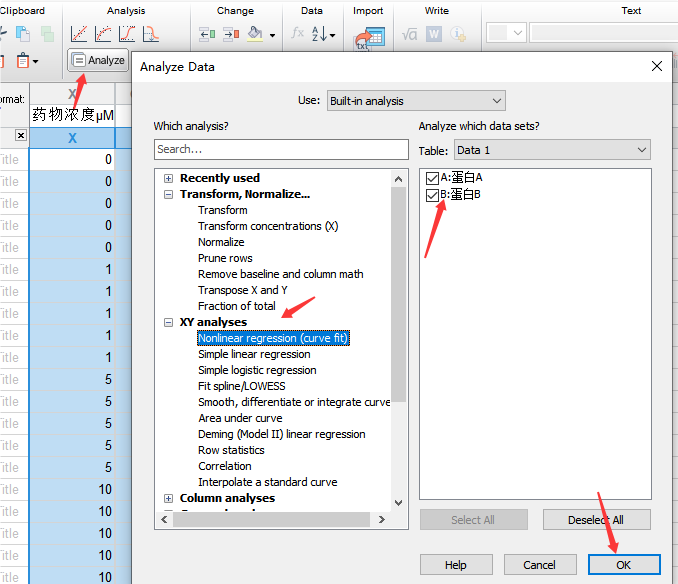
3、数据录入完成后,点击软件顶部菜单栏Analyze分析按钮,开始对两组蛋白数据进行曲线拟合分析。
4、在XY analyses分类下,选中Nonlinear regression (curve fit)非线性回归拟合或Simple linear regression线性回归拟合,根据蛋白数据变化趋势选择对应拟合方式,同时勾选A、B两组全部数据集,点击OK进入模型选择页面。
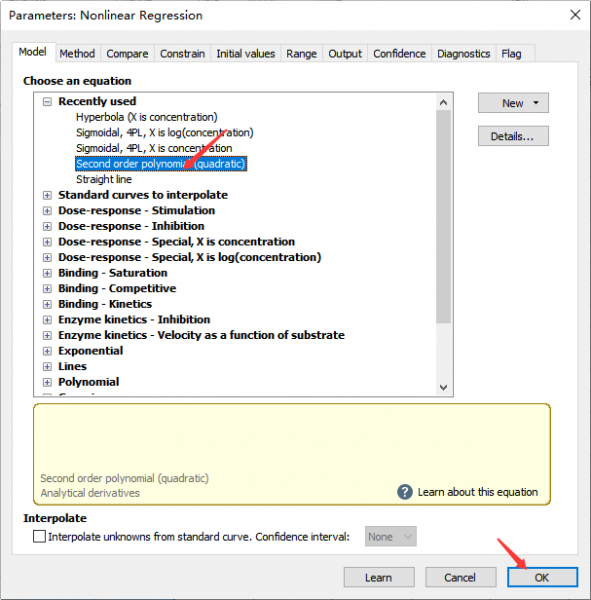
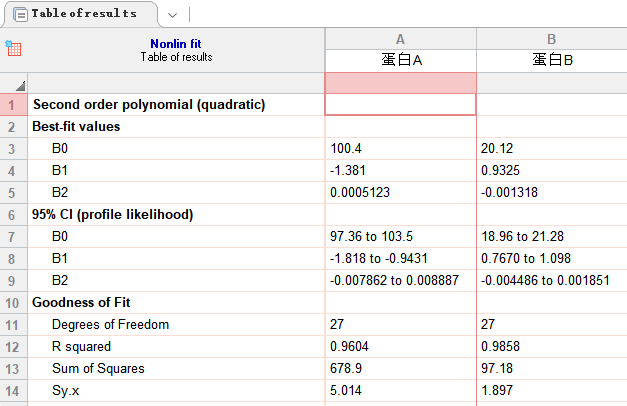
5、根据实验数据选择对应的拟合模型,模型设置完成后点击OK,软件会自动生成回归分析结果表格。
6、如下图所示,结果表里展示的是两组蛋白曲线的各项拟合参数。
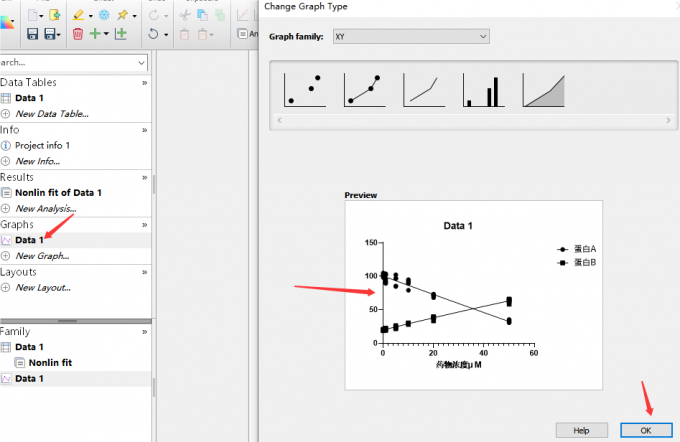
7、我们点击左侧Graphs里的Data 1跳转至制图页面,可以看到绘图区自动生成两种蛋白对应的原始散点与独立拟合曲线,点击OK按钮,完成双蛋白数据图表的绘制。
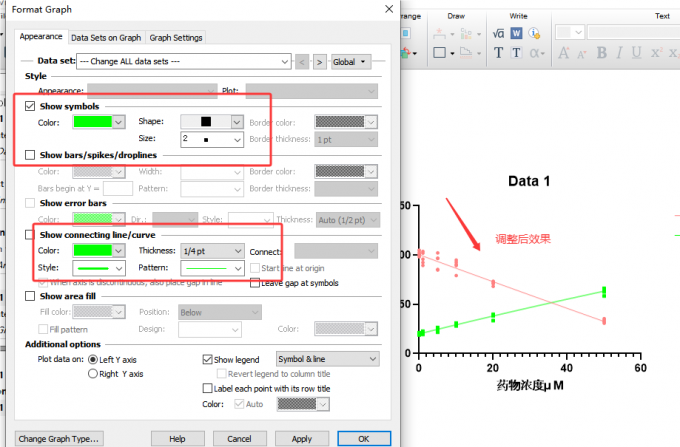
8、双击图表进入格式界面,可分别设置两组蛋白散点的大小、颜色、样式,也可以调整两条拟合曲线的粗细与配色等。调整完成后,点击Apply预览,没有问题即可点击OK按钮,这样一幅显示两种蛋白数据拟合曲线就绘制完成了。
二、GraphPad Prism怎么看曲线特定Y值对应的X值
通过上文,我们学习了GraphPad Prism如何在一张图中展示两种蛋白数据并完成双曲线拟合。但在实际数据分析中,我们常常需要根据既定的蛋白表达量(特定Y值),反向推算对应的药物浓度、处理时间(X值),用于实验半数效应、临界浓度等数据统计。下面一起来看看在GraphPad Prism中怎么看曲线特定Y值对应的X值的具体操作步骤。
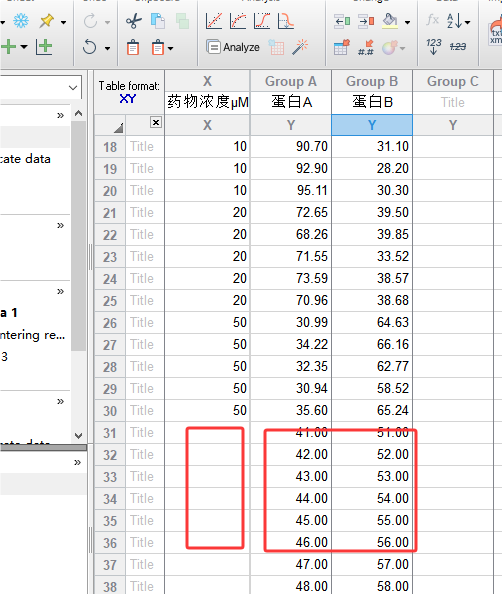
1、首先在GraphPad Prism软件中创建XY类型数据表,在数据表中输入完整配对数据。然后在A、B列配对数据的下方空白行,填入需要查询的目标蛋白表达量(Y值),X列保持空白。
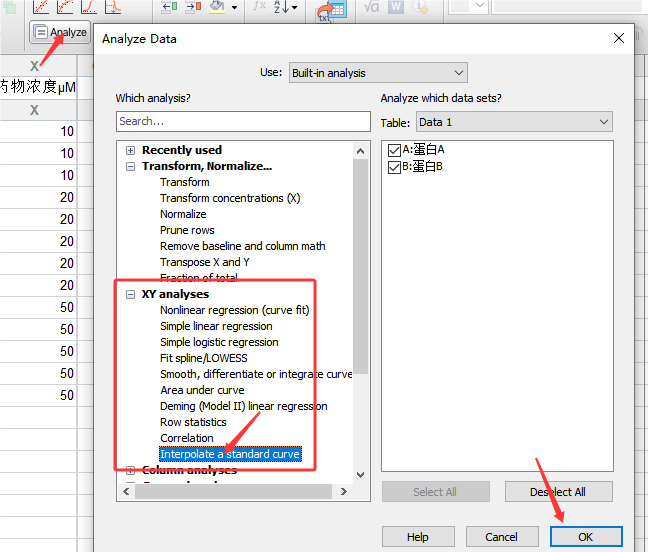
2、特定Y值输入完成后,点击顶部工具栏Analyze选项,弹出分析窗口,这里点击XY analyses,在其下拉菜单中选择Interpolate a Standard Curve选项,点击OK按钮。
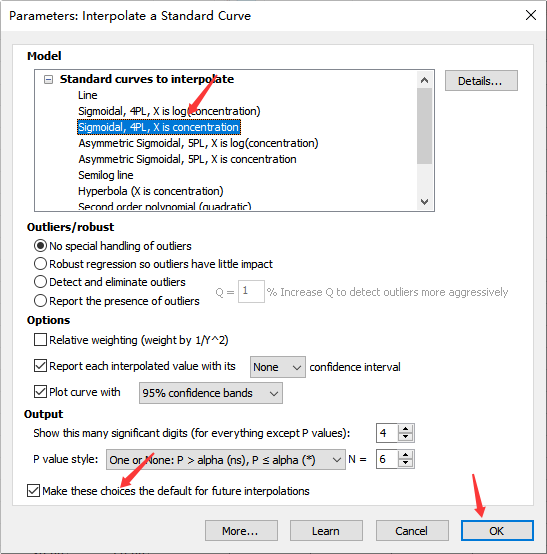
3、弹出参数设置窗口,模型选择这里,我们选择Sigmoidal, 4PL, X is concentration选项。在下面找到Make these choices the default for future interpolations,并勾选上。其余参数保持默认,点击OK确认。
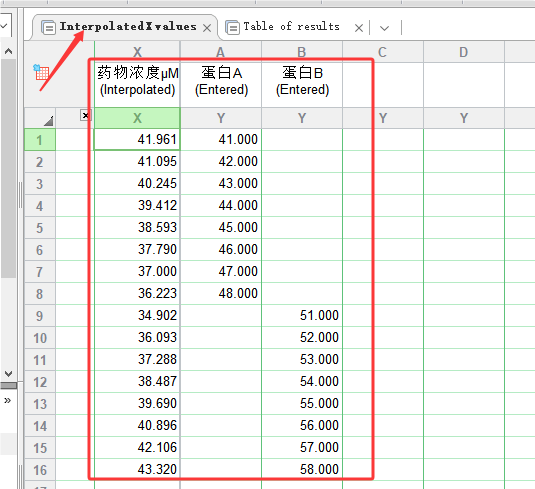
4、这时Results结果面板会有两个分析结果表格,我们点击Interpolated X values表格;可以看到表格里展示两组蛋白数据:Entered Y为我们录入的目标蛋白表达量,Interpolated X为该Y值在对应蛋白拟合曲线上精准匹配的X值(浓度)。
以上就是关于GraphPad Prism怎么显示两种蛋白数据,GraphPad Prism怎么看曲线特定Y值对应的X值的全部内容。两种蛋白数据同图展示可以直观对比两种蛋白随梯度变量的表达变化差异,文中从数据录入、拟合分析等流程都进行了详细介绍。同时文中还介绍了GraphPad Prism软件利用标准曲线插值功能反向求解指定Y值对应的X数值的操作方法,它是测算IC50、临界药物浓度、半数效应时间等关键指标的常用方法。希望本文的内容能帮助到有需要的朋友。
署名:梦
展开阅读全文
︾
读者也喜欢这些内容:

GraphPad Prism怎么计算Ki值 GraphPad Prism怎么计算两个曲线的差异性
Ki值,一般指的是竞争性抑制中的抑制剂与酶结合的速率常数,它的数值越小,代表抑制剂和酶结合得越紧密,抑制作用越强。因此,Ki值常见于生物学、药物学的研究分析中。在Graphpad Prism软件里,可以用其内置的相关模型计算Ki值,接下来将为大家介绍GraphPad Prism怎么计算Ki值,GraphPad Prism怎么计算两个曲线的差异性的相关内容。...
阅读全文 >
GraphPad Prism怎么显示回归方程 GraphPad Prism如何做logistic回归分析
在医学统计、生物实验及科研数据分析中,线性回归拟合与logistic回归分析是非常常用的数据分析方法。线性回归主要用于分析两个连续变量之间的相关性,通过回归方程可以直观展示变量变化规律;logistic回归则用于二分类结局数据的统计分析,广泛应用于诊断试验、药效评价、风险预测等研究。下面我们就以GraphPad Prism软件为例,详细介绍GraphPad Prism怎么显示回归方程,GraphPad Prism如何做logistic回归分析的内容。...
阅读全文 >

Graphpad Prism横坐标0与y重合怎么设置 Graphpad Prism坐标轴怎么设成不等距
一张美观简洁的图表,可以清晰的展示数据信息,这对于职场和科研人来说,是必修课。但刚开始绘图时总会遇到很多问题,例如:图表要美化、要满足期刊报刊的格式要求、要满足领导的要求等等。GraphPad Prism作为专业的科学绘图软件,可以帮我们的科研绘图更方便。下面就介绍一下关于Graphpad Prism横坐标0与y重合怎么设置,Graphpad Prism坐标轴怎么设成不等距的效果内容。...
阅读全文 >

GraphPad如何调整柱状图组间距 GraphPad柱状图间距怎么设置不同间距
为了使柱状图更加清晰易读,避免柱子过宽导致的视觉混乱。更好地展示数据的分布情况,使数据对比更加明显。我们可以调整柱状图组间距,使图表更加清晰美观。那么下面我们一起来聊聊GraphPad如何调整柱状图组间距,GraphPad柱状图间距怎么设置不同间距的相关问题。...
阅读全文 >


