
发布时间:2026-11-05 10: 00: 00
品牌型号:联想
系统:Windows 10
软件版本:GraphPad 10.4.0(621)
很多小伙伴做完图之后,发现高值组的误差线清清楚楚,但是低值组error bar完全看不到,还以为没有添加误差线。这一般是因为各组数据数值差距太大,GraphPad自动适配的Y轴范围太大,把数值很小的组别直接压缩了,误差线就被盖住了。今天我们就一起来探讨一下关于GraphPad作图总是有error bar显示不出来,GraphPad作图数据差距太大怎么办的问题。
一、GraphPad作图总是有error bar显示不出来
在GraphPad中绘制柱状图、散点图、折线图时,图形可以正常绘制出来,但部分组别甚至全部组别的error bar误差线显示不出来,要么完全消失,要么被压缩遮挡、几乎看不见。这可能是数值跨度大、误差值过小、坐标轴设置不当等原因导致。下面一起来看看在GraphPad中解决error bar显示不出来的具体操作方法。
1、首先整理好实验数据,然后双击打开GraphPad软件,根据需求选择Column或Grouped表格格式,创建数据表。
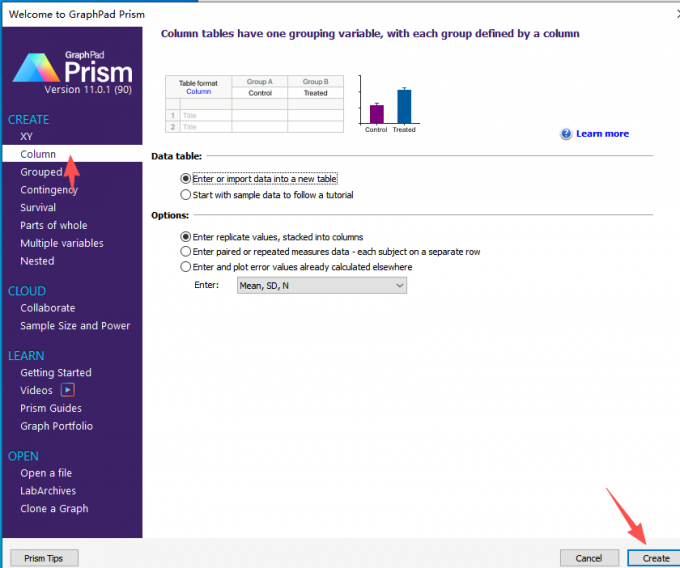
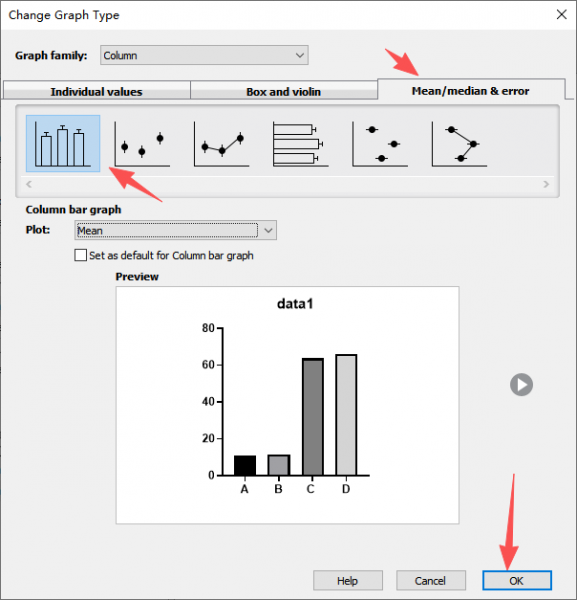
2、将分组数据、重复数值依次录入到生成的表格中。在图表绘制界面,选择要生成的图表样式,确认好后,点击OK按钮,生成图表。
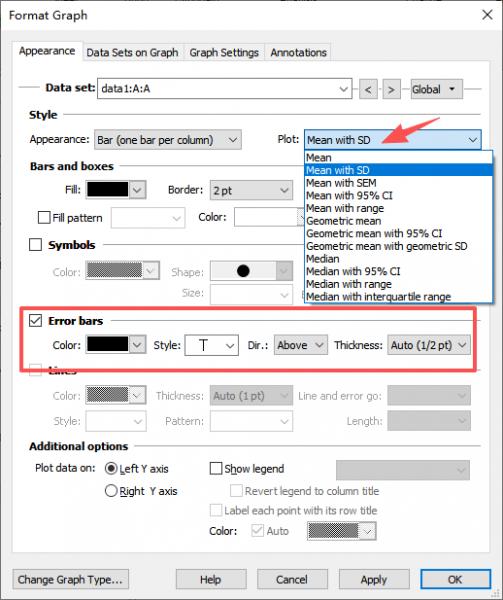
3、双击绘制好的图表,进入Format Graph图形设置界面,先检查误差线设置。切换到Error bars选项卡,查看误差线展示类型,可根据需求选择SD标准差、SEM 标准误、95%CI 置信区间等常用模式,确保没有勾选隐藏误差线的选项。
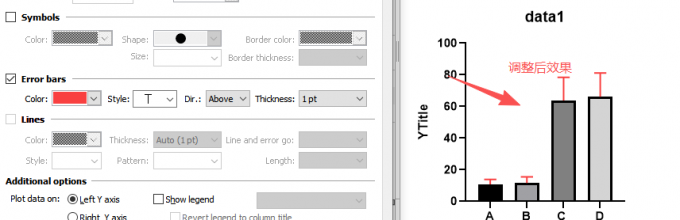
4、如果是被数据点或柱子遮挡导致不显示,可以缩小数据点符号尺寸,避免符号覆盖细小误差线;也可以修改误差线位置,如设置误差线置于图形顶层展示,以此避免遮挡。同时还可以调整误差线粗细、颜色。
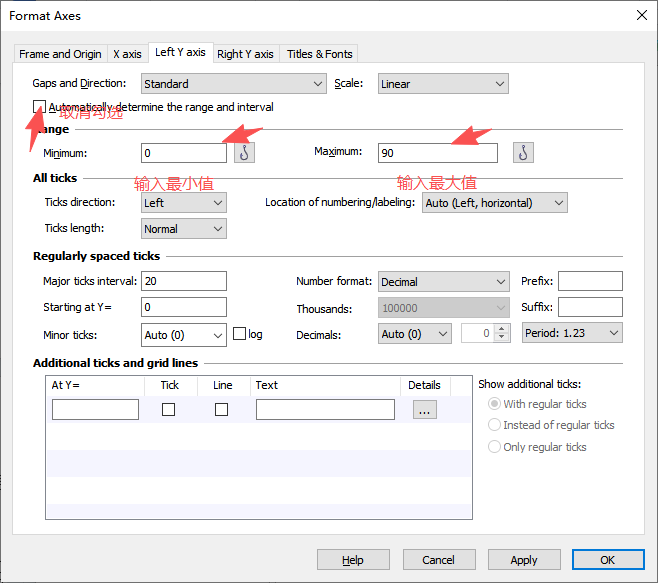
5、如果是坐标轴设置不合理,组间数值差距过大,低值组误差线被 Y 轴压缩导致无法显示。可以双击Y轴进入坐标轴设置界面。取消默认的自动适配范围选项,手动调整Y轴最大、最小值。
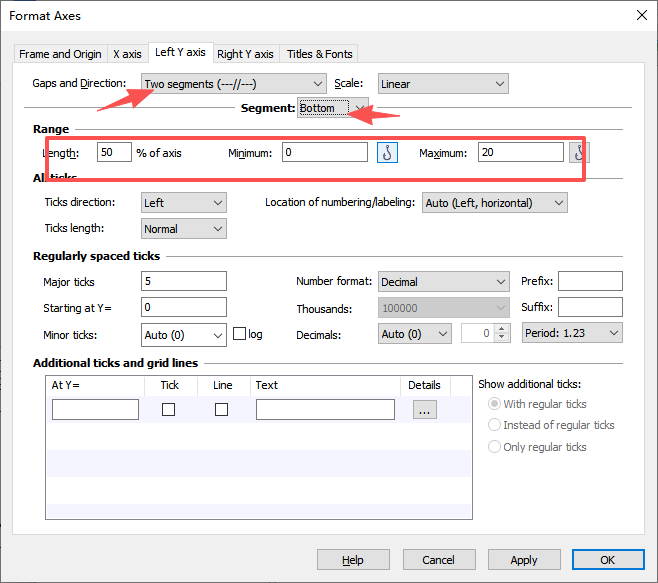
6、若高低数值差异悬殊、单纯调整轴范围效果不理想,还可以使用Y轴截断功能。在Y轴设置的 Gaps and direction 选项中,选择两段式截断样式,分别设置上下两段坐标轴的区间,下段适配低值组别、上段适配高值组别,这样可以避免低值组误差线被压缩不见。
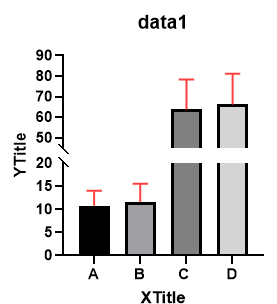
7、全部参数调整完成后,点击OK确认设置,返回图表界面即可看到所有组别error bar正常展示
二、GraphPad作图数据差距太大怎么办
如果在GraphPad作图时,数据差距太大,我们可以在GraphPad Prism中设置Y轴截断。不管画的是柱状图还是折线图,Y轴截断的操作方法基本一致。下面我们以多组均值差异大的柱状图为例,详细介绍具体的操作步骤。
1、图形绘制完成之后,直接鼠标双击Y轴,弹出Format Axes坐标轴设置窗口,切换到Y axis选项卡。
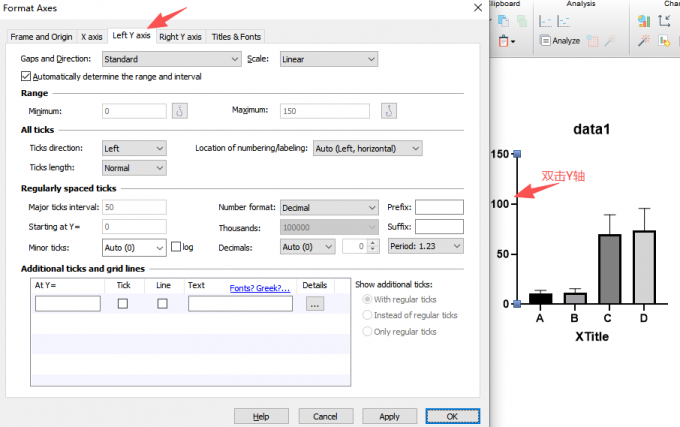
2、在窗口上方找到Gaps and direction下拉选项,这里一般默认的是standard标准连续坐标轴。点开下拉菜单,里面一共有 6 种截断样式。前三种是将 Y 轴拆分为两个 segment,也就是两段式,三者的区别只是坐标轴上断裂标记的样式,没有本质差别,日常作图一般选择第二种。
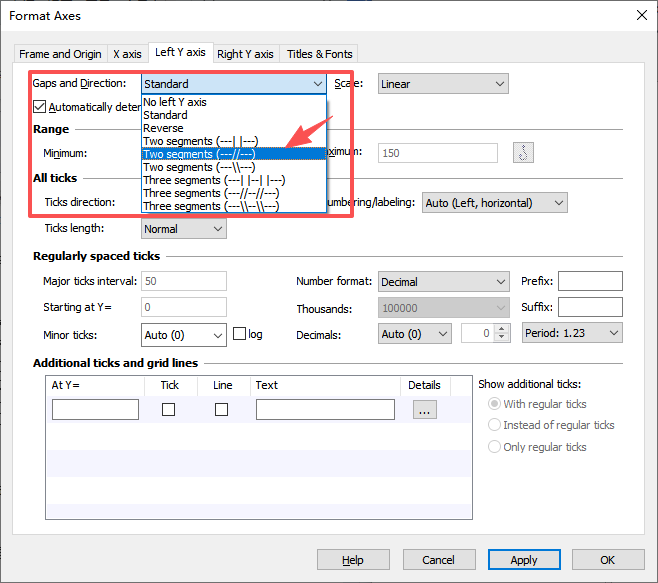
3、后面三种是拆成三段,适合数据分为高、中、低三档的情况。我们的数据选择两段式截断即可,大家可根据自己实验数据选择。选中two segments第二种样式之后,开始分别设置下半段bottom和上半段top的参数。
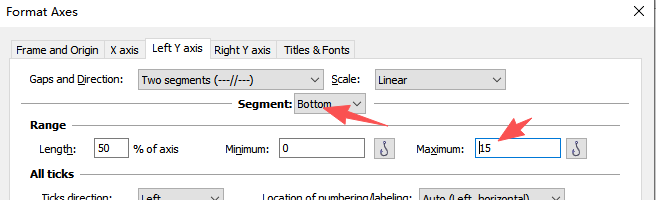
4、两段占比一般保持默认各50%,不用改动,需要调整的是每一段的最小值、最大值。下半段专门用来展示数值偏小的组别。最小值一般以0作为起点,不用修改。下半段最大值设置只要稍微大于低值组均值 + 标准差的总和即可,所以这里把下半段上限设置20。
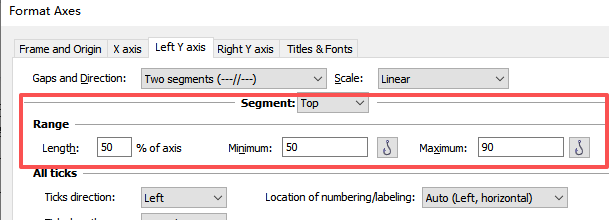
5、上半段用来放置数值大的组别。上半段的最小值要低于高值组的均值,这 C、D组均值70~80,可以设置上半段最小值为50,最大值设置90即可。
6、两段参数全部设置完毕,点击OK。回到图形界面,此时可以看到低值组、高值组的柱子和error bar就都可以正常显示了。
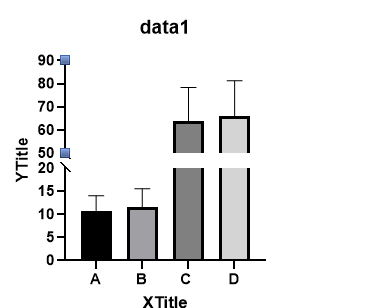
以上就是GraphPad作图总是有error bar显示不出来,GraphPad作图数据差距太大怎么办的全部内容。GraphPad作图时,error bar显示不出来,有可能是数值跨度大、误差值过小、坐标轴设置不当等原因导致的,文中一一列出了具体的解决步骤,如果绘图时数据差距太大,那么可以在GraphPad Prism中设置Y轴截断。大家可以根据自己的数据,灵活调整。希望本文的内容能帮到有需要的小伙伴。
署名:梦
展开阅读全文
︾


