发布时间:2026-10-31 10: 00: 00
品牌型号:联想GeekPro 2020
系统:Windows 10 64位专业版
软件版本:Graphpad Prism 10.3.0
相关性分析,主要是用来分析变量之间关系的研究方法,比如正相关、负相关、不相关等。根据数据的分布特点,我们可以选择Pearson、Spearman、Kendall等方法来进行相关性分析。如果数据满足正态分布,并且是连续型数值,可以选用Pearson这种较为常用的方法。接下来,本文将会介绍GraphPad如何进行Pearson相关性分析,GraphPad如何判断方差是否齐的相关内容。
一、GraphPad如何进行Pearson相关性分析
选择合适的数据表类型,是使用GraphPad Prism开展数据分析的基础。如果要进行相关性分析,可以使用xy数据表,因为xy数据表可导入自变量、因变量数据,并分析它们之间的关系,下面介绍GraphPad如何进行Pearson相关性分析。
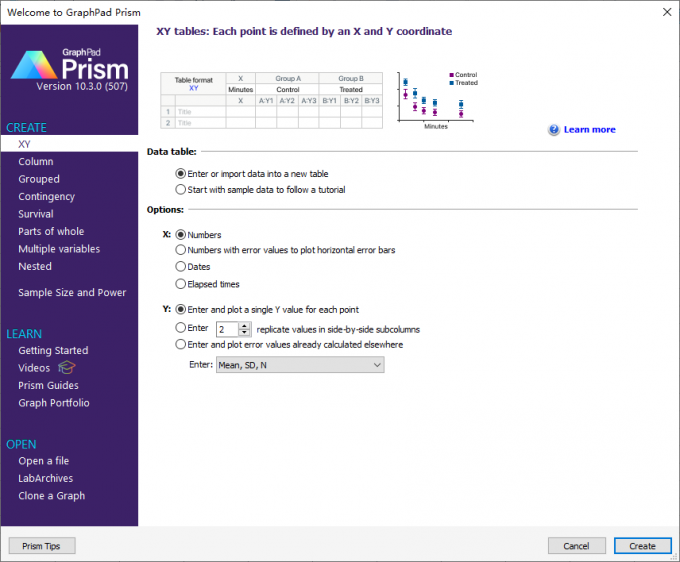
1、打开GraphPad Prism软件,在其欢迎界面中,如图1所示,可以点击左侧的“xy”选项来创建xy数据表。如果要研究非配对数值的相关性,在y选项中可以选择第一项。

2、创建了xy数据表后,将自变量、因变量数据分别导入到x、y列中。导完数据后,如图2所示,在左侧的“数据表”中会自动生成“data 1”文件。

3、完成数据的整理后,如图3所示,打开顶部的分析菜单,选择“数据分析”功能。

4、在GraphPad Prism的数据分析面板中,如图4所示,这里会默认展开xy分析,我们要选择列表中的“相关性分析(correlation)”。

5、打开GraphPad Prism的相关性分析功能后,如图5所示,在分析的列选项中,选择“计算x列与每一个y列的相关系数”,这样就能研究自变量与因变量的相关性。
然后,在“是否假设数据服从正态分布”选项中,选择“是,使用Pearson相关系数”,即可进行Pearson相关性分析。

6、完成以上设置后,GraphPad Prism会自动计算出Pearson相关系数r,如图5所示,本例的Pearson相关系数r为0.9992,相关性高。

二、GraphPad如何判断方差是否齐
在GraphPad Prism软件中,可以通过多种方法来判断数据是否方差相等,而且在一些需要数据等方差的检验方法中,也内置了相关的功能,可以在检验结果中一并查看数据是否等方差,下面让我们来看看GraphPad如何判断方差是否齐。
1、打开GraphPad Prism的新建数据表窗口,在左侧栏选择“column”选项,即可创建能放置多个y列的column数据表。

2、如果我们分析的是两组数据,可以在GraphPad Prism的分析面板中选择t检验,该检验方法可以在计算结果中同步输出方差是否相等的结果。

3、比如图9所示的t检验结果,在红框所示的F检验结果中,可以看到p值大于0.05,说明方差没有显著性差异,满足方差相等的条件。

4、如果我们分析的是三组数据,可以在GraphPad Prism的分析面板中选择单因素ANOVA分析,该检验方法也可以在残差分析中设置并输出方差的检验结果。

5、比如图11所示的ANOVA分析结果,在红框所示的Bartlett检验结果中,可以看到p值大于0.05,说明方差没有显著性差异,满足方差相等的假设。

三、小结
以上就是GraphPad如何进行Pearson相关性分析,GraphPad如何判断方差是否齐的全部内容了。GraphPad Prism可以轻松地进行各种常规的数据分析,比如本文介绍的相关性分析、方差检验、t检验、ANOVA分析等,都可以在GraphPad Prism软件中轻松实现。除此之外,GraphPad Prism也能用于绘制图表,比如散点图、柱状图、生存曲线等都可以画,操作简单,易于使用。
作者:泽洋
展开阅读全文
︾