
仅剩:

发布时间:2026-08-07 10: 00: 00
品牌型号:联想 小新14
系统:Windows 10
软件版本:GraphPad 10.4.0(621)
在医学统计、生物实验及科研数据分析中,线性回归拟合与logistic回归分析是非常常用的数据分析方法。线性回归主要用于分析两个连续变量之间的相关性,通过回归方程可以直观展示变量变化规律;logistic回归则用于二分类结局数据的统计分析,广泛应用于诊断试验、药效评价、风险预测等研究。下面我们就以GraphPad Prism软件为例,详细介绍GraphPad Prism怎么显示回归方程,GraphPad Prism如何做logistic回归分析的内容。
一、Graphpad Prism怎么显示回归方程
在科研数据分析中,我们经常需要对收集到实验数据进行线性拟合,通过回归方程、拟合优度R²来判断变量之间的线性相关程度。那么在Graphpad Prism软件里进行线性拟合后,如何在图表里显示回归方程呢?下面我们一起来看看在Graphpad Prism中怎么显示回归方程的具体操作步骤。
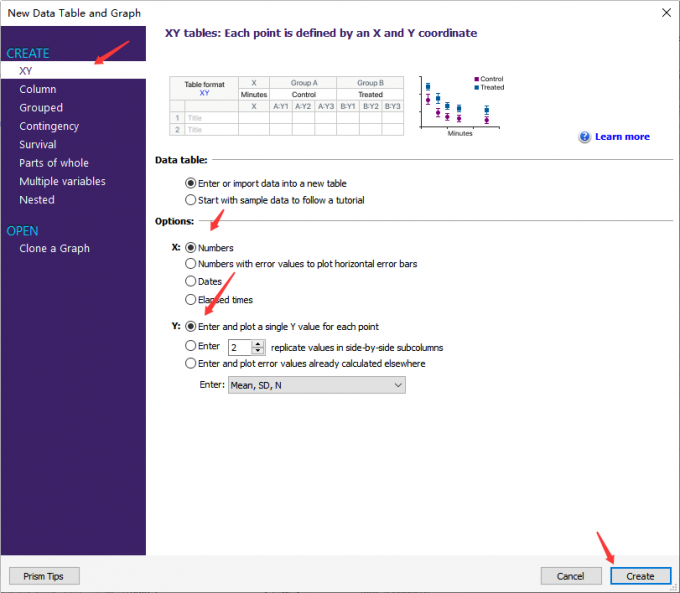
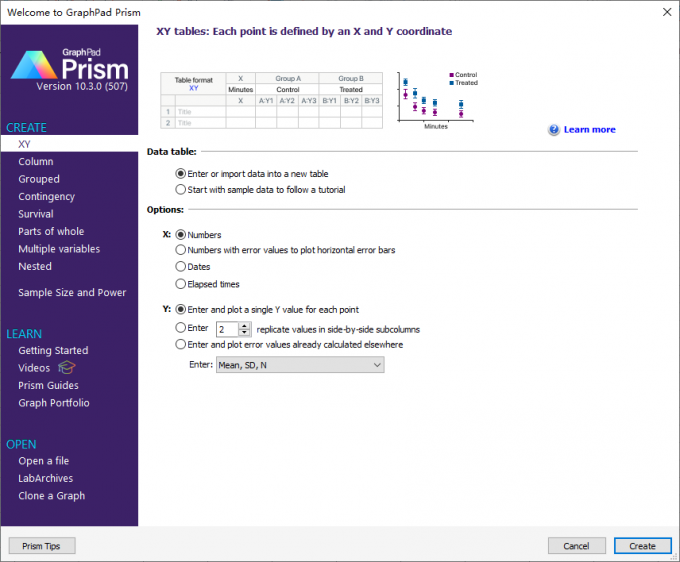
1、复制整理好的实验数据,打开Graphpad Prism软件,在新建数据界面中选择XY数据表类型,该表格类型专门适配变量相关性分析与线性回归拟合,随后点击Create按钮创建数据表。
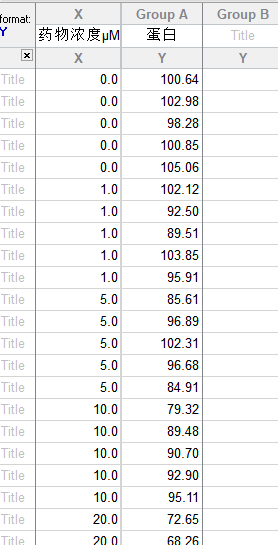
2、创建完成之后,将提前整理的XY数据粘贴至空白数据表中。数据里包含一组自变量X与一组因变量Y,分别是药物浓度和对应的蛋白数值。
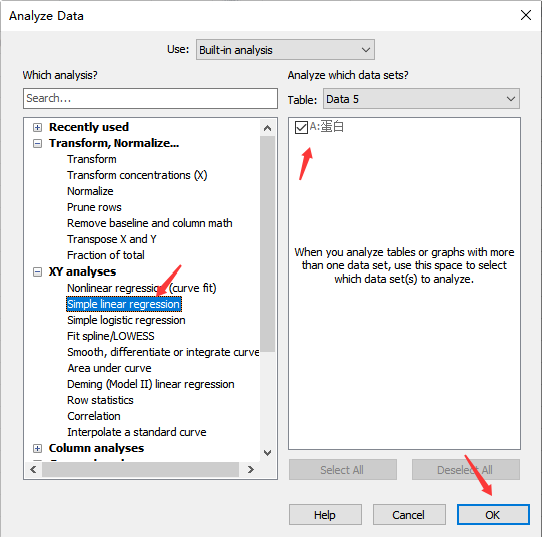
3、数据录入完成后,点击顶部的Analyze选项。在弹出的窗口里找到XY analyses分析分类,里面有个Simple linear regression(线性回归),我们选中该分析方法,勾选全部数据集,然后点击OK。
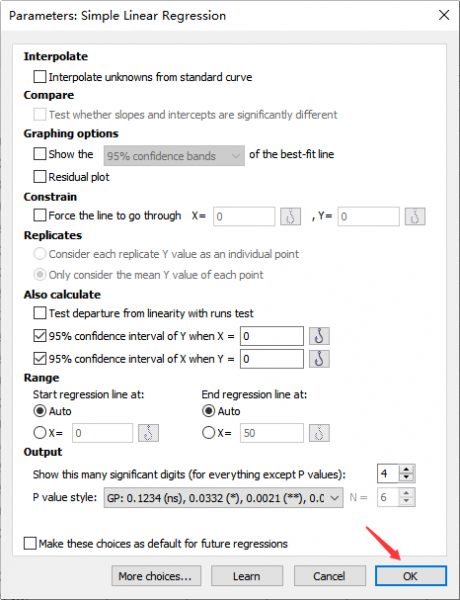
4、弹出线性回归参数设置页面,页面参数保持软件默认即可,软件会自动匹配最优线性拟合模型,无需手动修改,直接点击OK按钮运行分析。
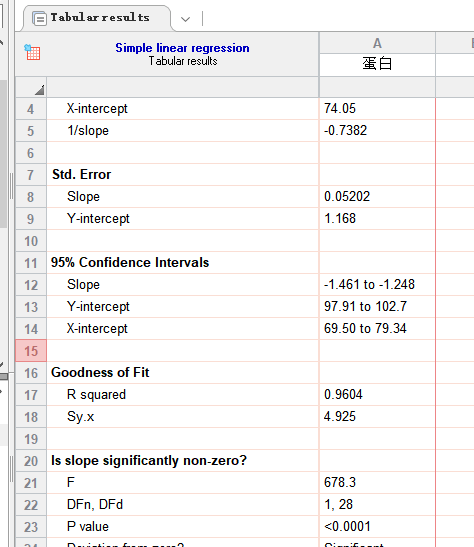
5、分析完成后,软件会自动生成回归分析结果报表。在这里我们可以查看拟合斜率、截距、R²拟合优度以及拟合P值,R²越接近1代表线性拟合效果越好,P值小于0.05代表变量间线性相关性显著。
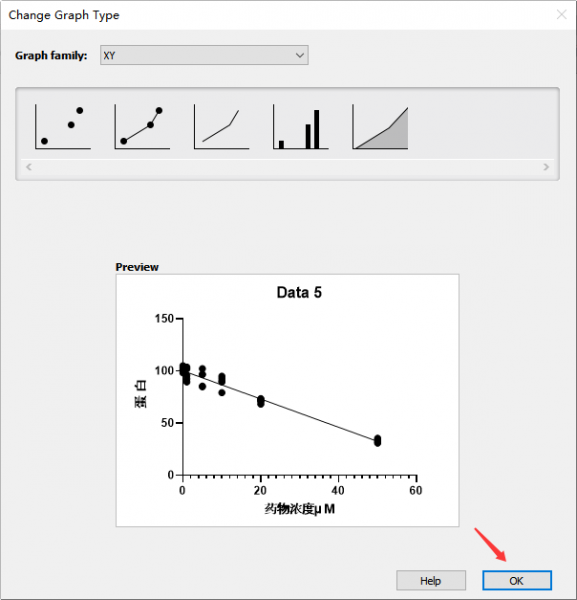
6、接下来我们点击Graphs里的Data1,进入图形绘制界面,点击OK按钮即可自动生成一幅带散点的拟合图。此时图表仅有拟合直线,未显示回归方程。
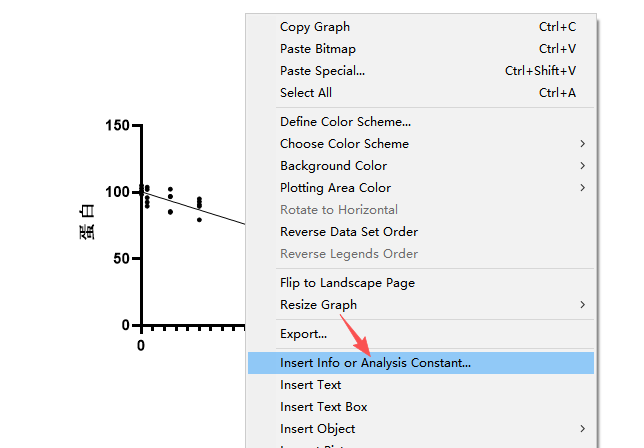
7、我们单击图表中的拟合直线,选择Insert Info or Analysis Constant..选项,会弹出Hook Constant对话框。
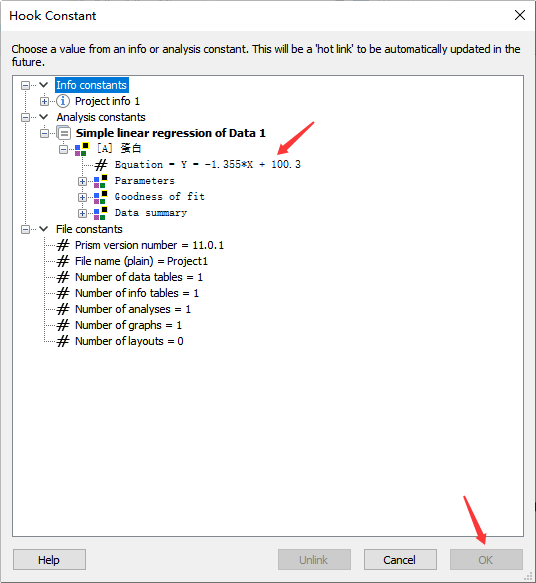
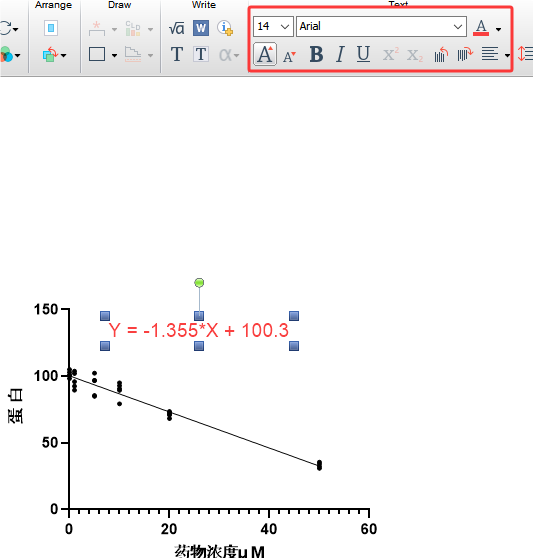
8、在弹出的设置窗口中,找到Analysis constants下方的Simple linear regression of Data 1查看分析结果。点击A曲线,选择方程Equation=Y =-1.355*X + 100.3,点击下方的ok按钮,此时的图表上已添加了拟合线方程。
9、我们可以手动调整方程的文字大小、颜色和位置,避免遮挡数据点,这样在图表里显示回归方程的操作就全部完成了。
二、GraphPad Prism如何做logistic回归分析
logistic回归分析不同于常规线性回归,该方法主要用于二分类结局数据的统计分析,常见的分类结局包括有效/无效、存活/死亡、阳性/阴性等,可精准分析自变量对分类结局的影响程度,输出OR值、回归系数、P值等核心统计指标。接下来为大家详细介绍在GraphPad Prism中如何做logistic回归分析的具体操作方法。
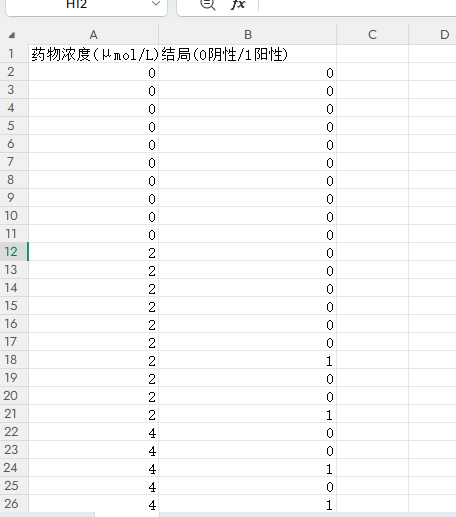
1、如下图所示,收集到的数据包含自变量与二分类结局变量,自变量为药物浓度,结局变量统一采用0、1来表示,这里0=阴性,1=阳性。
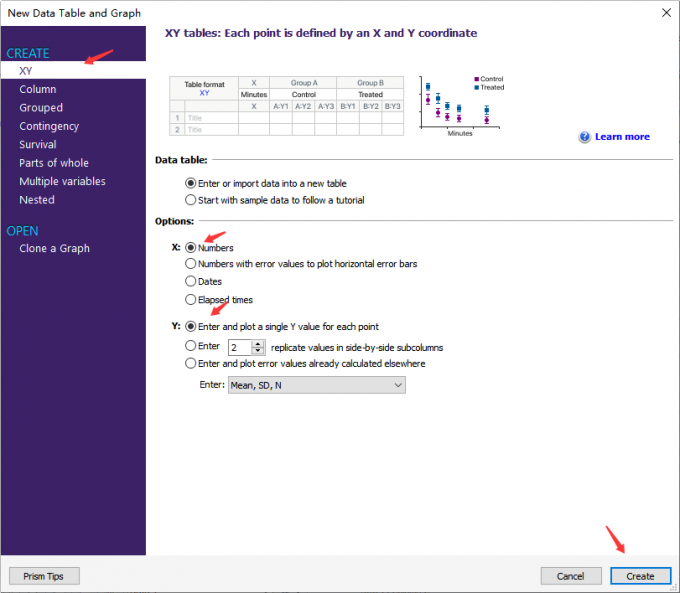
2、复制整理完成的数据,打开Graphpad Prism软件,在新建界面选择XY数据类型,点击Create按钮创建空白数据表,然后将自变量与二分类结局数据分别粘贴至数据表对应列中。
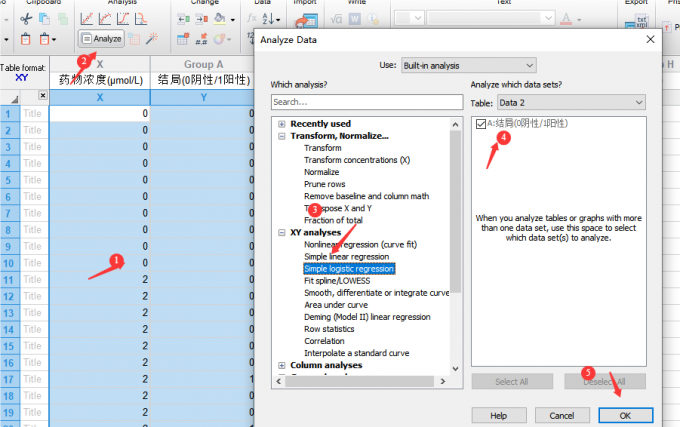
3、数据录入完成后,点击顶部菜单栏“Analyze”工具,在弹出的数据分析窗口中,选择 XY analyses,下拉找到Simple logistic regression并点击选中,然后点击OK按钮。
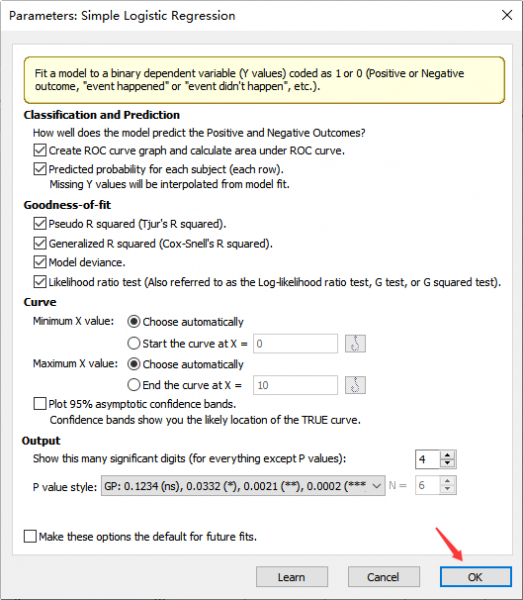
4、在弹出的logistic回归参数设置窗口中,软件默认采用似然法拟合模型,自动校正数据偏差,常规实验分析无需调整参数设置,直接点击OK运行分析。
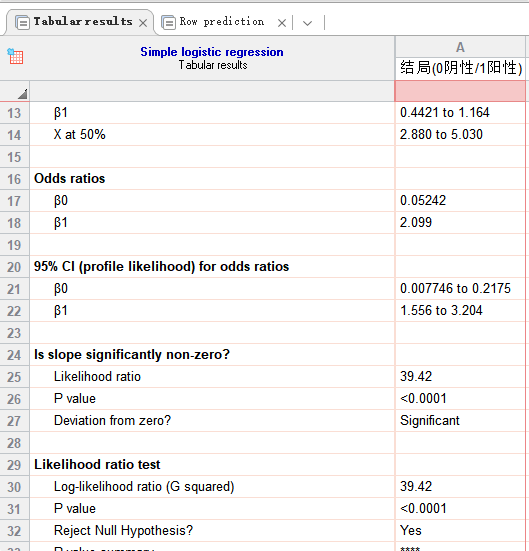
5、分析完成后,进入结果报表界面,这里主要是查看回归系数、OR比值比以及显著性P值。回归系数代表变量影响方向,OR值代表变量对结局的影响倍数,P<0.05说明该自变量对二分类结局的影响具有统计学意义。
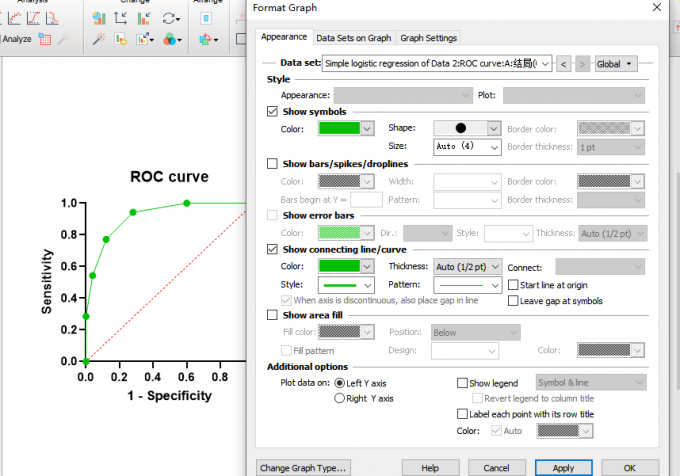
6、最后绘制回归拟合图表,点击左侧Graphs栏里的Simple logistic regression,打开软件自动生成的拟合图表。在图表里可以看到一条由logistic概率拟合成的曲线。需要调整曲线样式的,可以双击曲线,进入格式设置窗口,根据需要进行调整。
以上就是关于GraphPad Prism怎么显示回归方程,GraphPad Prism如何做logistic回归分析的全部内容。在图表中显示线性回归方程可以直观展示连续变量的线性拟合规律;logistic回归分析可以精准分析自变量对二分类结局的影响效果,是科研论文中常用的统计方法。在Graphpad Prism中,不需要复杂操作,只需按照上述步骤即可快速完成线性拟合、添加方程与logistic统计分析。希望本文的内容能帮助到有需要的小伙伴。
署名:梦
展开阅读全文
︾
读者也喜欢这些内容:
GraphPad Prism绘制ROC曲线可以验证什么 GraphPad Prism roc曲线怎么绘制
ROC曲线全称为“Receiver Operating Characteristic Curve”,即接受者操作特性曲线,它是用于评估二分类模型性能的图形工具,它以真阳性率为纵轴,以假阳性率为横轴绘制曲线,这样绘制出的图形就从左下角(0,0)到右上角(1,1)的一条曲线,绘制出的ROC曲线越靠近左上角就说明模型的性能越好。ROC曲线的应用场景很广泛,例如在医学诊断中,医生可以根据ROC来找最合适的阈值;在机器学习中,各种分类模型的性能评估也少不了它。本文就介绍关于GraphPad Prism绘制ROC曲线可以验证什么,GraphPad Prism roc曲线怎么绘制的相关内容。...
阅读全文 >
GraphPad Prism怎么看方差齐不齐 GraphPad Prism怎么看拟合用的什么公式
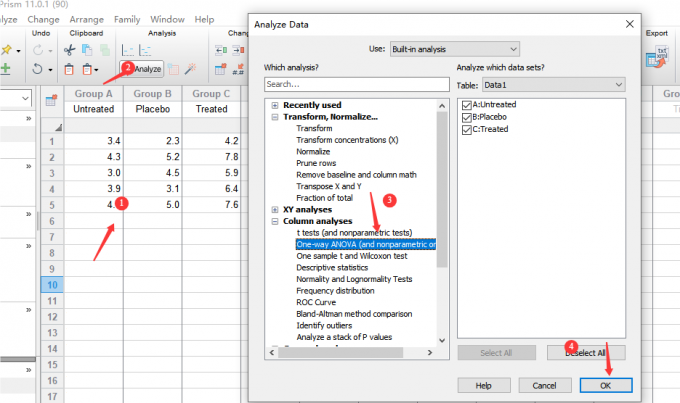
在使用GraphPad Prism进行统计分析与曲线拟合时,准确判断数据分布、确认拟合模型是保障分析结果可靠的关键。很多使用者在做完方差分析、非线性拟合后,常常不知道在哪里查看方差齐性结果,也不清楚当前图表究竟使用了哪条拟合公式、属于哪种模型。下面我们就分别为大家讲解GraphPad Prism怎么看方差齐不齐,GraphPad Prism怎么看拟合用的什么公式的内容。...
阅读全文 >
GraphPad Prism如何做细胞存活率曲线 GraphPad Prism做细胞存活率图拟合曲线没出来怎么办
相比于其他的统计分析软件,Graphpad Prism的优势在于提供了很多与生物学、医药学等相关的数据分析功能,让相关领域的科研人员可以进行更加专业的研究分析。常见的生物学研究,比如生存分析、剂量反应曲线、酶动力学等,Graphpad Prism都能做,接下来将为大家介绍GraphPad Prism如何做细胞存活率曲线,GraphPad Prism做细胞存活率图拟合曲线没出来怎么办的相关内容。...
阅读全文 >
GraphPad Prism怎么两两比较 GraphPad Prism同组数据前后如何对比
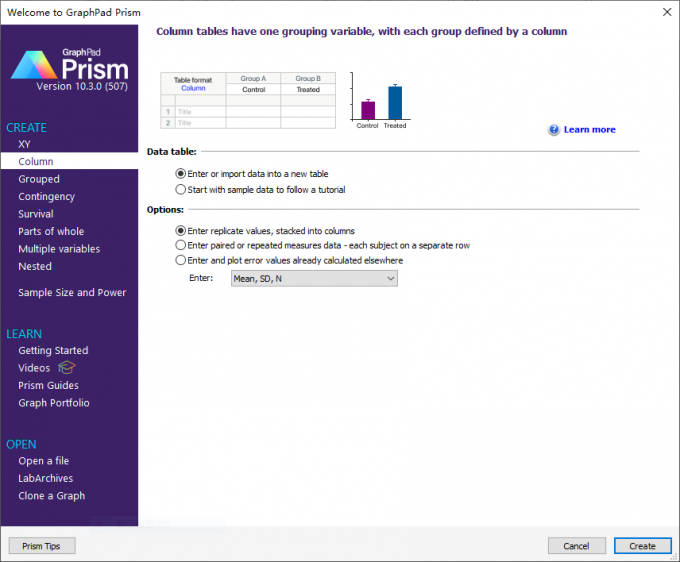
在进行数据分析时,如果想知道两组数据之间有没有差异,往往会采用对比组间的方法。如果要对比的组数量有三个或以上,还会涉及到两两数据组的比较。Graphpad Prism可以使用t检验、ANOVA等分析方法对比组间差异,接下来将为大家介绍GraphPad Prism怎么两两比较,GraphPad Prism同组数据前后如何对比的相关内容。...
阅读全文 >