
发布时间:2026-07-31 10: 00: 00
品牌型号:联想GeekPro 2020
系统:Windows 10 64位专业版
软件版本:Graphpad Prism 10.3.0
如果同时要用几个图表来解释数据,我们一般会采用组图的形式,就是将这些图表都组合在同一个版面上。大部分数据统计软件只能将图导出来后,再二次拼图,而Graphpad Prism可以直接在软件里面完成组图的操作,操作起来更方便。不仅如此,Graphpad Prism还能定制拼图的布局样式,接下来我们会介绍GraphPad Prism怎么做组图,GraphPad Prism秩和检验怎么做的相关内容。
一、GraphPad Prism怎么做组图
GraphPad Prism做组图的方法很简单,因为它有内置“布局”的功能。这个功能可以将一个版面分割为几个区域,我们只要将不同的图表放入不同区域,就能完成组图的制作,下面让我们来看看GraphPad Prism怎么做组图。
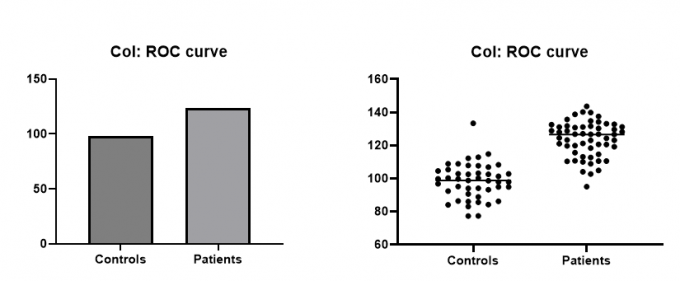
1、在制作组图前,我们需要先用GraphPad Prism的图表功能,将要组合在一起的图画出来。如图1所示,本例已经在图表区绘制了两个ROC曲线。
准备好图表后,就可以点击“布局”下方的“创建新布局”的功能。
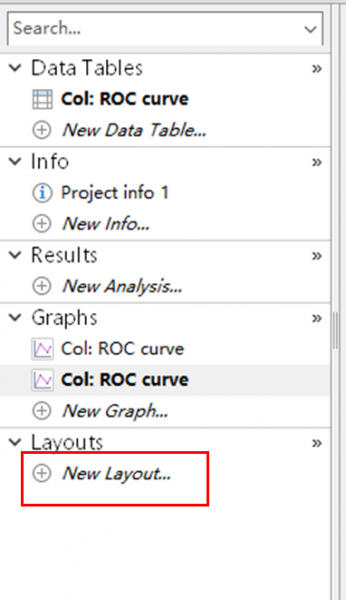
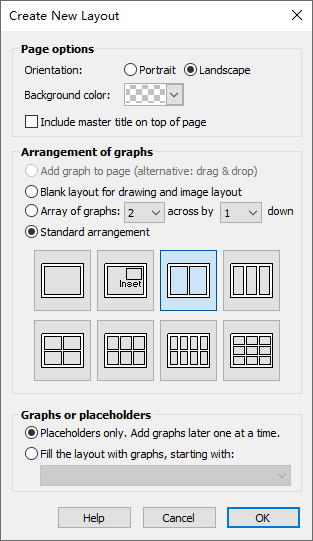
2、在GraphPad Prism的创建新布局功能中,如图2所示,可以自由设计组图的方式。这里会涉及到图表方向、背景颜色、标题、布局方式的设置。
比如本例选择了横向的布局,背景颜色则设置为透明。在具体的布局方式上,我们使用了GraphPad Prism的标准样式,即横向两列的版式。
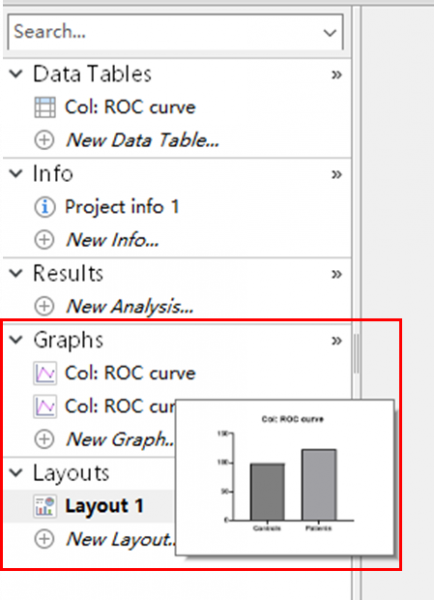
3、完成布局方式的设计后,如图3所示,我们要将图表区中的文件拖放到新布局中。如果要预览图表的效果,可以将鼠标悬停在图表名的上方,这样就会显示出缩略图。
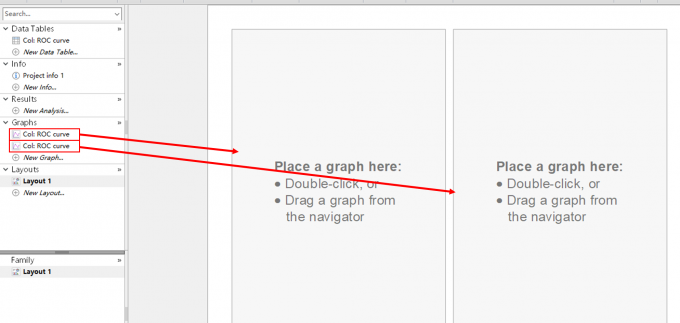
4、预览了图表效果后,如图4所示,就可以将不同的图表拖放到布局的不同区域中。除了用“拖放”的方式外,也可以双击格子区域,在弹出的菜单中选择相应的图。
5、GraphPad Prism的组图效果如图5所示,可以看到两张ROC曲线图并列放置,两张图表的大小是一样的。如果想将一张图放大,可以选中图后,拖放它的边框,进行尺寸大小的手动调整。
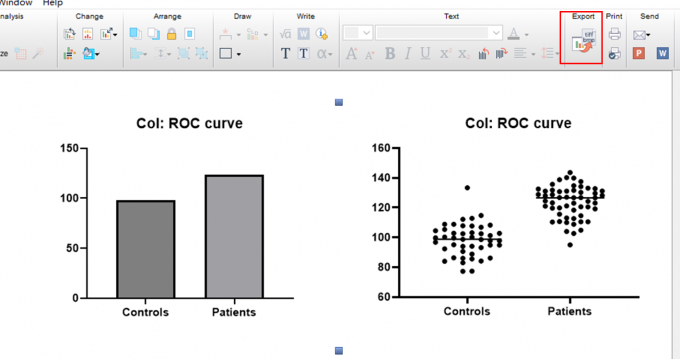
6、在GraphPad Prism做好的组图,可以用导出功能保存为图片、PDF的格式。如图6所示,在打开组图窗口的情况下,点击右上角的导出功能。
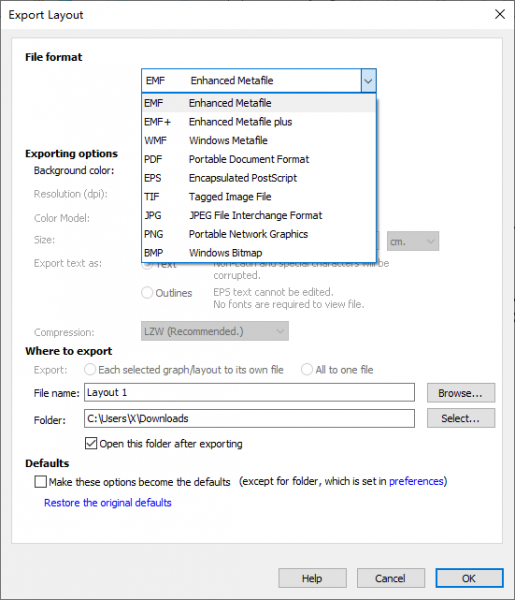
7、GraphPad Prism提供了EMF、WMF、PDF、EPS、JPG等常用的导出格式,其中包括了矢量图形、位图、文档的格式类型,可以满足不同的图表使用需求,比如,如果后期要编辑图表里面的文字,可以选择EPS矢量格式。
二、GraphPad Prism秩和检验怎么做
秩和检验是一种非参数检验的统计方法,因为它不依赖于总体的分布形式,因此如果数据不满足正态分布或分布未知,或者样本量比较小等,都可以用这种方法检验数据的差异性,下面我们来看看GraphPad Prism秩和检验怎么做。
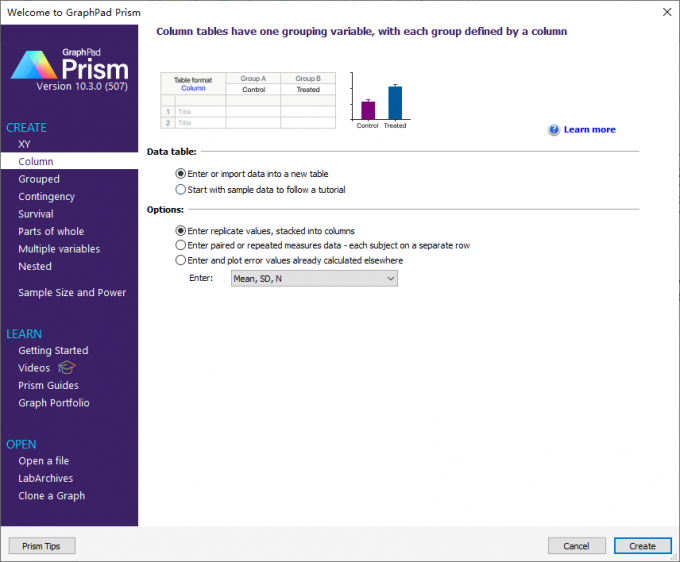
1、秩和检验是用来分析数据的差异性的,所以我们这里要用到GraphPad Prism的column数据表,在软件的创建窗口左侧,选择column即可。
2、创建好column表后,将数据填入表格里面,然后再打开GraphPad Prism的数据分析功能(在顶部的分析菜单中),在弹出的column分析方法窗口中,选择t检验(以及非参数检验)。
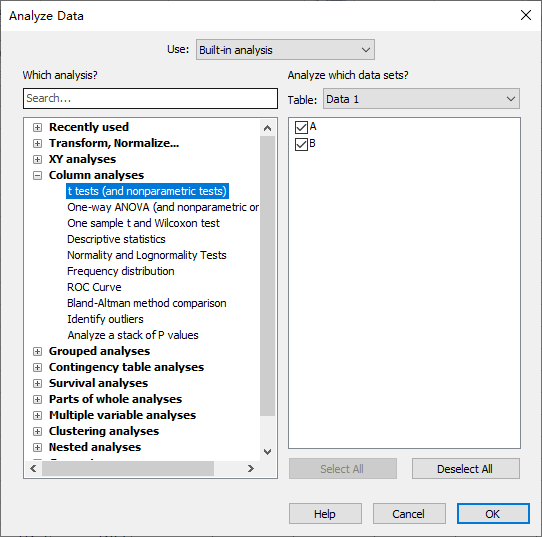
3、GraphPad Prism将t检验与非参数检验放在一起,我们在设置的时候,只需在“是否假定正态分布”中,选择“否,使用非参数检验”,即可应用秩和检验的方法。
GraphPad Prism的秩和检验可以选择Mann-Whitney或Kolmogorov-Smirnov 两种方法,前者用于有序变量,后者用于连续变量。
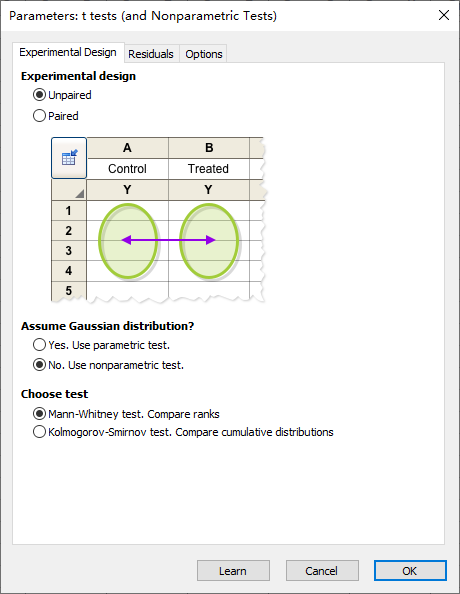
4、做好上面的设置后,GraphPad Prism就会自动计算出图11的结果,这里应用了Mann-Whitney的分析方法,其中p值小于0.0001,说明数据有显著性差异。
三、小结
以上就是GraphPad Prism怎么做组图,GraphPad Prism秩和检验怎么做的全部内容了。Graphpad Prism可以用布局功能轻松完成组图的制作,不仅如此,它还提供了布局版式的设计功能,让我们可以自由组合图表。如果想重点讲解其中的一些图表,还可以将部分图的尺寸调大,让它们占据更大的版面。本文同时也讲解了秩和检验的内容,大家可以参考一下相关的操作方法。
作者:泽洋
展开阅读全文
︾
读者也喜欢这些内容:

GraphPad Prism怎么计算Ki值 GraphPad Prism怎么计算两个曲线的差异性
Ki值,一般指的是竞争性抑制中的抑制剂与酶结合的速率常数,它的数值越小,代表抑制剂和酶结合得越紧密,抑制作用越强。因此,Ki值常见于生物学、药物学的研究分析中。在Graphpad Prism软件里,可以用其内置的相关模型计算Ki值,接下来将为大家介绍GraphPad Prism怎么计算Ki值,GraphPad Prism怎么计算两个曲线的差异性的相关内容。...
阅读全文 >
GraphPad Prism如何绘制多组生存曲线 GraphPad Prism生存曲线如何添加置信区间
在医学、生物等科研领域,Kaplan-Meier(KM)生存曲线是展示研究对象生存状态、对比组间生存差异的重要图表,置信区间则能直观体现生存数据的波动范围。GraphPad Prism操作简便、绘图功能强大,是绘制生存曲线的常用工具。下面我们一起来探讨关于GraphPad Prism如何绘制多组生存曲线,GraphPad Prism生存曲线如何添加置信区间的内容。...
阅读全文 >

Graphpad Prism如何绘制相关性热图 Graphpad Prism如何显示bar值
在Graphpad Prism软件里,除了可以用相关性分析来看变量之间的关系,还可以用热图来看。比如在看各科成绩之间有没有关系时,可以用热图的颜色来展示相关性强的科目,颜色越深,两者的关系越强,相比于枯燥的数值,图表来得更清晰,接下来我们会介绍Graphpad Prism如何绘制相关性热图,Graphpad Prism如何显示bar值的相关内容。...
阅读全文 >

GraphPad如何调整柱状图组间距 GraphPad柱状图间距怎么设置不同间距
为了使柱状图更加清晰易读,避免柱子过宽导致的视觉混乱。更好地展示数据的分布情况,使数据对比更加明显。我们可以调整柱状图组间距,使图表更加清晰美观。那么下面我们一起来聊聊GraphPad如何调整柱状图组间距,GraphPad柱状图间距怎么设置不同间距的相关问题。...
阅读全文 >


