
发布时间:2026-04-13 10: 00: 00
品牌型号:联想GeekPro 2020
系统:Windows 10 64位专业版
软件版本:Graphpad Prism 10.3.0
如果要重复做一些类似的分析,其实用模板会更快。因为它能保存数据格式、图表类型等,下次用的时候,只要将数据替换掉,就能很快将图画好、分析做好。在Graphpad Prism软件里,我们可以将正在编辑的项目直接保存为模板,方便以后使用。接下来我们会介绍Graphpad Prism如何设置模板,Graphpad Prism如何创建数据表的相关内容。
一、Graphpad Prism如何设置模板
Graphpad Prism本身是有内置一些模板,不过,如果想更加贴近自己的要求,还是自己动手设置会比较好,我们可以将Graphpad Prism当前编辑的图表设置为模板,下面来看看具体怎么操作。
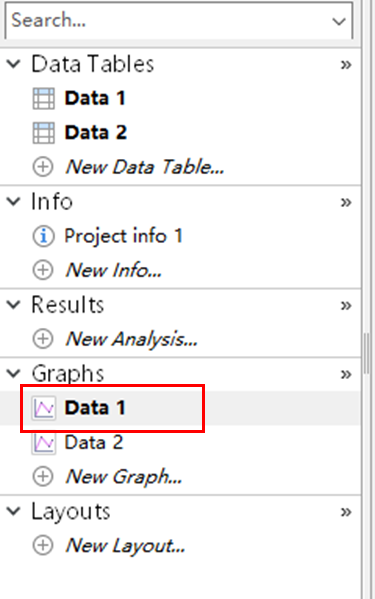
1、先在Graphpad Prism软件里面整理好数据,并画好图表。如图1所示,在左边的图表区,点选“data 1”,将它切换为当前编辑的图。
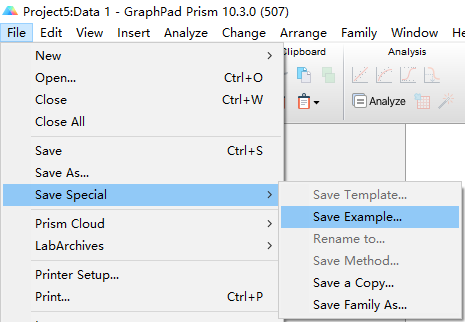
2、操作好以后,如图2所示,打开Graphpad Prism顶部的文件菜单,选择“特殊保存”功能,在里面的选项中,点选“保存模板”。
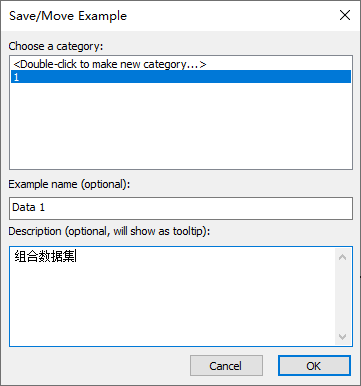
3、保存模板的时候,可以自己建一个类目,或者用已有的分类。我们这里将模板保存在“1”分类里面,后续要找回,可以在“1”分类里面找。
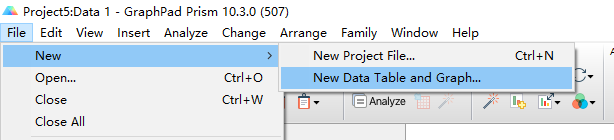
4、将图表保存为模板以后,如果要用这个模板,可以在Graphpad Prism的新建菜单里面,选择创建“新的数据表与图表”。
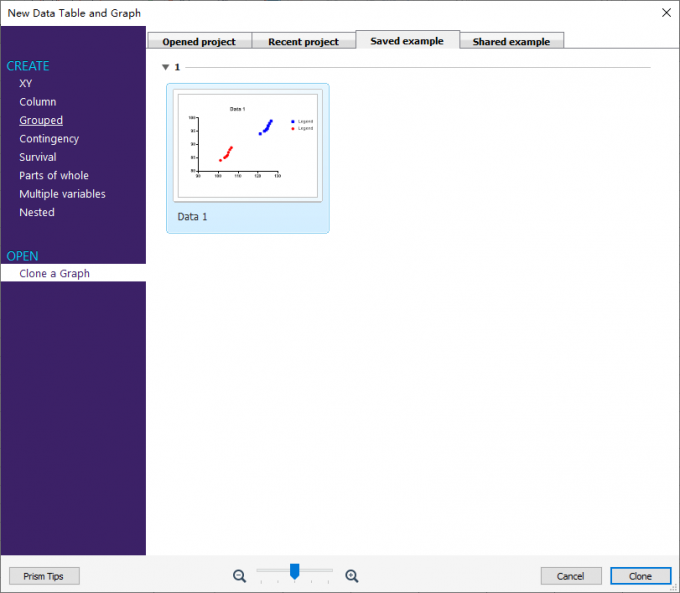
5、然后,如图5所示,在新建界面中,点选“打开”下方的“复制一个图表(clone a graph)”,右边就会出现一些项目,切换到“保存的例子”,就可以在“1”分类里面找到刚才保存的“data 1”图表。
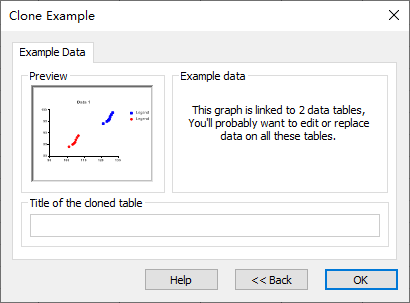
6、点击模板应用的时候,Graphpad Prism会弹出与这个图表相关的提示,比如这个散点图是链接了两个数据集的,可以替换数据来制作新的图。
二、Graphpad Prism如何创建数据表
上述我们简单演示了怎么用Graphpad Prism的功能保存与设置模板,在过程中,我们也应用了一些数据表,那么,Graphpad Prism是如何创建数据表的呢?下面让我们来看看吧。
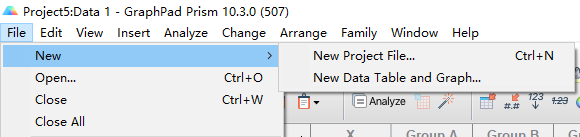
1、如果是刚打开Graphpad Prism,就会直接显示数据表创建页面;如果是已经打开了项目,可以在新建菜单里面,新建数据表或项目来重新打开。
2、在Graphpad Prism的数据创建界面,我们可以在左边选择表格类型,在右边设置选项。如果不清楚表格的结构、用途,可以参考顶部的示例,可以看到格式与常用图表。
①比如这里选择的xy表,它的格式是一个x列和一个或多个y列,可以用来做x、y轴都有数值的分析,比如相关性、散点图等。
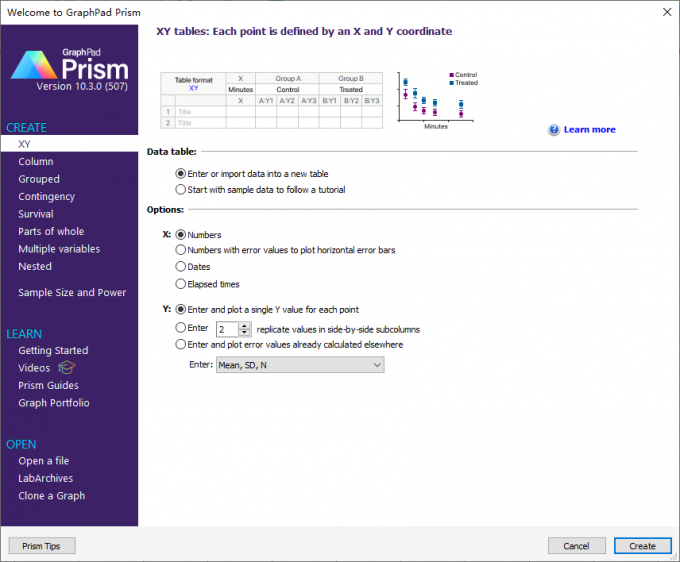
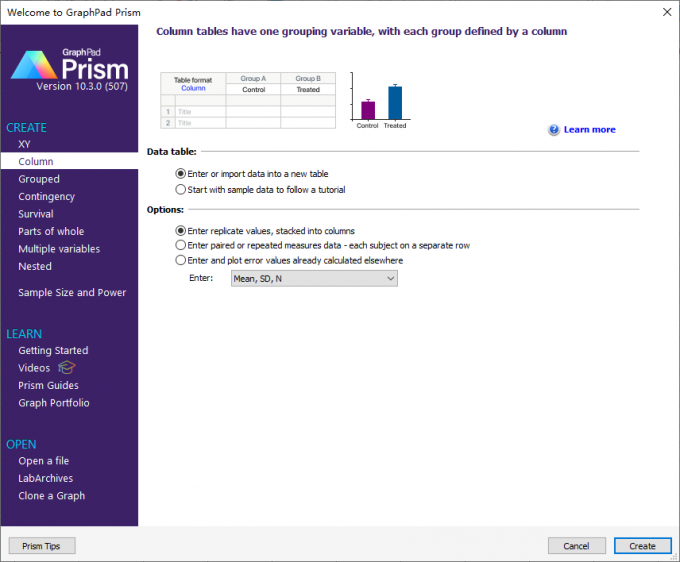
②又比如column表,就是有多个y列的表格,可以用来对比几组数据的均值等,常用来做显著性分析,通常只有一个影响因素。
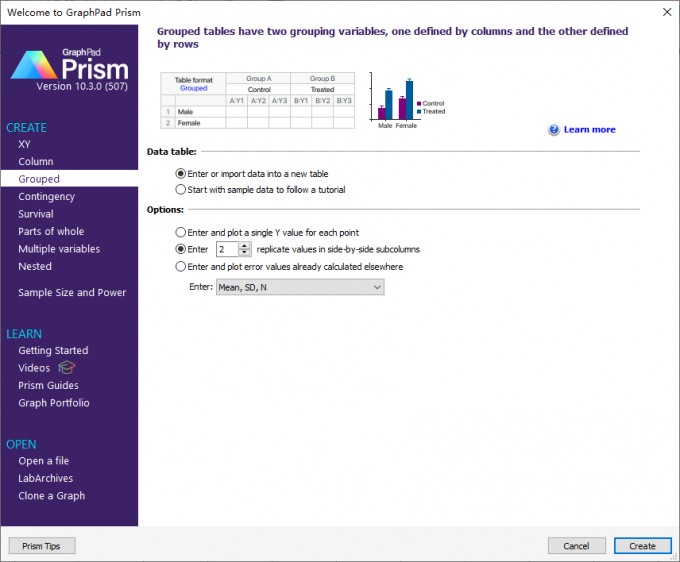
③如果要做两个或以上因素的显著性分析,就要用Graphpad Prism的grouped表,与column表的差异在于,它可以将一个列分为多个子列,这样就可以进行两两的对比,对于子列的数量,可以在数量里面输入数值。
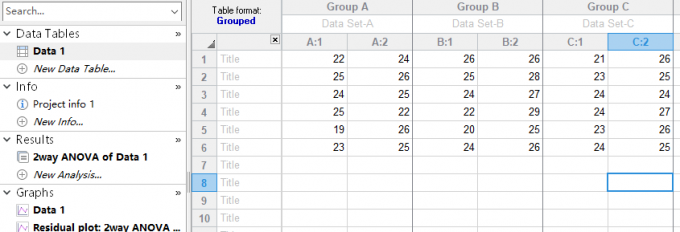
④选好数据表类型后,比如grouped表,Graphpad Prism就会自动将表格设置为相关格式,比如图11是两个并列的grouped表,将数据一一对应地填进去,就可以进行后续的分析,比如多因素方差等,都可以做。
三、小结
以上就是Graphpad Prism如何设置模板,Graphpad Prism如何创建数据表的全部内容了。与其他数据分析软件相比,Graphpad Prism的入门难度更低,因为它只要选对了数据表格式,后续的分析操作就会很简单。比如想做多因素方差分析,只要选对了grouped表,并按照要求填好数据,就可以做分析,不用设变量、做设置等,功能设计得很贴心。
作者:泽洋
展开阅读全文
︾
读者也喜欢这些内容:
GraphPad Prism怎么两两比较 GraphPad Prism同组数据前后如何对比
在进行数据分析时,如果想知道两组数据之间有没有差异,往往会采用对比组间的方法。如果要对比的组数量有三个或以上,还会涉及到两两数据组的比较。Graphpad Prism可以使用t检验、ANOVA等分析方法对比组间差异,接下来将为大家介绍GraphPad Prism怎么两两比较,GraphPad Prism同组数据前后如何对比的相关内容。...
阅读全文 >

Graphpad Prism横坐标如何分组 Graphpad Prism横坐标怎么设置成文字
有些图表的横坐标是显示数据的,有些则是显示分组的,比如柱状图、箱型图等。这些分组内容可能是班别、控制对照组、地区等,如果要自定义这些组别,一般要在数据表里面进行标题内容的更新,这在Graphpad Prism里操作很简单,接下来我们会介绍Graphpad Prism横坐标如何分组,Graphpad Prism横坐标怎么设置成文字的相关内容。...
阅读全文 >

Graphpad Prism如何检验方差齐性 Graphpad Prism方差不齐用什么检验
方差能够衡量一组数据的离散程度,方差齐性就是指各组数据的离散程度相近或相同,检验方差齐性就像是拳击比赛中的重量级检查,只有同一重量级的选手才能够同台竞技,如果体重差距太大,会极大地影响比赛的公平性,方差齐性检验就是为了确保各组数据处在同一水平,维护数据比较的公平性。如果方差不齐,就需要通过其他方法进行数据比较。下面就介绍一下关于Graphpad Prism如何检验方差齐性,Graphpad Prism方差不齐用什么检验的相关内容。...
阅读全文 >

Graphpad Prism怎么保存作图模板 Graphpad Prism如何把几张图组在一起
GraphPad Prism软件功能强大同时操作也便捷,是很多朋友都在使用的制图软件。Graphpad Prism不仅可以绘制专业图表,还可以进行复杂的数据分析。当然它也可以保存作图模板,方便后续作图时调用,那么具体该如何操作呢?今天我们就和大家一起来探讨关于Graphpad Prism怎么保存作图模板,Graphpad Prism如何把几张图组在一起的问题。...
阅读全文 >


