
发布时间:2026-03-16 10: 00: 00
电脑型号:联想小新pro16ACH 2021
系统版本:Windows 11 家庭中文版
软件版本:GraphPad prism9.5.0
科学家们发现自然界中许多普遍现象都符合一种相同的分布状态,如果将这些数据统计到一个坐标轴中,那它的轮廓将大致符合一条中间高两头低的对称钟形,科学家们把这种分布特性叫做正态分布,也叫做高斯分布,常见的例如:身高、考试成绩和测量误差等。高斯分布反映了一种自然界中天然的分布规律,这也意味着我们通过高斯分布检验就可以验证数据是否是“自然分布”的,是否受到某种因素的影响,以至于不够“自然”。以下就介绍Graphpad怎么做高斯分布,Graphpad怎么做高斯拟合的相关内容。
一、Graphpad怎么做高斯分布
在做高斯分布之前我们首先要了解几个高斯分布的特征,这将有助于我们对高斯分布有基本的了解,首先是对称性,高斯分布的图形是以均值为中心的,左右对称的钟形曲线;其次,数据的平均值、中位数和众数等都在图形的中心,且大致相等;最后是分散程度,标准差越大,曲线就越矮胖,标准差越小,则曲线越高瘦。这就是高斯分布的三个重要特征,下面是做高斯分布的具体操作。
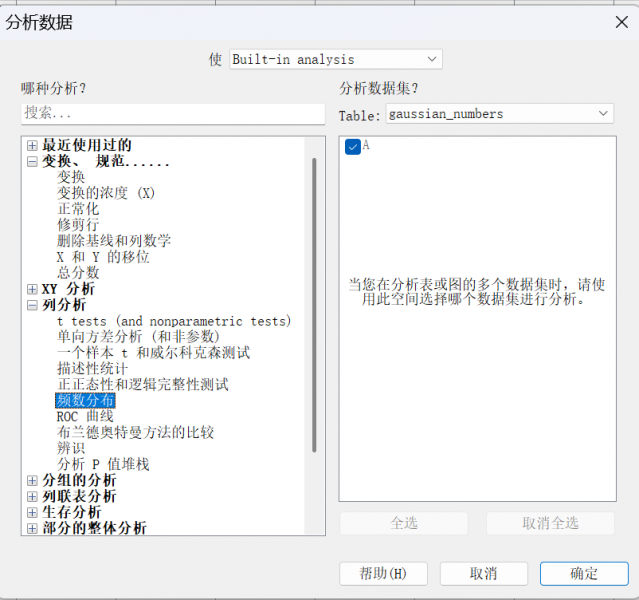
1、创建频数分布。做高斯分布首先要将收集到的数据制作成频数分布,点击分析按钮,选择分析方法为频数分布。
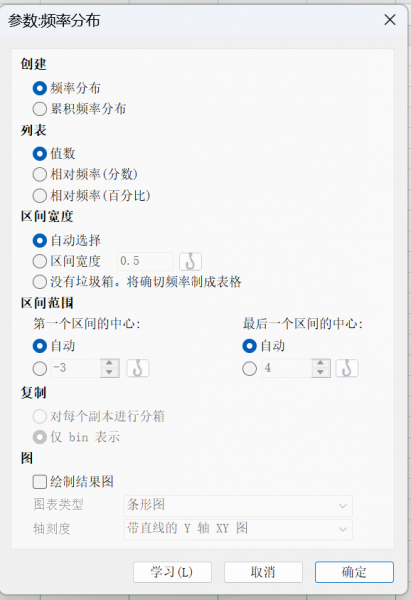
2、生成频数分布结果。选择完分析方法后,就会进入到参数界面,这里要选择频率分布,选择完成后就会生成分析结果。
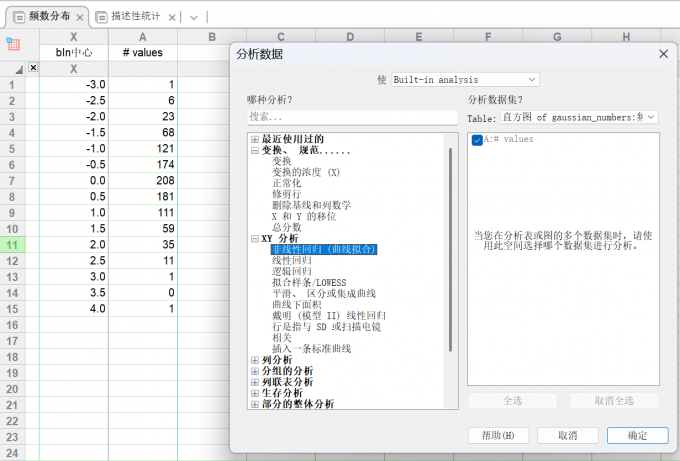
3、进行曲线拟合分析。生成分析结果后,要再次进行曲线拟合分析,根据频数分布的结果拟合出曲线。
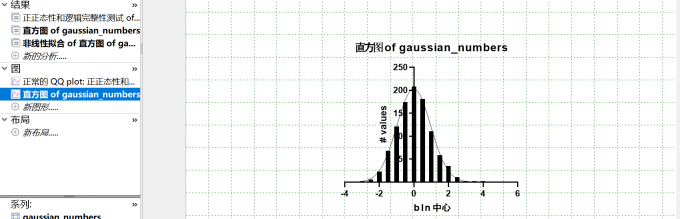
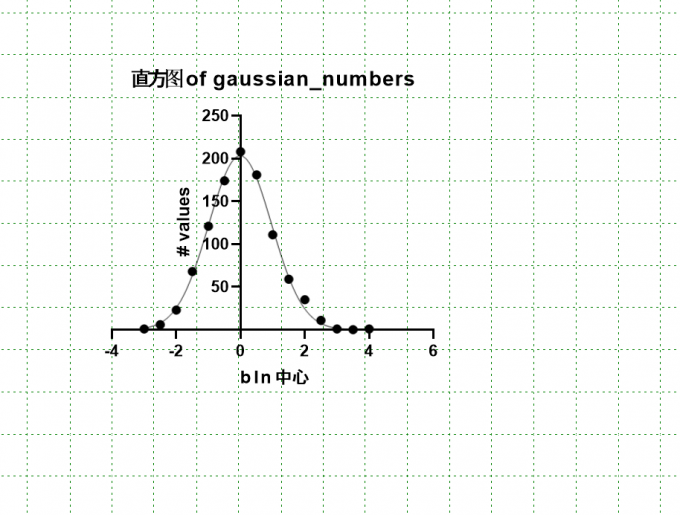
4、绘制高斯分布图。完成拟合后,我们就得到了关于该组数据的直方图了,可以看到其拟合出的曲线大致为一条“钟形”曲线,到这里就完成了做高斯分布的所有步骤。
二、Graphpad怎么做高斯拟合
高斯拟合不同于高斯分布,它是一种曲线拟合技术,其目的不是检验数据是否符合高斯分布,而是找到一条最符合已有数据的高斯曲线,并使它尽可能地贯穿原始数据的分布点,这样的拟合可以用来判断数据的离散程度、变异程度等。下面介绍一下Graphpad做高斯拟合的操作过程。
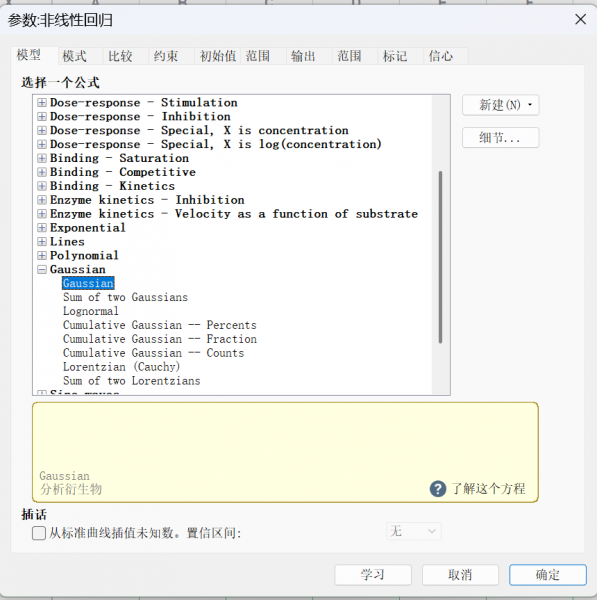
1、选择高斯模型。做高斯拟合分布,同样需要先生成频数分布结果,然后再进行曲线拟合,需要注意的是,在选择拟合模型时,我们要选择高斯方程。
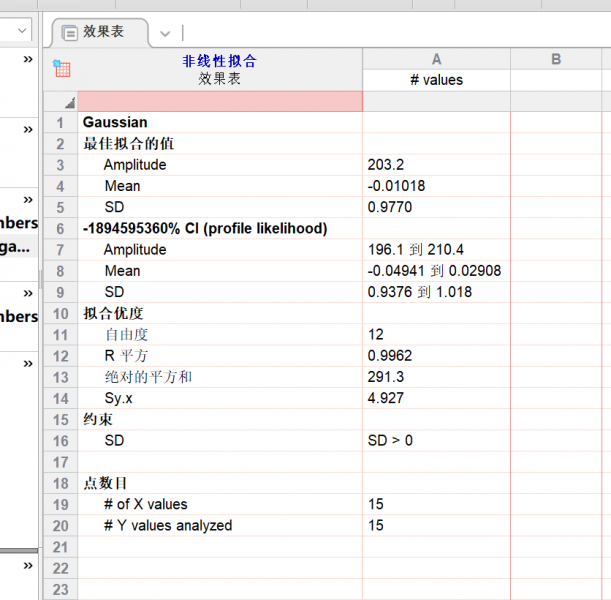
2、得到拟合结果。完成拟合后就会生成下图的拟合结果,其中包括有平均值、中间值等。
3、绘制高斯分布图。最后就可以根据高斯拟合的结果,创建相应的高斯分布图。
以上就是关于Graphpad怎么做高斯分布,Graphpad怎么做高斯拟合的全部内容。全文主要介绍了两部分的内容,第一部分是什么是高斯分布,具体包括其重要特征和现实意义;第二部分是是使用Graphpad进行做高斯分布和高斯拟合的具体过程——制作频数分布、进行曲线拟合和绘制高斯分布图。
展开阅读全文
︾
读者也喜欢这些内容:

GraphPad Prism怎么做双因素方差分析 GraphPad Prism双因素方差分析结果怎么看
双因素方差分析,就是研究在两个因素的影响下,数据组之间会不会有差异。与单因素不同的是,这里会涉及到更多数据组的对比,因为变量会更多。在Graphpad Prism软件里,我们可以用grouped数据表轻松做好类似的分析,接下来我们会介绍GraphPad Prism怎么做双因素方差分析,GraphPad Prism双因素方差分析结果怎么看的相关内容。...
阅读全文 >
Graphpad Prism散点图怎么做 Graphpad Prism散点图怎么添加趋势线
用散点图来表示数据,会显得比较直观,更容易理解,因此在数据统计分析中经常用到。散点图是偏向于研究型的图表,可以清晰地反映出变量之间的关系。Graphpad Prism作为绘制分析于一体的软件,想要在Graphpad Prism中绘制散点图应该怎么绘制呢?下面我们就一起来探讨关于Graphpad Prism散点图怎么做,Graphpad Prism散点图怎么添加趋势线的问题。...
阅读全文 >

Graphpad Prism怎么设置中文 Graphpad Prism怎么设置图片大小
SPSS的优势在于复杂的统计与大数据,属于是全能型的数据分析工具,而Graphpad则侧重于生命科学和绘图,适合中小型的实验数据,所以有很多初学者会选择用Graphpad Prism的。不过,有些人可能下载了英文版本的Graphpad Prism软件,对于里面的英文术语会比较陌生,如果是中文的就更好了,接下来让我们来看看Graphpad Prism怎么设置中文,Graphpad Prism怎么设置图片大小的相关内容。...
阅读全文 >
GraphPad为什么不能导出了 GraphPad如何导出非图片格式文件到Word的相关内容
无论是生活还是工作中,我们都会遇到各种各样的图表,例如生活中的物业费、水费和电费等各种缴纳单,或者工作中的工作总结和销量分析等,这些表格逻辑清晰,简洁明了,极大地帮助我们理解和分析数据,或者方便我们进行工作展示。制作一张工整的图表需要使用专业的工具,GraphPad就是一款专业绘图的工具,能够帮助我们便捷地进行数据分析和数据可视化,并将成果绘制成各式各样的专业表格。下面就介绍一下关于GraphPad为什么不能导出了,GraphPad如何导出非图片格式文件到Word的相关内容。...
阅读全文 >


