
发布时间:2026-05-30 10: 00: 00
电脑型号:联想小新pro16ACH 2021
系统版本:Windows 11 家庭中文版
软件版本:GraphPad prism9.5.0
在阅读一段文字时,我们可以马上理解它的含义,但是如果在一张简洁的图表上,标记满各种文字来说明各种细节,就不能够快速捕捉想要的信息,完全失去图表的简洁表达的功能。因此科学家们就设计了一系列的标志来表示各种信息,例如:物理学中用字母表示各种常量,g可表示重力加速度,也可表示质量单位克;化学中用H表示氢元素等。想要快速地读懂一张图表,就需要了解图表中各种标记的含义,本文就介绍一下关于Graphpad Prism柱状图上面的线是什么含义,Graphpad Prism柱状图如何加上数据的相关内容。
一、Graphpad Prism柱状图上面的线是什么含义
在Graphpad Prism中,通常用于柱状图上的线主要有两种,误差线和显著性差异线。误差线用于标记对应数据的误差,显著性差异线用于表示两组数据之间的显著性差异,下面就来了解一下它们的具体含义和样式。
1、误差线的含义和样式。在Graphpad Prism中添加误差线可以通过双击图形,打开图表格式,然后在“Plot”中添加误差线。“Error bars”即误差线中可以调整误差线的颜色、粗细、方向和样式,通常使用的样式即为“T”形,方向为朝上,在同一图形中,误差线越长代表误差范围越大。

2、显著性差异线的含义和样式。显著性差异线需要首先进行显著性差异分析,才能够添加到图形中,使用t检验就可以得到两组数据之间的显著性差异,注意t检验一次性只能检验两组数据,如果涉及多组数据,则需要多次检验。可以看到图中两组数据上有一条线将其连接,并且标记了“ns”,这就代表两者之间无显著性差异,当有显著性差异时会标记为“*”同时“*”越多表示显著性差异越强。双击显著性差异的标记还可以打开它的设置界面,可以对它的样式、粗细和颜色等进行调整。

二、Graphpad Prism柱状图如何加上数据
在绘图时,很少有“在柱状图上加上数据”这种说法,这或许是想说如何在柱状图上加上其对应的数值,或者是如何添加一列新的数据并生成柱状图,接下来就来了解一下这两者的具体操作吧。
1、在柱状图上加上数值。使用Graphpad Prism绘图时,如果需要一眼就观察到每组柱状图的数值,就可以把其对应的数值添加到其上方。双击图形打开格式图表,选择最后的“Annotations”注解,选择第一个“Show”为“Ploted value”,就可以添加数值。

2、添加一组新的数据及其柱状图。如果有新的数据需要添加,直接在数据表格中输入或者粘贴即可,然后系统会自动生成其对应的柱状图,并且保持与其他柱状图相同的格式。

本文围绕着使用Graphpad Prism绘图介绍了两部分的内容,首先是柱状图之上的误差线、显著性差异线等具体含义和绘制方法,然后介绍的是在柱状图上添加数值或者添加一组新数据的方法。以上就是关于Graphpad Prism柱状图上面的线是什么含义,Graphpad Prism柱状图如何加上数据的全部内容。
展开阅读全文
︾
读者也喜欢这些内容:

GraphPad Prism显著性差异分析怎么加星号 GraphPad Prism怎么比较两组数据
显著性星号,是一种可以表示数据有统计学差异的图案标识,我们可以根据这个星号判断数据组之间有没有差异。Graphpad Prism只要做好了差异分析,比如t检验、ANOVA分析等,就可以在运算结果、图表里面加上显著性星号,接下来我们会介绍GraphPad Prism显著性差异分析怎么加星号,GraphPad Prism怎么比较两组数据的相关内容。...
阅读全文 >
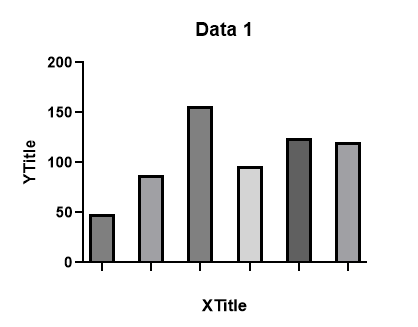
GraphPad Prism柱状图怎么加星号 GraphPad Prism教程柱状图如何变成彩色的
如果想直观地对比两组数据的均值,我们常常会用柱状图来展示。因为它可以用柱体的高度表示数组的均值,而且,通过对比柱体的高度,就能清楚地知道哪组数值大一些。除此之外,GraphPad Prism还可以在柱状图里加一些显著性星号,这样增加了数理统计的意义。接下来,我们会介绍GraphPad Prism柱状图怎么加星号,GraphPad Prism教程柱状图如何变成彩色的的相关内容。...
阅读全文 >
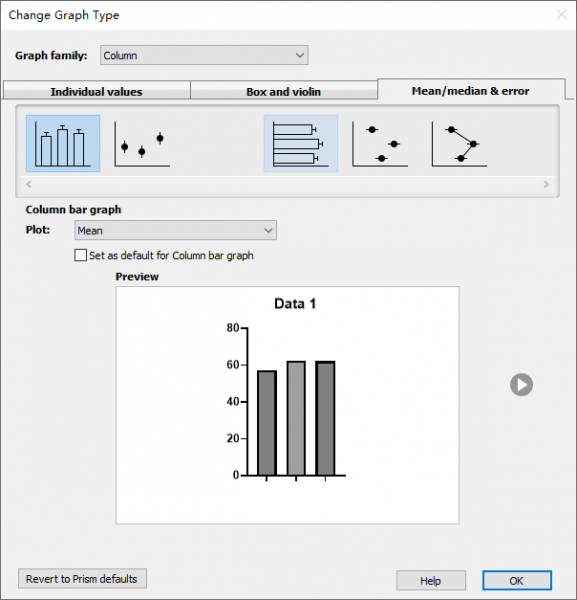
Graphpad Prism怎么调整柱子之间距离 Graphpad Prism柱形图怎么加横虚线
我们在用Graphpad Prism画图表时,一般会用它默认的格式。不过有时候为了让图表更好看,也会对一些细节进行调整,比如加辅助线、让柱体的距离远一些、让横坐标更长等,Graphpad Prism可以对这些细节进行详尽的设置。接下来我们会介绍Graphpad Prism怎么调整柱子之间距离,Graphpad Prism柱形图怎么加横虚线的相关内容。...
阅读全文 >

Graphpad Prism怎么做Roc曲线图 Graphpad Prism如何进行独立样本t检验
医学统计、生物实验及科研数据分析中,ROC曲线分析和独立样本t检验是经常使用到的分析方法。Roc曲线图常用于评估诊断试验的价值,独立样本t检验则是对比两组独立数据差异。而GraphPad Prism软件操作简便、功能多样,是我们常用的数据分析工具。下面我们就一起来探讨关于Graphpad Prism怎么做Roc曲线图,Graphpad Prism如何进行独立样本t检验的内容。...
阅读全文 >


