
发布时间:2026-05-26 10: 00: 00
品牌型号:联想GeekPro 2020
系统:Windows 10 64位专业版
软件版本:Graphpad Prism 10.3.0
我们在用Graphpad Prism画图表时,一般会用它默认的格式。不过有时候为了让图表更好看,也会对一些细节进行调整,比如加辅助线、让柱体的距离远一些、让横坐标更长等,Graphpad Prism可以对这些细节进行详尽的设置。接下来我们会介绍Graphpad Prism怎么调整柱子之间距离,Graphpad Prism柱形图怎么加横虚线的相关内容。
一、Graphpad Prism怎么调整柱子之间距离
有柱子的图表,一般指的是柱形图。Graphpad Prism可以用column表画柱状图,并自动设定柱子之间的距离。如果我们想自定义这些距离的大小,可以用Graphpad Prism的格式化功能进行设定,下面让我们来看看怎么操作。
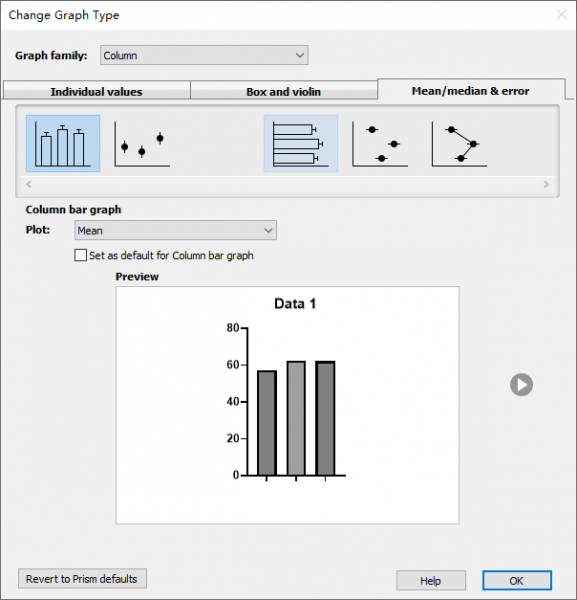
1、先在Graphpad Prism里面画出柱形图,如图1所示,使用column类型的图表,并将数据类型切换到“均值/中位值&误差”,即可在下方缩略图看到柱形图,可以将数据设为“仅均值”,这样图表会显得简洁一些。
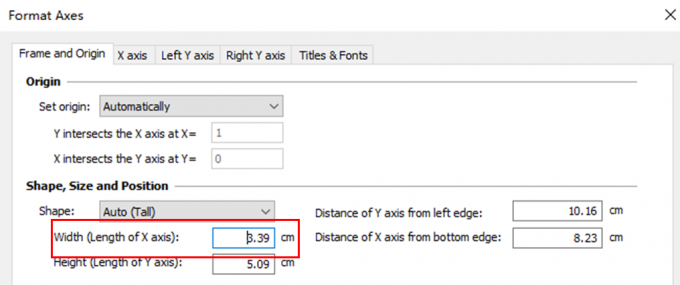
2、画好柱形图后,双击原点区域,打开Graphpad Prism图表格式化功能中的“框架与原点”,调整“形状、大小与位置”中的宽度(即x轴长度),即可改变横坐标的长度,从而调整柱子之间的距离。
3、如果只想调整柱子之间距离,不想变更x轴长度,可以在“格式化图表(双击数据区域可打开)”的“图表设置”中更改。这里面有一个“维度”的选项,可修改列之间的空隙大小,以及头尾与柱体的距离。
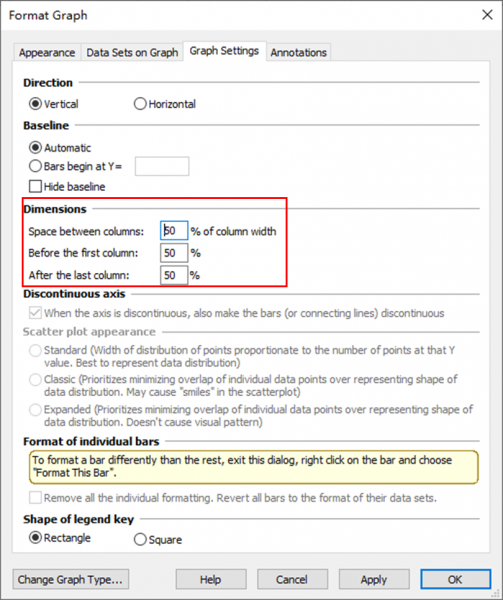
4、比如这里将列之间的距离由50%改成80%,头尾距离保持不变。
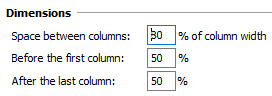
5、这样柱体之间的距离就会扩大,因为头尾距离不变,所以柱体本身会变窄一些,这样就能提供更多的空间给柱形距离。
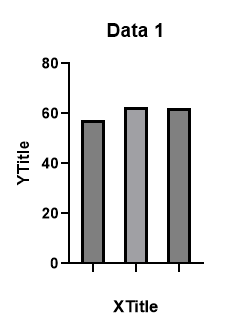
二、Graphpad Prism柱形图怎么加横虚线
除了以上简单调整柱子之间距离的功能,Graphpad Prism还提供了各种细化图表的功能,比如加辅助线、定制刻度、设置柱体颜色等,下面让我们来看看Graphpad Prism柱形图怎么加横虚线。
1、第一种方法是用加辅助线的方法,给柱形图加上横虚线。
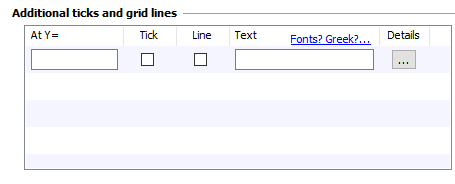
①双击y轴,打开Graphpad Prism的纵坐标格式化功能,如图6所示,在它的辅助线设置中,添加y=固定值的线条,
②这里默认使用的是实线,如果要将辅助线设成虚线,可以点击“细节(detail)”进行设置。
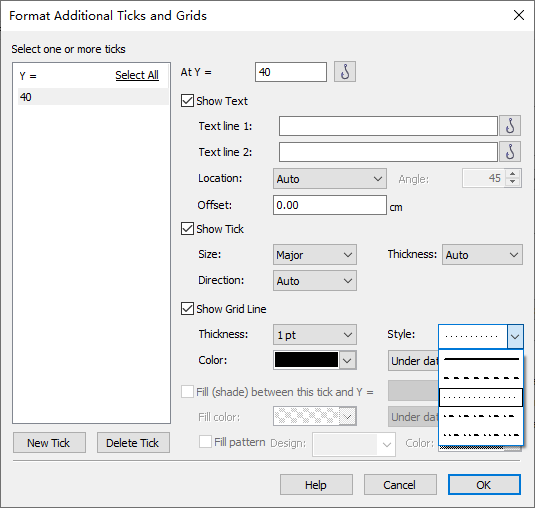
③在细节设置里,展开“风格(style)”菜单,在列表里面选择“虚线”即可。
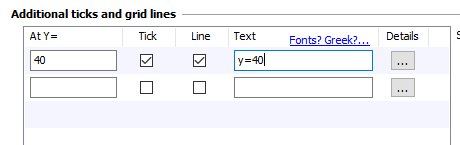
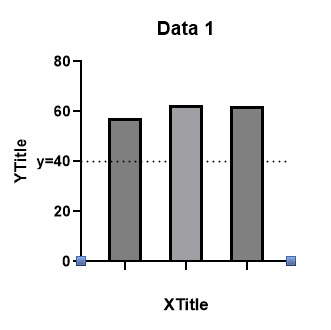
④设置好虚线样式后,如图8所示,填写其他的属性功能,比如这里添加了“y=40”的虚线,勾选刻度与线条。
⑤设置好以后,返回到散点图,如图9所示,就能看到y轴上多了一条“y=40”的虚线。
2、上述添加辅助线的方法,可以准确地定义横虚线的位置、样式等,适合对线条有固定要求的情况使用。如果对横虚线的要求比较随意,也可以用Graphpad Prism格式化面板中的“框架与原点”功能进行添加。
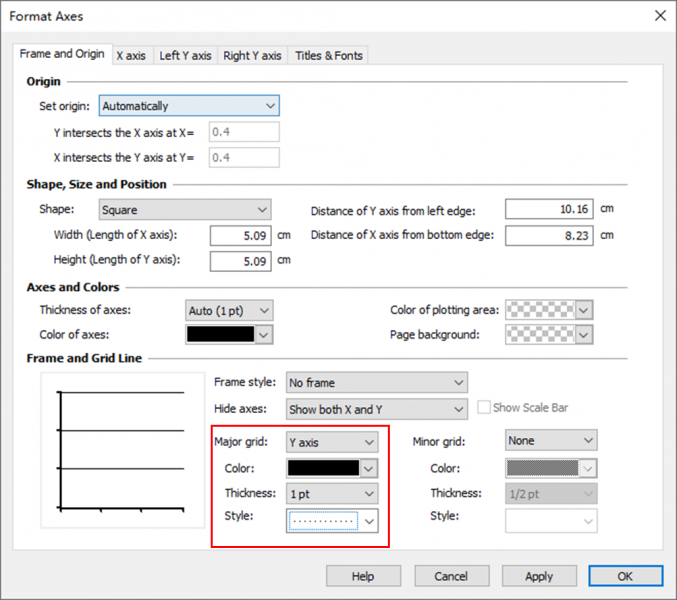
①如图10所示,这种方法主要是用加网格的方式实现的,同样可以设置线条的样式、颜色等,但不能自定义在y轴上的位置,适合用来做参考。
②在主要网格里面设置“y轴”,并将风格设置为虚线,Graphpad Prism就会自动添加等距的横虚线。
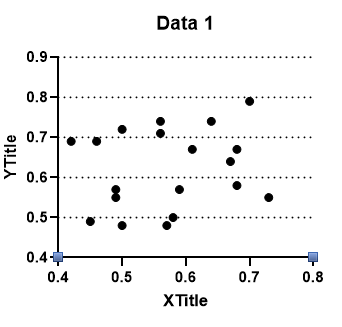
③Graphpad Prism自动添加的等距横虚线如下图所示,可以看到,这种网格虚线更适合用来对照数据,比如这里的数据点比较分散,可以用横虚线看到哪些区域分布的点比较多。
三、小结
以上就是Graphpad Prism怎么调整柱子之间距离,Graphpad Prism柱形图怎么加横虚线的全部内容了。Graphpad Prism有实用而方便的图表格式化功能,对于一些常用的功能,比如调图形距离、加辅助线、调柱体颜色等,都可以用图表格式化来设置,操作起来也不难。相比于其他同类型的统计软件,Graphpad Prism的图表制作功能会更实用一些,大家可以尝试一下。
作者:泽洋
展开阅读全文
︾


