
发布时间:2026-06-27 10: 00: 00
品牌型号:联想GeekPro 2020
系统:Windows 10 64位专业版
软件版本:Graphpad Prism 10.3.0
双因素方差分析,就是研究在两个因素的影响下,数据组之间会不会有差异。与单因素不同的是,这里会涉及到更多数据组的对比,因为变量会更多。在Graphpad Prism软件里,我们可以用grouped数据表轻松做好类似的分析,接下来我们会介绍GraphPad Prism怎么做双因素方差分析,GraphPad Prism双因素方差分析结果怎么看的相关内容。
一、GraphPad Prism怎么做双因素方差分析
Graphpad Prism可以通过创建数据表,轻松做好各种或简单或复杂的分析,比如,如果是单因素方差分析,可以用column表;如果是双因素方差分析,可以用grouped表,软件会根据选好的数据表类型,推荐合适的方法,下面让我们来看看GraphPad Prism怎么做双因素方差分析。
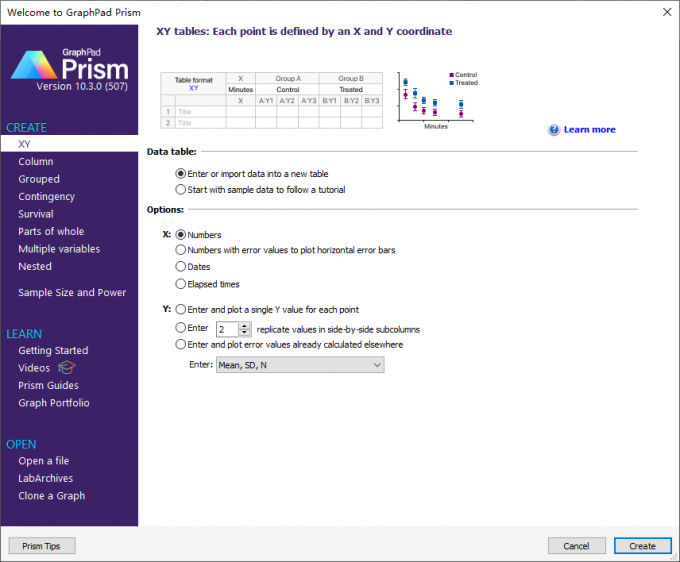
1、在打开的GraphPad Prism数据表创建窗口中,如图1所示,我们要在左边的功能区中选择“grouped”,右边的选项中选第二项,并填写“2”作为子列数量。

2、建好grouped表以后,如图2所示,我们就会得到一列里包含两个子列的表格,将准备好的数据填进表格就可以了。

3、整理好数据以后,我们就可以打开GraphPad Prism的分析面板,在grouped分析方法里面,选择“Two-way ANOVA(双因素方差分析)”选项。

4、打开“双因素方差分析”的方法设置后,我们可以先切换到“残差”选项卡,如图4所示,在底部勾选“正态检验”与“方差齐性”选项,因为方差分析要满足这两个条件。

5、做好“残差”选项卡设置后,再打开“模型”设计,如图5所示,可保持默认分析设置,也可以自行选择合适的“因素匹配”选项。

6、如果有需要的话,还可以切换到“多重对比”选项卡,设置每列或每行的均值比较。不过由于双因素方差分析的数据组比较多,对比起来会很繁琐,而且样本量也比较少,所以很少会使用到这类分析结果。

二、GraphPad Prism双因素方差分析结果怎么看
上述我们已经学习了怎么在GraphPad Prism软件中进行双因素方差分析,接下来,本文会继续讲解GraphPad Prism双因素方差分析结果怎么看。
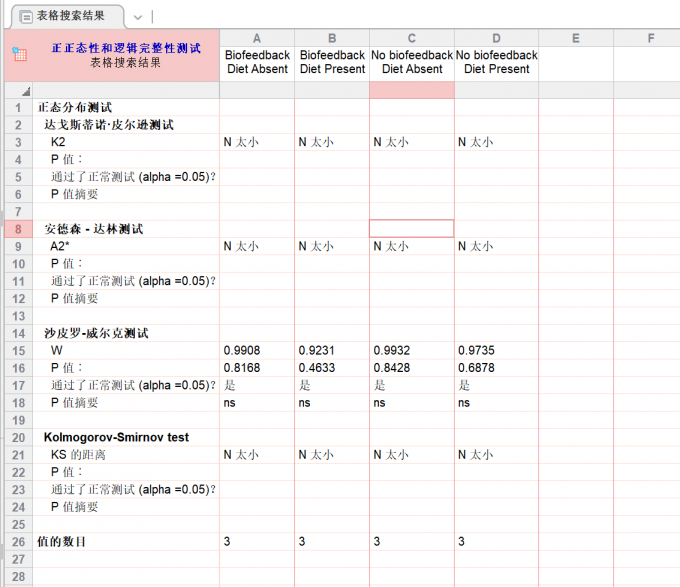
1、我们先看一下正态检验的结果,GraphPad Prism提供了各种正态检验的方法,从结果可以看到,本例数据是不符合正态分布的,因为“是否通过检验”一项中显示“No”。

2、然后,再看一下方差齐性的检验结果,同样地,这组数据未能通过“方差是否不同”的检验,即方差存在差异。

3、一般情况下,数据不符合正态分布,并且方差不相等时,是不适合做双因素方差分析的。我们要对数据进行一些转换,比如对数、倒数等,让它们更适合用于计算。
转换后的数据如果满足正态分布、方差齐性的条件,就可以进一步查看双因素方差的检验结果,比如图9所示,可以看到“列因素”的结果有显著性差异,其他的行以及交互因素都不显著。

4、多重对比的结果可以作为参考看一下,因为对比的项目比较多,样本量也比较小,所以检验结果基本都是不显著的。

三、小结
以上就是GraphPad Prism怎么做双因素方差分析,GraphPad Prism双因素方差分析结果怎么看的全部内容了。无论是单因素,还是双因素方差分析,Graphpad Prism都可以做,只要用对了数据表格式就好。GraphPad Prism的优点在于,只要选对了数据表类型,就会提供与之相关的分析建议,比如方法、图表类型等,可以大大降低初学者入门的难度,大家可以试用一下。
作者:泽洋
展开阅读全文
︾
读者也喜欢这些内容:
GraphPad Prism怎么算p值 GraphPad Prism如何算均数+标准差
p值,也就是我们常说的p value,主要是用在有假设检验的数据分析中,它可以用来评估原假设成立时,数据在置信区间中是否具有“统计的显著性”。在日常的数据统计中,比如t检验、ANOVA、正态性检验、相关性检验等,都会用到p值,所以它的使用频率还是很高的。接下来我们会介绍GraphPad Prism怎么算p值,GraphPad Prism如何算均数+标准差的相关内容。...
阅读全文 >

Graphpad Prism如何检验方差齐性 Graphpad Prism方差不齐用什么检验
方差能够衡量一组数据的离散程度,方差齐性就是指各组数据的离散程度相近或相同,检验方差齐性就像是拳击比赛中的重量级检查,只有同一重量级的选手才能够同台竞技,如果体重差距太大,会极大地影响比赛的公平性,方差齐性检验就是为了确保各组数据处在同一水平,维护数据比较的公平性。如果方差不齐,就需要通过其他方法进行数据比较。下面就介绍一下关于Graphpad Prism如何检验方差齐性,Graphpad Prism方差不齐用什么检验的相关内容。...
阅读全文 >
Graphpad Prism多组数据对比怎么比 Graphpad Prism多组数据怎么检验
无论在科学实验还是商业活动中,每天都会产生大量的数据,举个例子:在医学领域的药物实验中,每天都会产生大量的数据,包括血压、血氧、药物浓度和作用效果等等;而在商业领域,数据量则会更大,例如在一家外贸矿产公司,每天都会统计收集各地矿产、石油、航运价格、大量交易情况和汇率等大量数据。对于这类数量庞大的数据,我们需要使用专业的统计分析软件进行分析。下面就介绍一下Graphpad Prism多组数据对比怎么比,Graphpad Prism多组数据怎么检验的相关内容。...
阅读全文 >
Graphpad Prism是开源的吗 Graphpad Prism可以做pca分析吗
数据统计分析软件有很多,例如SPSS、Graphpad Prism、Origin、EViews各有各的侧重点,像Graphpad Prism的侧重点就是主要用于生命科学的绘图和统计,它可以做很多的统计分析,比如看区别的显著性、均值差异、相关关系等。对于Graphpad Prism的高阶功能,大家可能也比较感兴趣,接下来我们会介绍Graphpad Prism是开源的吗,以及Graphpad Prism可以做pca分析吗的相关内容。...
阅读全文 >


