
发布时间:2026-02-22 10: 00: 00
品牌型号:联想 小新14
系统:Windows 10
软件版本:GraphPad 10.4.0(621)
Graphpad Prism软件功能强大且使用便捷,是许多小伙伴常用的作图与统计分析工具。当我们完成数据处理或者图表绘制后,为清晰展示不同组间差异的显著性,需要在图表中添加p值或者显著性星号。p值能以精确数值反映差异的概率水平,而显著星号则是以直观方式让读者看清信息。接下来,本文将详细介绍在Graphpad Prism作图如何添加p值,Graphpad Prism如何添加显著星号的相关内容。
一、Graphpad Prism作图如何添加p值
p值是显著性差异分析结果表达形式的其中一种,如果p值小于0.05,这个0.05可以理解为这个差异的发生有5%的可能性是随机的,我们就认为差异是显著的。在我们作图的时候,可以直接在图表中添加P值的具体数值,这样就可以清晰地知道检验结果。下面就来给大家详细介绍Graphpad Prism中作图如何添加p值的具体操作方法。
1、显著性差异分析常用的两种方法,t检验和方差分析。t检验是用来比较两组数据的平均值是否有显著性差异的统计学方法,它包含两种类型,独立样本t检验和配对样本t检验。方差分析是用来比较三组及以上数据的平均值之间是否有显著性差异。
2、如下图所示,这里准备的是两组数据,那么选择t检验来对数据进行显著性分析。打开Graphpad Prism软件,将数据导入到Graphpad Prism之后,点击顶部菜单栏的Analyze。

3、在弹出的分析窗口中选择Column analysis,在分析列表当中选择t检验,点击OK。

4、在t检验设置窗口当中,选择我们要进行的t检验类型,Experimental design指的就是t检验类型,包含独立样本t检验和配对样本t检验。Assume Gaussian distribution?指是否假设数据符合正态分布,Choose test指是否假设两组数据的方差相等,一般这里不需要进行修改,选择默认点击OK即可。

5、分析完成后,Graphpad Prism会自动生成结果表,在结果表当中我们一般看p值是否小于0.05,如果p值小于0.05,说明两组数据之间存在显著性差异。

6、接下来将获得的p值绘制在图表上,绘图类型根据自己的需要来选择,我们这里选择的是带有Error bar的柱状图。如下图所示,在图表上方工具栏中找到并点击“Draw”选项,选择画图工具,把p值标注在图表上即可。

二、Graphpad Prism如何添加显著星号
上文介绍了对两组数据进行t检验后,得出显著性P值。下面我们将以三组数据为例,Graphpad Prism中进行Two way ANOVA检验,得到的显著性差异分析结果用星号表示,并添加在图表中。下面我们将详细介绍具体的操作步骤:
1、这里有三种细胞系,每一种细胞系有两个处理,并且在每个处理下做了五个重复,如下图所示。

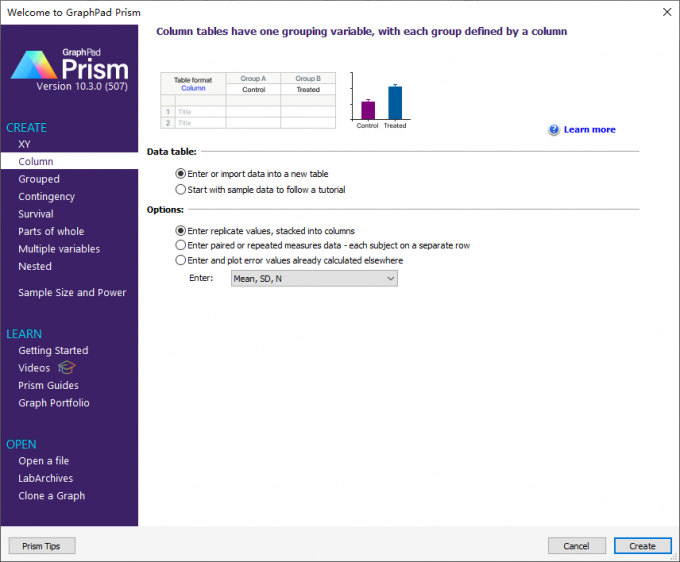
2、把数据复制一下,打开Graphpad Prism,在弹出来的界面里,选择“Grouped”。因为我们每一组有五个重复,所以在第二个选项数字这里,我们选择“5”,然后点击“Create”。

3、把我们的数据粘贴进来之后,我们就可以直接绘制图形。点击Graphs里面的Data 1,弹出的窗口里点击“Summary data”,选择第二种形式,点“OK”。

4、接下来进行显著性分析,我们回到原始数据这里,然后去点顶部菜单栏里的“Analyze”,弹出的对话框中点击Grouped analyses选择Two-way ANOVA 选项,然后点“OK”。

5、点击Multiple Comparisons,这里我们需要具体看一下想要怎么的比较。在What kind of comparison的下方有6种方法可以选择。
6、假如我们想要分别看这个三个组的“Control”和“Treated”之间有没有区别,那我们就点Compare each cell mean with the other cell mean in that column这个选项,点“OK”。

7、这时候就会出来一个结果,我们直接点第二个“Multiple comparisons”表格,就可以看到,在这个对照组和这个处理组之间三个细胞系的这个显著性结果。我们可以看一下,都是有显著性的,但是显著性的程度会有所不同,它们的星号会不一样。

8、我们回到图表Data1,可以自动地对它这个显著性去进行一个填充。找到顶部上方的“Draw”工具,点一下带星号的绘制图标,它就会自动地把显著性填充到这个图表上。

以上就是关于Graphpad Prism作图如何添加p值,Graphpad Prism如何添加显著星号的全部内容。文中以对两组数据进行显著性分析t检验为例,得出P值后,通过画图工具,把p值添加在图表上。同时下文还介绍了Graphpad Prism中进行Two way ANOVA检验,得到的显著性差异分析结果用星号表示,并添加在图表中的操作方法。
署名:梦
展开阅读全文
︾
读者也喜欢这些内容:
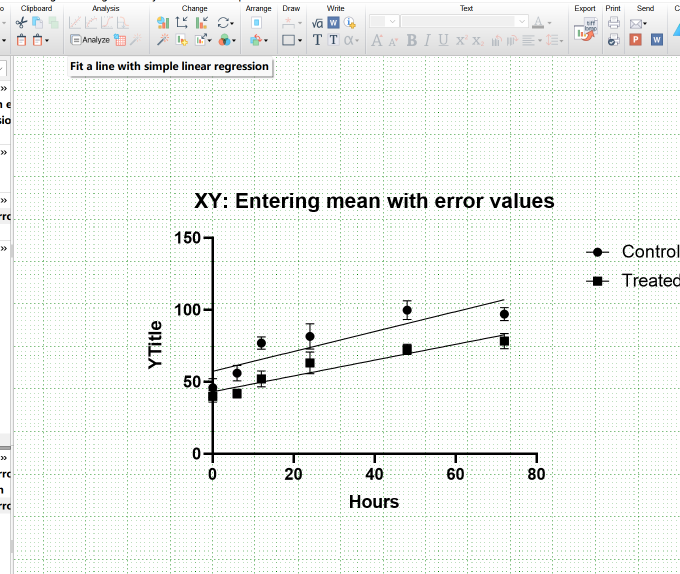
GraphPad Prism怎么做趋势线 GraphPad Prism怎么做趋势拟合
在科学研究过程中,收集到的数据往往并不会十分严密地符合某个方程的设计,我们能够做的是找到最能够描述这种变化情况的规律,以此来代表它并预测它的变化情况,这种方式就叫作趋势拟合,绘制出的图形就叫作趋势线。生活中大家经常会看到趋势线的身影,例如:天气预报会显示出每天各个时间的降雨概率;股票分析专家根据股市各个时期的变化情况,绘制K线走势并预判股价;学生们根据自己的成绩变化,预测自己下次考试的成绩等。本文就来了解一下GraphPad Prism怎么做趋势线,GraphPad Prism怎么做趋势拟合的相关内容。...
阅读全文 >
Graphpad Prism多组柱状图统计分析 Graphpad Prism多组数据怎么检验
如果要对比多组数据,比如不同药物的降血糖效果、不同地区的销售量、不同季节的降水量等,都可以用柱状图、ANOVA等分析方法。在Graphpad Prism软件里面,我们可以用column表来轻松画出柱状图,或用ANOVA做统计分析。接下来我们来看看Graphpad Prism多组柱状图统计分析,Graphpad Prism多组数据怎么检验的相关内容。...
阅读全文 >

Graphpad Prism怎么做方差齐性检验 Graphpad Prism如何展示统计分析结果
方差齐性检验又叫作联合假设检验,是许多分析方法的前置性检验,是统计学中一种重要的一种检验方法。其原理简单来说就是通过检验不同数据的总体方差是否相同,来判断原假设是否成立。举个例子:科学家发现一种植物的生长速度会随温度变化而变化,因此他们假设这种植物的生长速度会随温度的升高而增快并以此设置了调温组与对照组,最终收集到了两组数据,这时就可以通过方差齐性检验来初步判断原假设是否成立。本文就给大家介绍一下Graphpad Prism怎么做方差齐性检验,Graphpad Prism如何展示统计分析结果的相关内容。...
阅读全文 >

Graphpad Prism怎么绘制堆叠图 Graphpad Prism怎么做堆叠柱状图
如果想看看几个变量加起来的影响程度,可以用堆叠图来看。因为这种图表可以叠加几个变量的百分比,这样就能直观看到它们的总体占比。在Graphpad Prism里面,我们可以用grouped数据表画堆叠图。下面我们会介绍Graphpad Prism怎么绘制堆叠图,Graphpad Prism怎么做堆叠柱状图的相关内容。...
阅读全文 >


