
发布时间:2026-03-27 10: 00: 00
品牌型号:联想GeekPro 2020
系统:Windows 10 64位专业版
软件版本:Graphpad Prism 10.3.0
如果想看看几个变量加起来的影响程度,可以用堆叠图来看。因为这种图表可以叠加几个变量的百分比,这样就能直观看到它们的总体占比。在Graphpad Prism里面,我们可以用grouped数据表画堆叠图。下面我们会介绍Graphpad Prism怎么绘制堆叠图,Graphpad Prism怎么做堆叠柱状图的相关内容。
一、Graphpad Prism怎么绘制堆叠图
堆叠图其实就是将几个变量的数值或百分比加起来,并用图展示出来。这种图表适合用来看主要的几个组成部分的占比情况,比如要看五年级里面,分数是80分以上的人数,就可以将不同分段的人数叠加起来展示,下面我们来看看Graphpad Prism怎么绘制堆叠图。
1、Graphpad Prism的堆叠图要用grouped数据表来画,如图1所示,在Graphpad Prism的欢迎界面中,选择左边的“grouped”,右边的“数据表”选第一项不动,“选项(options)”选第二个,也就是要创建有指定数量并列的表,我们这里要创建2个并列,所以要填上数字“2”。

2、建好grouped数据表以后,看到图2,每一个组(group)里面都有两个并列,比如第一组是A:1和A:2列,我们往里面填入数据即可。

3、整理好数据以后,看到图3,在Graphpad Prism左边的图表功能区中,双击里面的data 1文件,也就是我们刚刚填好的grouped数据。

4、接着,Graphpad Prism就会自动弹出图表制作功能,并且会默认选好“grouped”图表类型组。这个组别可以画单一值、总体值、热图等图表,其中堆叠图在“总体值(summary data)”里面。
5、横向的堆叠图以x轴为分类坐标轴,y轴为数值。

纵向的堆叠图则相反,x轴用来展示数值,y值用作分类坐标轴。

二、Graphpad Prism怎么做堆叠柱状图
上述我们已经演示了Graphpad Prism怎么绘制堆叠柱状图,下面继续来看看Graphpad Prism的堆叠柱状图要怎么画才好看。
1、我们以横向的堆叠柱状图为例,用x轴作为分类轴,会比较符合人的常规思维。为了让整个图变得简洁一些,可以将“plot”设置为“均值(mean)”,即图表里面只显示标注均值的柱体。

2、然后,因为原先的数据表里面没有表头,这样就很难分辨出上下两段柱体是代表哪组数据。鉴于此,我们在表头输入“A区”、“B区”,就能解决问题。

3、改好表头后,Graphpad Prism会自动更新堆叠柱状图,如图8所示,可以看到图例已经由“legend”更新为A区、B区,数据的解读就更清晰了。

4、Graphpad Prism默认给图表配黑白色,如果想要堆叠柱状图好看一些,可以用“改变(change)”菜单里面的配色功能,改一些对比鲜明的颜色,比如红蓝,这样不同组的区分度就更明显一些。

5、最后,可以将一些标题再细化一下,比如整个图表是说“产量”的,标题要写上。另外,x、y轴的含义也要写一下,比如x轴是表示“组别”,y轴是表示“产量”,可以一并加上单位,数据看起来更清楚明了。

三、小结
以上就是关于Graphpad Prism怎么绘制堆叠图,Graphpad Prism怎么做堆叠柱状图的全部内容了。用Graphpad Prism的grouped数据表画堆叠图,还是很不错的。它的类型也多,比如有横向的、纵向的,形式上多变一些。而且啊,Graphpad Prism也有很多格式化工具,可以让画出的图变得更好看、更清晰,像配色、加一些图例等,都可以做。这么好用的软件,推荐大家试用一下。
作者:泽洋
展开阅读全文
︾
读者也喜欢这些内容:

Graphpad Prism怎么设置中文 Graphpad Prism怎么设置图片大小
SPSS的优势在于复杂的统计与大数据,属于是全能型的数据分析工具,而Graphpad则侧重于生命科学和绘图,适合中小型的实验数据,所以有很多初学者会选择用Graphpad Prism的。不过,有些人可能下载了英文版本的Graphpad Prism软件,对于里面的英文术语会比较陌生,如果是中文的就更好了,接下来让我们来看看Graphpad Prism怎么设置中文,Graphpad Prism怎么设置图片大小的相关内容。...
阅读全文 >
Graphpad怎么做t检验的假设 Graphpad怎么做多组t检验
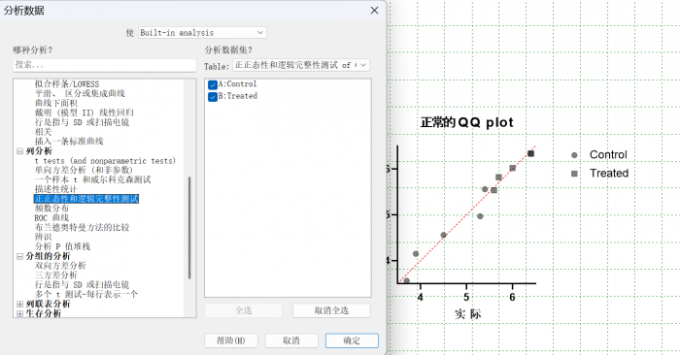
酿酒工厂的研发部,意外研制出了一桶有独特风味的新酒,专家们经过研究发现,这可能是调整了发酵温度,因此他们设置了调整组和对照组的酿造试验,想要研究调整发酵温度是否能稳定地影响酒水的风味,或者换句话说该风味的出现是发酵温度的改变带来的,还是某种未知的意外因素。t检验就是进行以上验证的一种统计学方法,它可以比较两组数据的平均值是否存在显著性差异,并且判断该差异是不是由偶然因素导致。下面就介绍Graphpad怎么做t检验的假设,Graphpad怎么做多组t检验的相关内容。...
阅读全文 >
GraphPad为什么不能导出了 GraphPad如何导出非图片格式文件到Word的相关内容
无论是生活还是工作中,我们都会遇到各种各样的图表,例如生活中的物业费、水费和电费等各种缴纳单,或者工作中的工作总结和销量分析等,这些表格逻辑清晰,简洁明了,极大地帮助我们理解和分析数据,或者方便我们进行工作展示。制作一张工整的图表需要使用专业的工具,GraphPad就是一款专业绘图的工具,能够帮助我们便捷地进行数据分析和数据可视化,并将成果绘制成各式各样的专业表格。下面就介绍一下关于GraphPad为什么不能导出了,GraphPad如何导出非图片格式文件到Word的相关内容。...
阅读全文 >

GraphPad导出的图片不完整是什么原因 GraphPad导出图片不完整怎么解决
在例如商业数据分析等涉及大量数据的领域,图表是必不可少的,它能够帮助分析,同时更加便于展示。为了制作一张规整、简洁且格式正确的图表,我们需要使用专业的绘图软件,GraphPad就能够帮助我们绘制各式各样的图表,并以图片的形式导出,无论是涉及商业领域公司上市的IPO报表,还是关于科学研究的各种科研杂志,使用它绘制的图表都符合要求,能够满足各种需要。下面就介绍一下关于GraphPad导出的图片不完整是什么原因,GraphPad导出图片不完整怎么解决的相关内容。...
阅读全文 >


