
发布时间:2026-03-25 10: 00: 00
品牌型号:联想GeekPro 2020
系统:Windows 10 64位专业版
软件版本:Graphpad Prism 10.3.0
有些时候,我们研究的数据跨度可能会比较大,比如从10跨到1000,如果0-1000都显示的话,整个坐标轴就会很长。那怎么办呢?我们通常会用截断的方式,将坐标轴分成两段,这样就会显得短一些。其实Graphpad Prism可以轻松做出显示效果,只要在格式化里面设置一下就行。接下来我们会介绍Graphpad Prism如何设置纵坐标截断图,Graphpad Prism怎么折叠纵坐标的相关内容。
一、Graphpad Prism如何设置纵坐标截断图
如果数据的跨度比较大,或者数据基本集中在最小值与最大值附近,都可以用截断坐标轴的方法,让图表看起来简洁一些。在Graphpad Prism软件里,我们可以用格式化功能实现轴截断,下面一起来看看怎么操作。
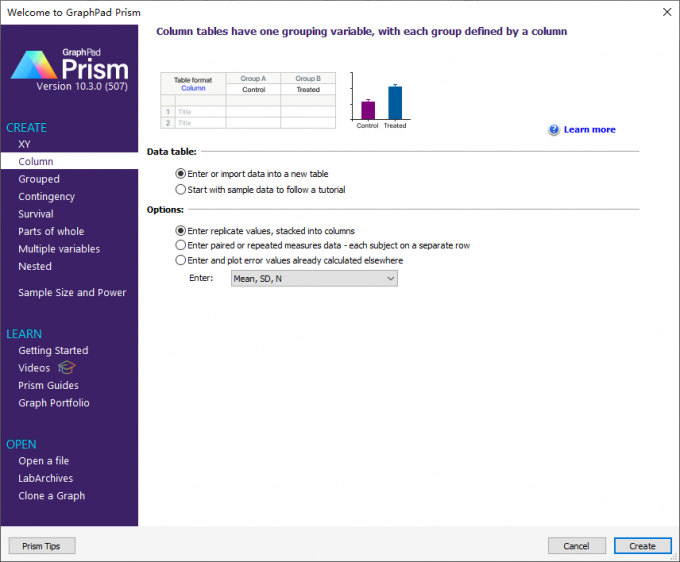
1、下面以柱状图为例,教大家怎么截断坐标轴。先打开Graphpad Prism的欢迎界面,在左边选择column表,在右边保持“数据表”选项不动,“选项(options)”则选第一项,即非配对列。

2、建好column表以后,将准备好的A区、B区的销售量数据分别填入A、B两列中,同时,Graphpad Prism会在左边的“数据表”、“图表”生成一个data 1的文件,点击图表里面的“data 1”文件。

3、接着,Graphpad Prism就会自动弹出图表创建器,这里会默认出现column表适合画的图表,我们选择第一个缩略图,也就是纵向的柱状图。如果想让柱状图显示得简单一些,可以将“plot”设置为“均值(mean)”。

4、画好柱状图后,就可以在Graphpad Prism的格式化功能里面,将纵坐标截断。如图4所示,双击图表里面的纵坐标。

5、这样Graphpad Prism就能直接打开纵坐标的格式化功能,如下图所示,在最上方有一个功能叫“缺口与方向(gaps and direction)”,就可以用来设置纵坐标的截断。

①展开“缺口与方向”菜单,里面有分割为2段、3段的选项,我们选择“分割为2段(two segments)”,并使用斜线作为截断标识。

②将纵坐标设置为2段截断后,下面会出现一个分段菜单,里面有顶部、底部的选项,分别代表纵坐标截断后的两段小坐标。
③我们可以分别针对这2段小坐标进行范围、最值、刻度、辅助线等设置。如果没有定制需求,可以按照Graphpad Prism的默认设置不动。

6、Graphpad Prism的纵坐标截断结果如图8所示,可以看到y轴在50刻度断掉了,上下两段的刻度因设置不同而出现差别。另外,柱体也因为截断被分成了两部分。

二、Graphpad Prism怎么折叠纵坐标
上面我们演示过了怎么用Graphpad Prism的格式化图表功能,将纵坐标截断为2段。如果我们还想折叠纵坐标,Graphpad Prism能做到吗?答案是可以的,下面一起来看看怎么操作。
1、双击图表,打开图表格式化功能,看到图9,切换到“框架与原点”选项卡,这里可以设置整个图表的起始点、形状、坐标轴样式、大小等内容。

2、如果要折叠纵坐标,看到图10,可以在“隐藏坐标轴(hide axes)”选项里面选择“隐藏y、显示x(hide y,show x)”,这样纵坐标就不会显示了。

3、返回到图表,可以看到左边的y轴已经隐藏了,但还会显示标题。如果标题也不想要了,可以双击标题后,不输入任何文字,即可删除掉。

三、小结
以上就是关于Graphpad Prism如何设置纵坐标截断图,Graphpad Prism怎么折叠纵坐标的全部内容了。Graphpad Prism的图表格式化还是蛮灵活的,无论是隐藏坐标轴,还是截断轴,都只需要简单设置,就可以实现。除此以外,Graphpad Prism还可以画无轴图表,即x、y轴都隐藏掉,或全包边图表,制作的样式很灵活,推荐大家也试用一下。
作者:泽洋
展开阅读全文
︾
读者也喜欢这些内容:

Graphpad Prism如何标注ab显著性 Graphpad Prism统计怎么看z值
我们在分析数据差异时,如果在输出的表格或者图表里面标注一下显著性,那么数据的差异就会更加清楚明了。Graphpad Prism可以用几种方式来体现显著性,比如用p值、星号等,如果是柱状图等图表,还可以用字母来表示。接下来我们会介绍Graphpad Prism如何标注ab显著性,Graphpad Prism统计怎么看z值的相关内容。...
阅读全文 >

Graphpad Prism怎么设置中文 Graphpad Prism怎么设置图片大小
SPSS的优势在于复杂的统计与大数据,属于是全能型的数据分析工具,而Graphpad则侧重于生命科学和绘图,适合中小型的实验数据,所以有很多初学者会选择用Graphpad Prism的。不过,有些人可能下载了英文版本的Graphpad Prism软件,对于里面的英文术语会比较陌生,如果是中文的就更好了,接下来让我们来看看Graphpad Prism怎么设置中文,Graphpad Prism怎么设置图片大小的相关内容。...
阅读全文 >
Graphpad Prism多组柱状图统计分析 Graphpad Prism多组数据怎么检验
如果要对比多组数据,比如不同药物的降血糖效果、不同地区的销售量、不同季节的降水量等,都可以用柱状图、ANOVA等分析方法。在Graphpad Prism软件里面,我们可以用column表来轻松画出柱状图,或用ANOVA做统计分析。接下来我们来看看Graphpad Prism多组柱状图统计分析,Graphpad Prism多组数据怎么检验的相关内容。...
阅读全文 >

Graphpad Prism怎么做方差齐性检验 Graphpad Prism如何展示统计分析结果
方差齐性检验又叫作联合假设检验,是许多分析方法的前置性检验,是统计学中一种重要的一种检验方法。其原理简单来说就是通过检验不同数据的总体方差是否相同,来判断原假设是否成立。举个例子:科学家发现一种植物的生长速度会随温度变化而变化,因此他们假设这种植物的生长速度会随温度的升高而增快并以此设置了调温组与对照组,最终收集到了两组数据,这时就可以通过方差齐性检验来初步判断原假设是否成立。本文就给大家介绍一下Graphpad Prism怎么做方差齐性检验,Graphpad Prism如何展示统计分析结果的相关内容。...
阅读全文 >


