
发布时间:2026-04-12 10: 00: 00
品牌型号:联想GeekPro 2020
系统:Windows 10 64位专业版
软件版本:Graphpad Prism 10.3.0
Graphpad Prism很受初学者欢迎,因为它使用了工作表的操作方法,只要在新建项目的时候,选对了工作表,后续Graphpad Prism就会自动推荐合适的图表、分析方法等,对新手很友好、很贴心。如果大家不清楚软件的数据表类型、使用方法,可以看看本文的内容。接下来,我们会介绍Graphpad Prism中有哪些工作表,Graphpad Prism如何添加显著性差异的相关内容。
一、Graphpad Prism中有哪些工作表
在Graphpad Prism创建项目时,都要先选一种工作表,用来填入数据。刚接触工作表的小伙伴,可能对相关的内容不太熟悉,下面让我们来看看Graphpad Prism中有哪些工作表。
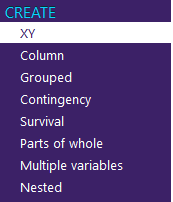
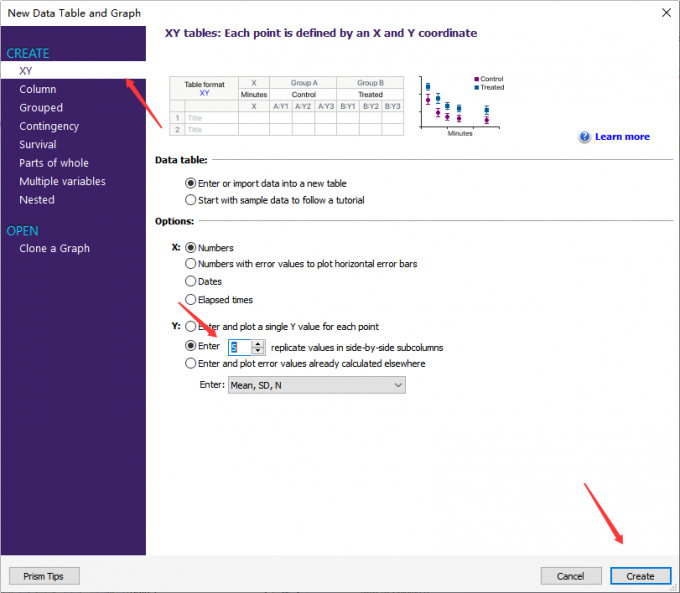
1、打开Graphpad Prism的欢迎界面或创建页面时,就能在左侧看到各种工作表或数据表类型,里面包括xy、column、grouped、多变量等。
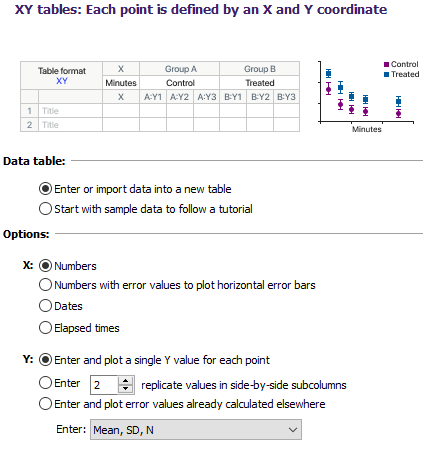
2、xy表,就是有一个x列与一个或多个y列的表格类型,可以用来做相关分析、画散点图、构造回归模型等。如果不清楚工作表的格式,可以看到Graphpad Prism顶部的示例。
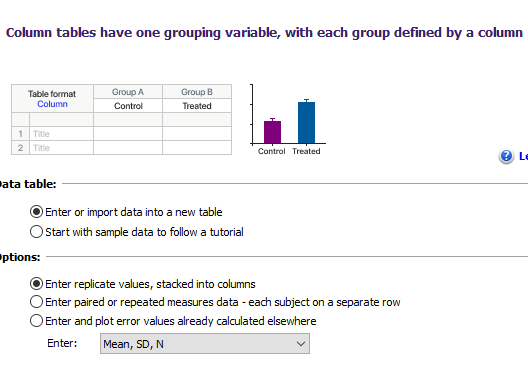
3、column表,就是由多个y列组成的表,这些列可以有重复并列,也可以由方差、样本量这些数值组成。column表可以用来做显著性分析、画柱状图等,常用来对比几个组数据的差异。
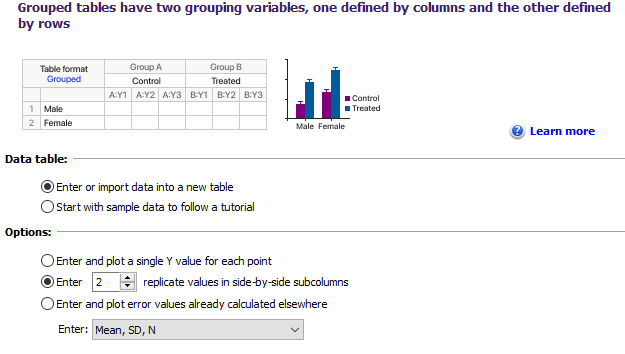
4、grouped表,顾名思义,就是可以分组的数据表。如图4所示,从顶部的示例看到,grouped表可以分成几组,并在组里面添加子列,这样就能分析对照、控制等变量的差异,常用来做多因素方差分析等。
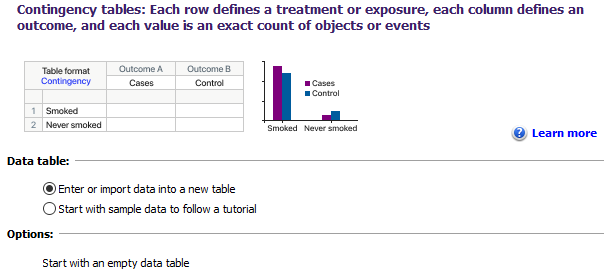
5、列联表,就是用交叉表的方式,填入不同变量的样本量,用来分析变量之间的关联性,比如身高是不是与性别有关、某个基因是不是与省份有关等。
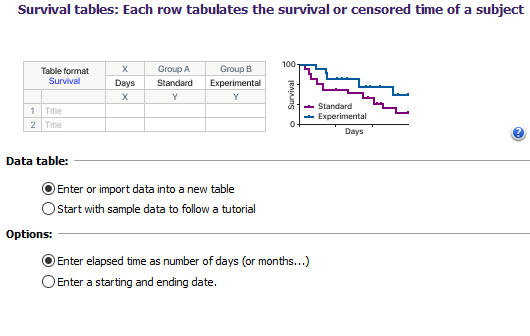
6、生存表,是Graphpad Prism比较特色的工作表类型,因为它属于生物学类型的分析,适合用来做生存研究,比如看某个基因是不是影响的因素等,常用来画生存曲线,用来看存活的天数区别。
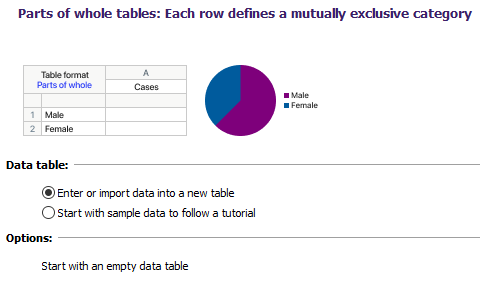
7、百分比表,这个就很简单了,就是看各种类型占比的表格。只要将不同类型,比如男、女的样本数填进表格,就能做一个饼图出来,看一下男、女的占比情况。
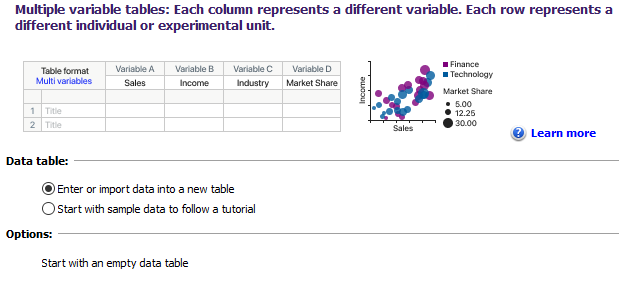
8、多变量表,就是可以引入多个变量的数据表,与grouped表不同的是,这里放的是不同因素的数值,不是不同组别的数值。这种表格因为因素多,所以可以用来做气泡图,或者聚类分析等。
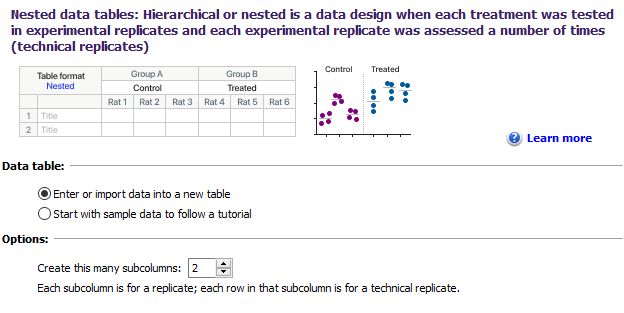
9、嵌套表,就是可以在组里面加入其他表格样式,比如xy等,让分析的维度更广,这种工作表可以用来画多组散点图等。
二、Graphpad Prism如何添加显著性差异
显著性分析是数据研究里面很常用到的方法,是用来看不同组数据之间的差异的,Graphpad Prism除了可以用t test、ANOVA等方法做相关分析外,还可以用图表来添加显著性差异,下面我们来看看怎么操作。
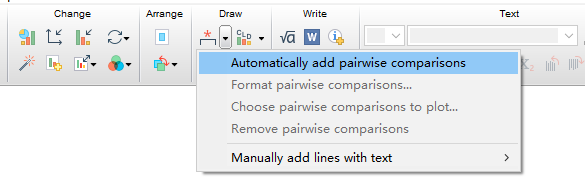
1、以柱状图为例,画好图表后,如图10所示,展开Graphpad Prism的“添加星号”功能,选择“自动添加对比”功能。
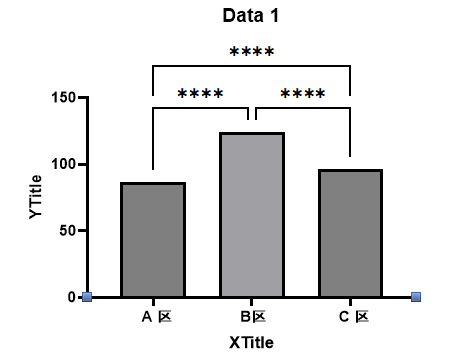
2、然后,Graphpad Prism就会自动给柱状图加上表示“显著性差异”的星星符号,这些的星星符号代表了两组数据之间有差异。
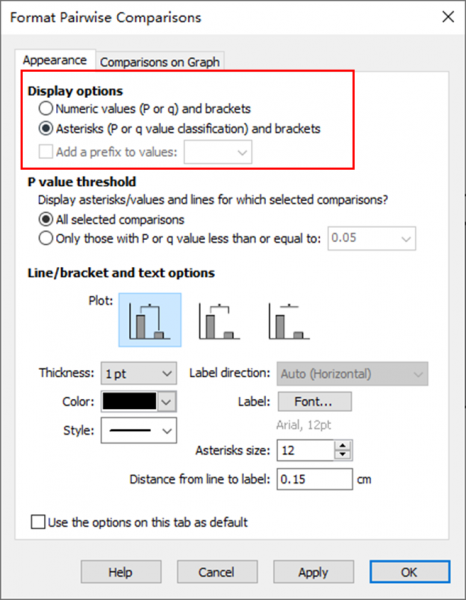
3、如果想修改显著性差异的显示方式,可以双击打开格式设置功能。如图12所示,比如可以选择显示星号,还是显示p值。如果是显示p值,可以设置文字的颜色、字体等。
三、小结
以上就是Graphpad Prism中有哪些工作表,Graphpad Prism如何添加显著性差异的全部内容了。Graphpad Prism的工作表有xy、column、grouped、多变量等类型,不同的表有不同的用途。Graphpad Prism的好用之处在于,只要选好了数据表类型,后续软件就会按照类型推荐合适的分析方法、绘制图表等,可以满足做图、做报告等需求。
作者:泽洋
展开阅读全文
︾
读者也喜欢这些内容:
GraphPad Prism四参数拟合曲线如何操作 GraphPad Prism四参数如何显示公式
在ELISA标准曲线、药物剂量效应实验的数据处理与图表绘制中,四参数 Logistic(4PL)拟合是 GraphPad Prism 最常用的非线性曲线模型,可精准拟合 S 型剂量响应曲线。不少使用者在实操时不清楚拟合流程,或者是拟合完成后不知道如何在图表上展示完整拟合公式。今天我们将和大家详细介绍关于GraphPad Prism四参数拟合曲线如何操作,GraphPad Prism四参数如何显示公式的问题。...
阅读全文 >

Graphpad Prism如何做秩和检验 Graphpad Prism怎么t检验
生活中大家都会面对着形形色色的人,面对不同的人都会选择不同的相处方式,就比如面对朋友,大家往往是打打闹闹;面对领导,则往往是表示尊敬,这是一种现代社会大家都需要学习的为人处世技巧。放到统计分析的领域,面对不同类型的数据,就需要找到相对应的方法,才能更好地处理它们,t检验要求样本数据符合正态分布,这样做出的分析结果才具有可信度,而对于样本量小、不满足t检验条件的数据,就可以使用非参数检验中的秩和检验来进行分析。下面就来仔细地了解一下关于Graphpad Prism如何做秩和检验,Graphpad Prism怎么t检验的内容。...
阅读全文 >
Graphpad Prism多组数据对比怎么比 Graphpad Prism多组数据怎么检验
无论在科学实验还是商业活动中,每天都会产生大量的数据,举个例子:在医学领域的药物实验中,每天都会产生大量的数据,包括血压、血氧、药物浓度和作用效果等等;而在商业领域,数据量则会更大,例如在一家外贸矿产公司,每天都会统计收集各地矿产、石油、航运价格、大量交易情况和汇率等大量数据。对于这类数量庞大的数据,我们需要使用专业的统计分析软件进行分析。下面就介绍一下Graphpad Prism多组数据对比怎么比,Graphpad Prism多组数据怎么检验的相关内容。...
阅读全文 >

Graphpad怎么复制上一个图格式 Graphpad怎么做体重变化图
Graphpad是一款既能做数据分析又能制图的软件,只需简单几步就能完成图表的绘制。当我们做实验重复、数据对比分析时,可能需要批量生成相似图表,或者是迭代更新数据图,那么我们可以使用Graphpad的克隆工具,这样能节省大量重复制图的时间。今天,就让我们一同来探讨关于Graphpad怎么复制上一个图格, Graphpad怎么做体重变化图的问题。...
阅读全文 >


