
发布时间:2026-07-28 10: 00: 00
品牌型号:联想 小新14
系统:Windows 10
软件版本:GraphPad 10.4.0(621)
在ELISA标准曲线、药物剂量效应实验的数据处理与图表绘制中,四参数 Logistic(4PL)拟合是 GraphPad Prism 最常用的非线性曲线模型,可精准拟合 S 型剂量响应曲线。不少使用者在实操时不清楚拟合流程,或者是拟合完成后不知道如何在图表上展示完整拟合公式。今天我们将和大家详细介绍关于GraphPad Prism四参数拟合曲线如何操作,GraphPad Prism四参数如何显示公式的问题。
一、GraphPad Prism四参数拟合曲线如何操作
在GraphPad Prism软件中,四参数拟合曲线只支持XY类型的数据表录入。这里我们以浓度-响应数据为例,一起来看看在GraphPad Prism中四参数拟合曲线是如何操作的,具体操作步骤如下:
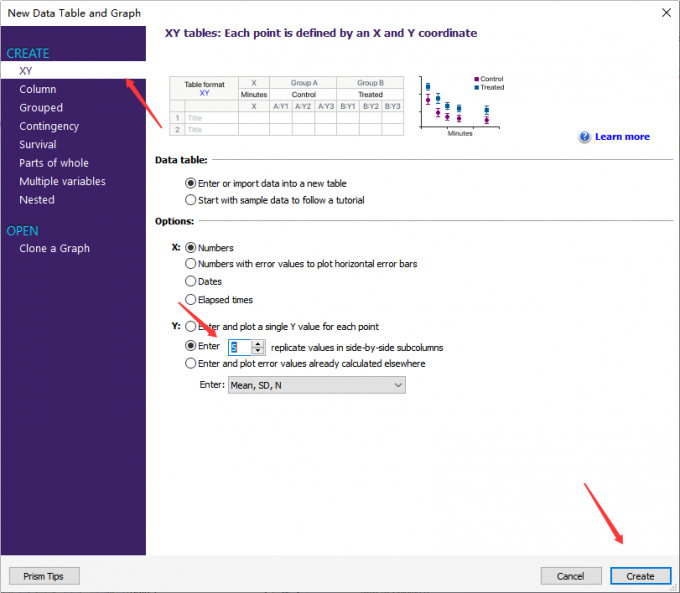
1、双击打开GraphPad Prism软件,在新建界面创建新数据表。选择XY表格类型,右侧根据实验重复设置复孔数量,这里有五组,点击创建重复,输入数字5,点击创建按钮,生成XY表格。
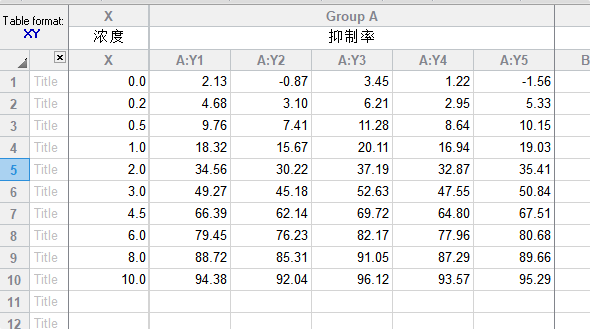
2、导入数据,X列依次录入药物浓度,Y列录入对应检测响应值(OD 值、细胞活力、抑制率等)。
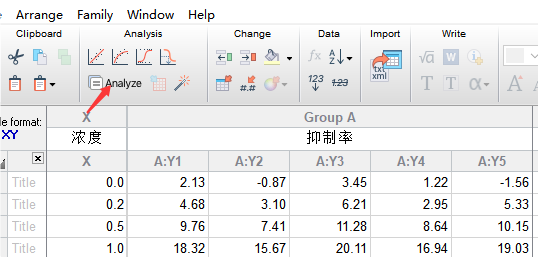
3、数据录入完成后,点击软件顶部菜单栏Analyze分析按钮。
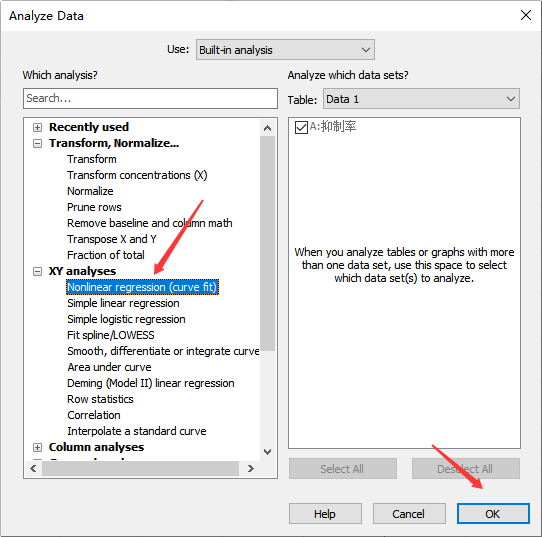
4、在XY analyses分类下,选中Nonlinear regression (curve fit) 非线性回归拟合,点击OK进入模型选择页面。
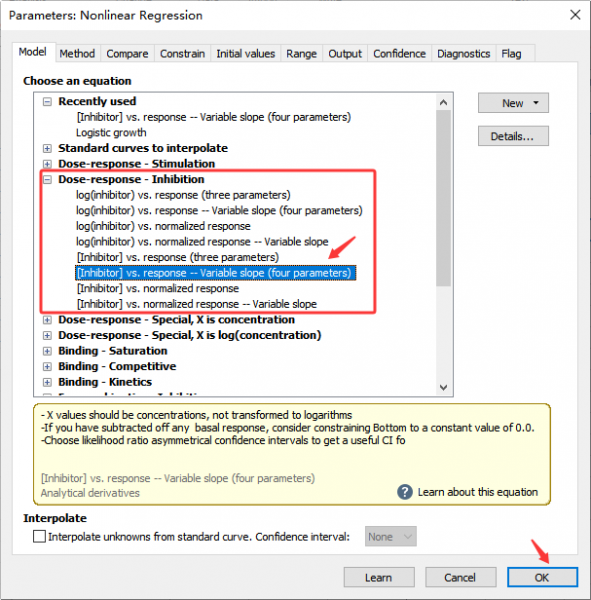
5、根据实验类型匹配四参数模型,我们的数据是研究浓度与抑制率的,所以这里模型选择Dose-response - Inhibition下的[Inhibitor] vs. response --Variable slope (four parameters)选项,该可变斜率模型即为标准四参数Logistic拟合(4PL)。
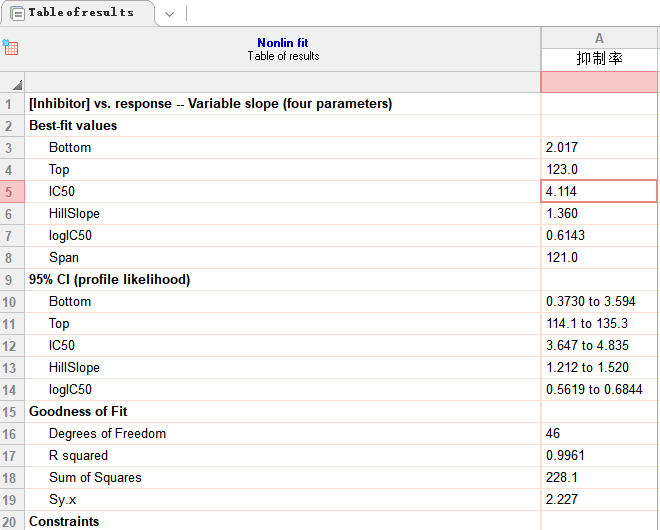
6、设置完成后点击OK,软件会自动生成非线性回归结果表格,如下图所示,表格里显示的是曲线的一些参数结果。
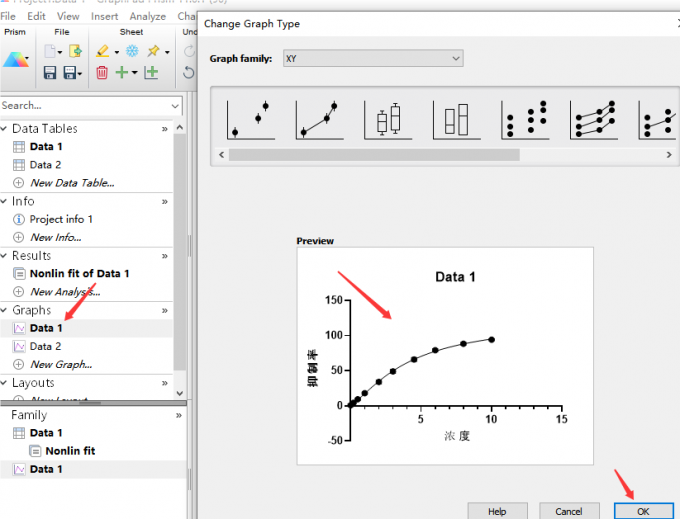
7、我们点击左侧Graphs里的Data 1跳转至制图页面,可以看到绘图区自动生成对应数据点与四参数拟合的曲线。点击OK按钮,生成四参数拟合曲线图。
二、GraphPad Prism四参数如何显示公式
通过上文,我们学习了GraphPad Prism如何进行四参数拟合曲线的操作方法。但GraphPad Prism软件不会自动将拟合公式标注在图上,如果想要在GraphPad Prism中显示四参数公式,应该如何操作呢?下面一起来看看具体操作步骤。
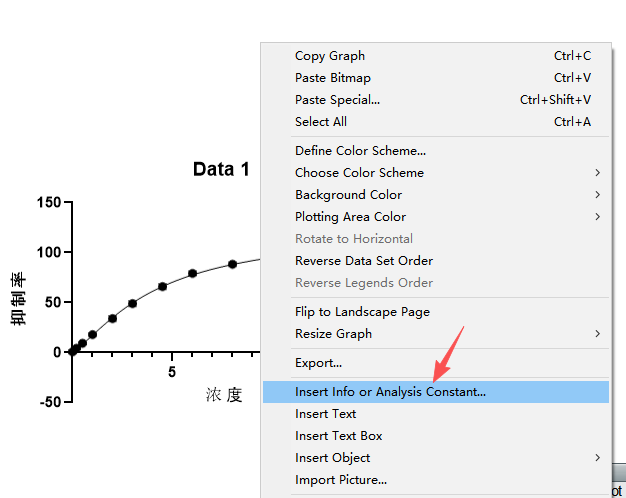
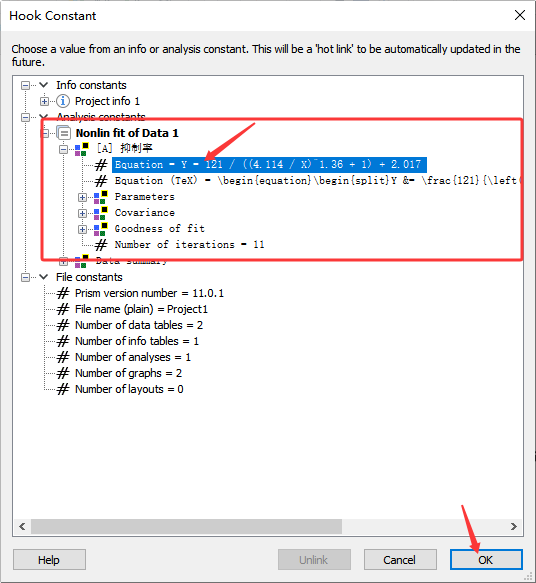
1、根据上文操作步骤,我们先在GraphPad软件中进行四参数拟合曲线。曲线拟合完成后接下来添加四参数的方程公式。在图表中单击鼠标右键,选择Insert Info or Analysis Constant..选项,会弹出Hook Constant对话框。
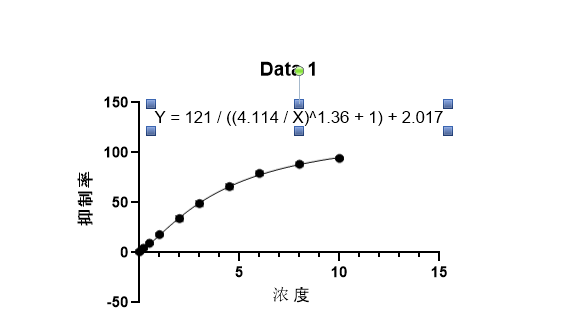
2、在该窗口中,找到Analysis constants下方的Nonlin fit of Data1查看分析结果。点击抑制率曲线,选择方程Equation =Y = 121 / ((4.114 / X)^1.36 + 1) + 2.017,点击下方的ok按钮,此时的图表上已添加了四参数拟合的曲线方程。
3、因为一次只能添加一条曲线方程,如果拟合的曲线有多条,那么就需要根据上面的操作进行多次添加。添加完成后,我们根据需要把方程选中,然后按住鼠标上下左右拖动,放置在合适的位置,这样四参数拟合曲线的公式就添加完成了。
以上就是关于GraphPad Prism四参数拟合曲线如何操作,GraphPad Prism四参数如何显示公式的全部内容。四参数拟合作为适配S型曲线的分析模型,是科研实验数据量化分析、图表标准化输出的重要工具。文中详细讲解了从新建数据表、录入实验数据、完成四参数Logistic曲线拟合,到在曲线图中添加并调整拟合公式的全部流程,希望本文的内容能帮助到有需要的朋友。
署名:梦
展开阅读全文
︾
读者也喜欢这些内容:
GraphPad Prism作图能做三线表吗 GraphPad Prism能做什么图
三线表,是专业论文、学术报告里面很常用到的数据表格。它一般会包括顶线与底线、辅助线、栏目线三大线条,所以叫三线表。这种表格的样式比较简洁,而且格式也比较统一,所以应用领域很广泛。作为一款报告常用的绘图软件,GraphPad Prism也能导出一些数据报告,可以用来制作三线表。接下来我们会介绍GraphPad Prism作图能做三线表吗,GraphPad Prism能做什么图的相关内容。...
阅读全文 >
GraphPad Prism如何做生存曲线 GraphPad Prism做生存曲线数据怎么录入
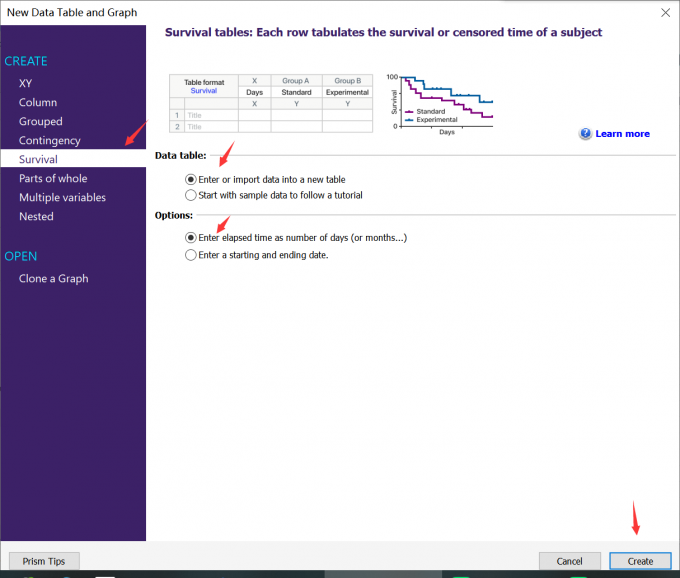
生存曲线是生物、医学科研中经常使用的图表,主要用于展示不同实验组别随随访时间变化的生存概率,还可通过组间对比分析数据差异,直观体现实验处理对样本存活状态的影响。但很多小伙伴在用GraphPad Prism绘制生存曲线时,不清楚数据是怎么录入的,也不知道如何快速绘制生存曲线图。今天我们就一起来探讨关于GraphPad Prism如何做生存曲线,GraphPad Prism做生存曲线数据怎么录入的内容。...
阅读全文 >

Graphpad Prism如何绘制时间轴图 Graphpad Prism如何绘制多组重复测量不同时间点的折线图
在许多研究中,时间都是一个非常重要的变量,绘制时间轴图可以帮助更好地进行研究分析,同时更好地展示研究成果。时间轴图是什么样子呢?一般来讲,时间轴图中x轴为时间,y轴为数据的变化,举个例子:比如某工厂2001年到2010年的历年销售数据,将其绘制为时间轴图,同时标记上历年大事,如我国加入WTO和奥运会等,同时分析各年份的公司决策就可以发现公司业绩的发展是如何的,受何种因素影响最大等。下面就介绍一下关于Graphpad Prism如何绘制时间轴图,Graphpad Prism如何绘制多组重复测量不同时间点的折线图的相关内容。...
阅读全文 >

Graphpad Prism拟合曲线怎么做 Graphpad Prism拟合曲线预测结果怎么看
在科研数据分析中,仅仅绘制散点图往往不能直观的展示数据。我们可以通过Graphpad Prism软件进行曲线拟合,这样就能清晰呈现变量间的关联趋势,还能基于拟合模型预测未知的数据结构。今天我们就一起来探讨关于Graphpad Prism拟合曲线怎么做,Graphpad Prism拟合曲线预测结果怎么看的问题。...
阅读全文 >


