
发布时间:2026-07-27 10: 00: 00
品牌型号:联想GeekPro 2020
系统:Windows 10 64位专业版
软件版本:Graphpad Prism 10.3.0
三线表,是专业论文、学术报告里面很常用到的数据表格。它一般会包括顶线与底线、辅助线、栏目线三大线条,所以叫三线表。这种表格的样式比较简洁,而且格式也比较统一,所以应用领域很广泛。作为一款报告常用的绘图软件,GraphPad Prism也能导出一些数据报告,可以用来制作三线表。接下来我们会介绍GraphPad Prism作图能做三线表吗,GraphPad Prism能做什么图的相关内容。
一、GraphPad Prism作图能做三线表吗
作为一款数据统计软件,GraphPad Prism 更适合用来画图。如果想做标准的三线表,可以将GraphPad Prism计算出的结果,导出为Excel、txt等可编辑格式,再用Excel或Word等软件制作,这样效率会更高,下面来看看GraphPad Prism怎么导出可编辑文件。
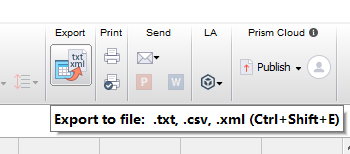
1、Graphpad Prism的导出功能位于右上角的“导出”菜单中,这里可以选择txt、csv等文件格式。
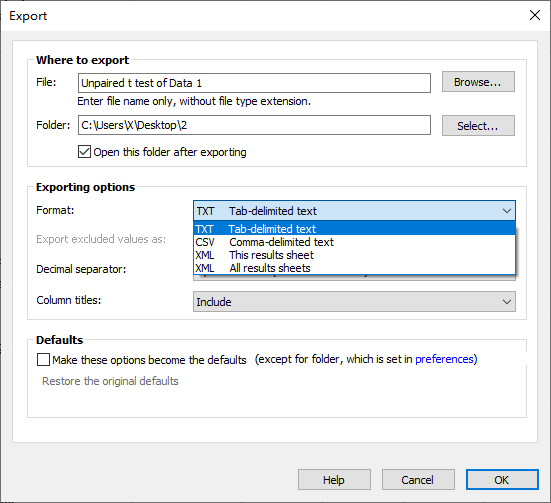
2、打开Graphpad Prism的导出面板后,如图2所示,可以在“格式”选项选择txt、csv、xml等文件类型。如果要进行后续的数据处理、三线表制作等,建议导出csv格式,这样就能在Excel表格里做进一步的编辑处理。
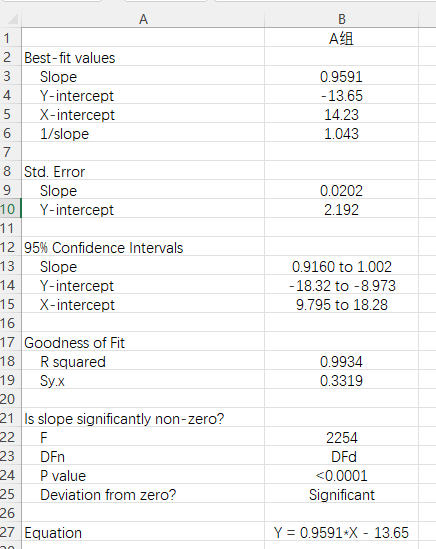
3、Graphpad Prism导出的csv文件如图3所示,可以看到,表格内的数据排版整齐、美观,只要加一些格式化线条,就能制作成三线表。
二、GraphPad Prism能做什么图
制作图表是Graphpad Prism的亮点功能之一,它不仅能绘制很多常用图表,而且还可以轻松地对图表进行格式化处理,让它们变得更加专业、美观,并符合学术报告等专业文件的需求,下面让我们来看看GraphPad Prism能做什么图。
1、GraphPad Prism可以通过选择数据表类型,来制作合适的图表。比如常用的xy表,可以用来画散点图、折线图、堆积图等。如图4所示,在xy表的设置功能中,我们可以在右上角看到示例散点图。
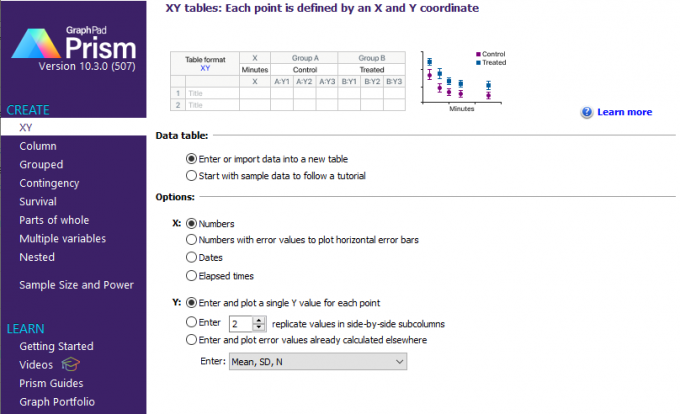
2、选择了xy表后,只要启动GraphPad Prism的图表制作功能,软件就会默认显示散点图、折线图、堆积图等绘制选项,操作很方便,对于新手来说也不难。除了单条折线图外,GraphPad Prism还可以画多条折线图。

3、GraphPad Prism的column表,也是常用的数据表类型之一。它可以用来绘制常用的柱状图,这种图表主要用来对比两组或以上数据的差异。
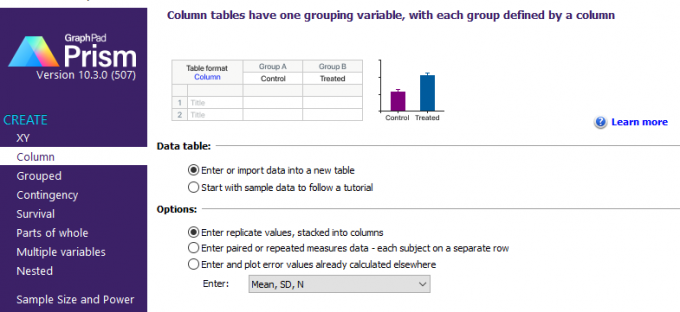
4、GraphPad Prism的grouped数据表,是在column表的基础上,加入了“组”的概念,让我们可以对比更多因素的影响力。比如图7的示例中,可以对比男性与女性、控制组与对照组这两个因素。
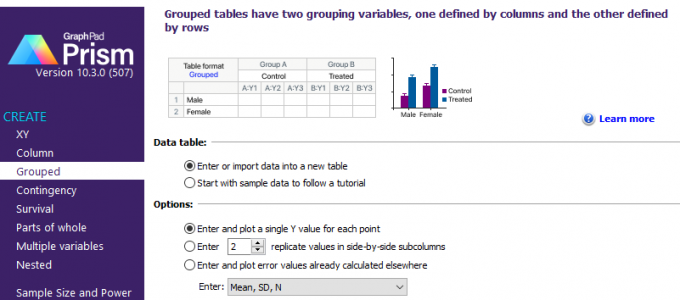
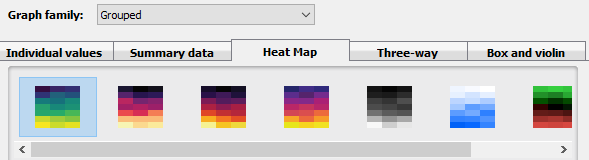
5、除了常规的多组柱状图外,GraphPad Prism的grouped表还可以用来画热图,这种图常用来观察不同变量之间的相关关系,比数据运算结果来得更直观。
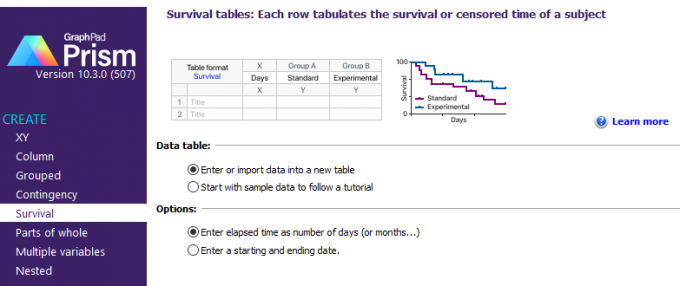
6、Graphpad Prism很适合用在生物学、医药学等研究领域,在它的数据表类型中,专门设置了“生存表”,可以用来做生存分析,并绘制相关的曲线。这种分析常常用在药物研究中,用来分析不同药物对生存期的影响。
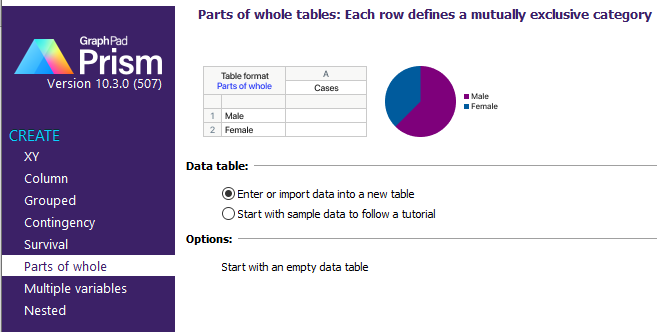
7、除了上述提到的常用图表外,GraphPad Prism也提供了饼图这种描述整体与局部关系的图表。在呈现品牌份额占比、类别占比等数据时,饼图的效果会很直观。
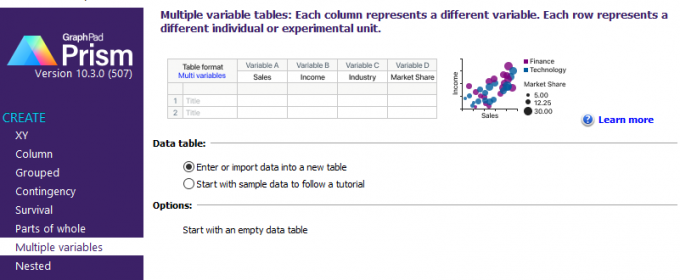
8、如果想描述多种变量的关系,还可以用GraphPad Prism绘制气泡图。这种图表可通过x轴、y轴、气泡颜色、气泡大小来展示不同变量的数值,可以直观地观察到不同变量的影响关系。
三、小结
以上就是GraphPad Prism作图能做三线表吗,GraphPad Prism能做什么图的全部内容了。Graphpad Prism虽然暂时不能做三线表,但可以导出csv等可编辑的文件格式,让我们可以更轻松地在Excel等软件中制作三线表。Graphpad Prism的绘图相比于其他软件来说,操作更简单,美观功能也更容易操作。
作者:泽洋
展开阅读全文
︾
读者也喜欢这些内容:

Graphpad Prism收费吗 Graphpad Prism哪个版本好用
Graphpad Prism是一款统计分析软件,它的核心功能是科学统计分析+绘图。Graphpad Prism功能丰富多样,大致可以分为三种用途:数据处理、统计分析和绘制图表,覆盖科学研究数据分析所需要的全部操作。与SPSS、Stata等数据分析软件相比,Graphpad Prism的优势在于其绘制图表的功能,Graphpad Prism的图表绘制功能全面、多样、操作便捷,包括各式的图表类型、支持各种需要的参数调整、满足各种期刊的格式要求,同时内置快捷的使用按钮,可以方便地绘制所需图形。下面就给大家介绍一下Graphpad Prism收费吗,Graphpad Prism哪个版本好用的相关内容。...
阅读全文 >

GraphPad如何调整柱状图组间的距离 GraphPad怎么把柱状图变宽
合理的组间距离可以使数据展示更加清晰,避免因间距过小导致的视觉混淆,同时能突出数据间的对比关系。而更宽的柱子可以更清晰地展示数据值,特别是在数据值较大或需要强调数据差异的时候。此外,适当增加柱子的宽度可以使图表看起来更加饱满和美观。今天我们将要和大家一起探讨GraphPad如何调整柱状图组间的距离,GraphPad怎么把柱状图变宽的内容。...
阅读全文 >

GraphPad怎么做折线图 GraphPad如何对折线图平滑处理
折线图能够清晰地展示数据随时间或其他连续变量的变化趋势。通过观察折线的起伏,我们可以直观地了解到数据的变化情况,是上升还是下降,以及变化的速率等。今天我们就一起来探讨关于GraphPad怎么做折线图,GraphPad如何对折线图平滑处理的相关内容。...
阅读全文 >

GraphPad如何在xy轴坐标添加相关线 GraphPad怎么在纵坐标加一虚线
在展示图表数据时,如果有一些特殊的数据点比如平均值、中位数等,需要重点介绍并引起观众注意的,可以适当添加坐标轴相关线来提高数据的直观性,GraphPad的图表绘制功能可以轻松实现以上功能。本文会给大家介绍GraphPad如何在xy轴坐标添加相关线,GraphPad怎么在纵坐标加一虚线的相关内容,希望可以帮助大家更好地绘制图表。...
阅读全文 >


