
发布时间:2026-06-06 10: 00: 00
电脑型号:联想小新pro16ACH 2021
系统版本:Windows 11 家庭中文版
软件版本:GraphPad prism9.5.0
在许多研究中,时间都是一个非常重要的变量,绘制时间轴图可以帮助更好地进行研究分析,同时更好地展示研究成果。时间轴图是什么样子呢?一般来讲,时间轴图中x轴为时间,y轴为数据的变化,举个例子:比如某工厂2001年到2010年的历年销售数据,将其绘制为时间轴图,同时标记上历年大事,如我国加入WTO和奥运会等,同时分析各年份的公司决策就可以发现公司业绩的发展是如何的,受何种因素影响最大等。下面就介绍一下关于Graphpad Prism如何绘制时间轴图,Graphpad Prism如何绘制多组重复测量不同时间点的折线图的相关内容。
一、Graphpad Prism如何绘制时间轴图
绘制时间轴图主要是列出时间线,然后展示各个关键节点或关键事件,一般来说都是将x轴作为时间轴,x轴的刻度既可以使用年份如2011年到2020年,也可以使用一周、二周等时间段,两者在制作过程上并没有区别。下面就来学习使用Graphpad Prism绘制时间轴图的全过程。
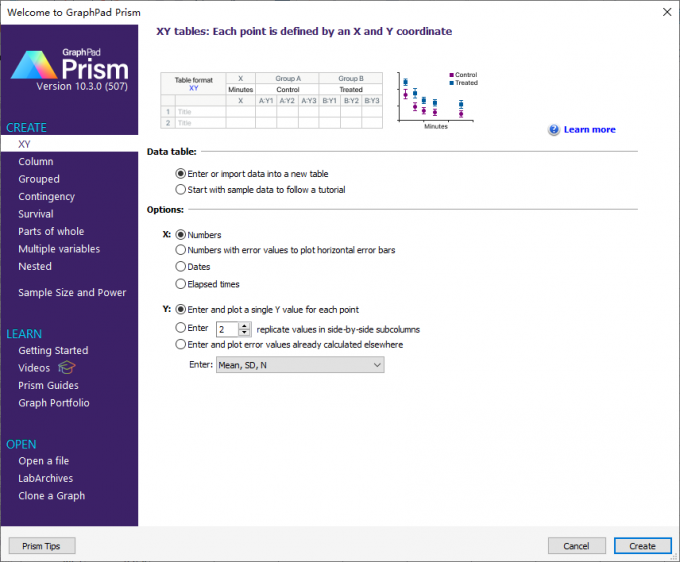
1、创建xy格式数据表格。Graphpad Prism绘制时间轴图,需要创建格式为xy轴数据表格,同时要选择x轴的数据格式为“numbers”数字,y轴可根据需要决定。

2、导入数据。创建完成数据表格后,紧接着就要传输数据,将时间与对应事件数据逐一录入xy表格中。注意无论一个时间对应几个事件,都要保持一个单独事件只对应一个时间。

3、绘制时间轴图。点击打开“Graphs”绘图功能,选择需要绘图的数据表,选择相应的图形,这里选择了带节点的折线图,完成后即可得到如图的时间轴图。

二、Graphpad Prism如何绘制多组重复测量不同时间点的折线图
多组重复测量不同时间点的折线图,通常用于同组个体在不同时间点进行多次测量的实验数据,例如在试验药物的效用时,可以将同一组个体分为实验组、对照组和控制组,同时记录每天两组在相同时间点的数据;或者同样是同一组个体,为减小试验误差,在同一天的多个时间点分别进行测量,这样每天就得到不止一个数据。下面就了解一下绘制方法。
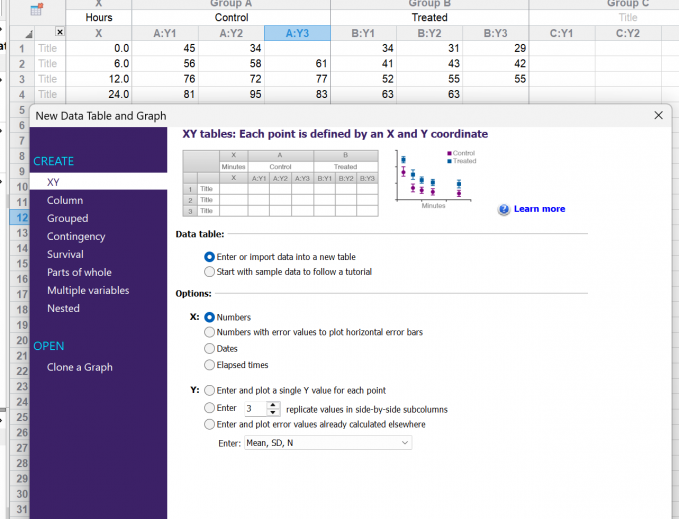
1、建立xy格式数据表格、并导入数据。同样绘制时间轴图时,要首先建立xy轴图,并且将收集到的数据导入其中。注意在这里,一定要保证每组数据对应的时间点唯一,否则会判定为无效数据。

2、绘制图表。同样的操作过程,选择相应的数据集和需要的图形,就可以绘制出如图的多组重复测量不同时间点的折线图。

本文介绍了时间轴图的绘制方法,一种是单一时间、单一事件类型;一种为单时间对应多事件的样式。两者的绘制方法是相同的,即建立xy数据图表、导入数据并确保其相对应、绘制图形和进行调整等。以上就是关于Graphpad Prism如何绘制时间轴图,Graphpad Prism如何绘制多组重复测量不同时间点的折线图的全部内容。
展开阅读全文
︾
读者也喜欢这些内容:
GraphPad中如何设置x轴为10的n次方 GraphPad中怎么算IC50和SD值
作为一款简单好用的数据统计分析软件,Graphpad Prism不仅能胜任各种数据分析的任务,还可以用来绘制各种专业的图表,并进行图表的定制化,比如自定义坐标轴刻度、数值显示、添加辅助线等。如果我们要制作一些需要用图表阐述数据的报告,用Graphpad Prism就很合适。接下来,本文将会介绍GraphPad中如何设置x轴为10的n次方,GraphPad中怎么算IC50和SD值的相关内容。...
阅读全文 >
GraphPad Prism可以做卡方检验吗 GraphPad Prism做卡方检验怎么输入数据
在数据分析领域,卡方检验是应用广泛的假设检验手段,也是数据分析常用步骤,卡方检验的卡方值可以用于描述事件发生的观察值与期望值之间的差异。为了方便开展卡方检验,Graphpad Prism软件在内部做了预先编程,这样我们就可以直接选用卡方检验的分析方法,然后一键运行,就可以得到关于卡方检验的分析结果。本文就具体介绍GraphPad Prism可以做卡方检验吗,GraphPad Prism做卡方检验怎么输入数据的相关内容。...
阅读全文 >
Graphpad Prism能画三维图吗 Graphpad Prism如何作图
不同类型的图形看似有着相似的名字,但是却使用在完全不同的领域,好比人类和黑猩猩的基因相似度为99%,但是大家都知道这两者是完全不同的,三维图和二维图的关系也是如此,看起来都是图形,但二者用途完全不同。三维图又称3D图,通常用于建筑设计、模型设计等,通过三维图可以更直观地观察产品实况;二维图则用于详细描述数据信息、变化规律。Graphpad Prism就是一款数据统计分析领域,专注于二维绘图的软件。本文介绍的就是关于Graphpad Prism能画三维图吗,Graphpad Prism如何作图的相关内容。...
阅读全文 >

Graphpad Prism如何做秩和检验 Graphpad Prism怎么t检验
生活中大家都会面对着形形色色的人,面对不同的人都会选择不同的相处方式,就比如面对朋友,大家往往是打打闹闹;面对领导,则往往是表示尊敬,这是一种现代社会大家都需要学习的为人处世技巧。放到统计分析的领域,面对不同类型的数据,就需要找到相对应的方法,才能更好地处理它们,t检验要求样本数据符合正态分布,这样做出的分析结果才具有可信度,而对于样本量小、不满足t检验条件的数据,就可以使用非参数检验中的秩和检验来进行分析。下面就来仔细地了解一下关于Graphpad Prism如何做秩和检验,Graphpad Prism怎么t检验的内容。...
阅读全文 >


