
GraphPad中文网站 > 使用技巧 > GraphPad Prism可以做卡方检验吗 GraphPad Prism做卡方检验怎么输入数据

GraphPad Prism可以做卡方检验吗 GraphPad Prism做卡方检验怎么输入数据

发布时间:2026-08-17 10: 00: 00

电脑型号:联想小新pro16ACH 2021

系统版本:Windows 11 家庭中文版

软件版本:GraphPad Prism9.5.0

在数据分析领域,卡方检验是应用广泛的假设检验手段,也是数据分析常用步骤,卡方检验的卡方值可以用于描述事件发生的观察值与期望值之间的差异。为了方便开展卡方检验,Graphpad Prism软件在内部做了预先编程,这样我们就可以直接选用卡方检验的分析方法,然后一键运行,就可以得到关于卡方检验的分析结果。本文就具体介绍GraphPad Prism可以做卡方检验吗,GraphPad Prism做卡方检验怎么输入数据的相关内容。

一、GraphPad Prism可以做卡方检验吗

GraphPad Prism当然可以做卡方检验,而且使用 GraphPad Prism做卡方检验的操作十分便捷,当然使用它做卡方检验也有一些注意事项,下面就介绍下做卡方检验的各个操作步骤。

1、建立列联表格式表格。使用GraphPad Prism做卡方检验首先要建立格式为“Contingency”——列联表的数据表格。
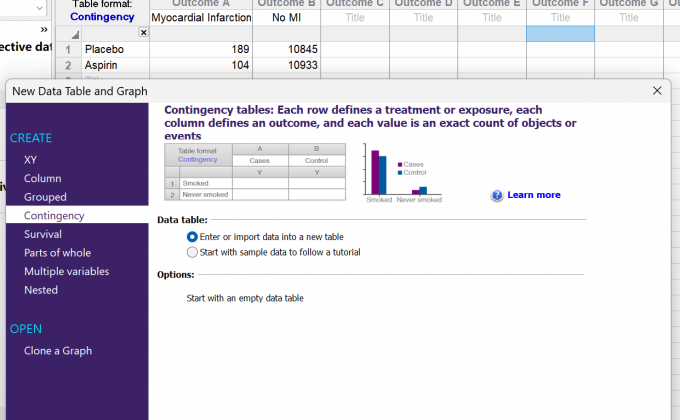
建立列联表的表格格式
图1:建立列联表的表格格式

2、将准备好的数据输入Contingency表格中,这里选择最经典的2×2表格作为展示。

导入数据
图2:导入数据

3、打开“Analyze”分析功能,选择“Contingency table analyses”下拉栏中的“Chi—square(and Fisher’s exact)test”作为分析方法,点击确定进行分析。

打开分析功能
图3:打开分析功能

4、设置分析参数。进入卡方检验的界面,在其中可以选择展示何种分析结果需要的话,在前面勾选即可。在界面的下面选择分析方法,“Chi-square test”即卡方检验,我们在前方勾选即可。

选择进行卡方检验
图4:选择进行卡方检验

5、分析检验结果。在检验结果的表格中,可以看到有卡方值、df值和p值,这三个数据就是卡方检验结果中最重要的三个数据,其中p值小于0.05则拒绝“行列独立”的原假设。

分析检验结果
图5:分析检验结果

二、GraphPad Prism做卡方检验怎么输入数据

由于GraphPad Prism不会帮助你把原始数据交叉汇总成诸如2×2式的联表,因此我们需要先将原始数据在Excel表格中进行统计,绘制出列联表,然后再粘贴到GraphPad Prism中。

在列联表时也有一些规则:

1、首先,行标题是一个分类变量,列标题是另一个分类变量。如图中行标题即为无效/有效,列标题为安慰剂和阿司匹林,这就展示了两种药物的效用,及其对比。

行列分布设置一类变量
图6:行列分布设置一类变量

2、其次,单元格里填的应该是频数,应当是具有实际意义的数字,而不可以是百分比、均值或比率等,如图中所描述的使用两种药品的人员,各自出现不同反应的数量。

单元格填写频数
图7:单元格填写频数

3、最后,选择的方法。样本数据量的不同会影响之后参数面板的分析方法的选择,选择的原则是,当样本量大于等于40且理论频数大于等于5时使用卡方检验;当样本量小于40,理论频数小于5时,使用Fisher精确检验。理论频数是指每个格子理论上应该有的频数,计算方法为:T=该行合计×该列合计÷总样本量。此处如图中所框选的期望频数即为:(189+10845)×(189+104)÷(189+10845+104+10933)等于146.48。

计算理论频数
图8:计算理论频数

本文介绍了在GraphPad Prism中进行卡方检验的全过程,其中着重介绍的是两方面内容:一是进行卡方检验的操作步骤、方法选择和参数设置;二是在录入数据时遵守的两条规则,即两种变量分列和根据数据选择分析方法。以上就是关于GraphPad Prism可以做卡方检验吗,GraphPad Prism做卡方检验怎么输入数据的全部内容。

展开阅读全文

︾

标签:GraphPad Prism教程,GraphPad生存分析,GraphPad Prism作图,GraphPad Prism

读者也访问过这里:
GraphPad Prism
科研数据分析可视化软件
立即购买
最新文章
GraphPad如何做Two-Way分析 GraphPad如何分析单因素方差
方差分析,按照影响因素的多少,可以分为单因素与多因素的类型。比如,研究学生的身高是否有差异,如果学生组之间的差异只有饮用的牛奶品牌不同,那就是单因素的。但如果学生组不仅饮用的牛奶品牌不同,而且饮用的量也不同,那这样就属于多因素的。Graphpad Prism可以进行以上两种类型的方差分析,接下来,本文将会介绍GraphPad如何做Two-Way分析,GraphPad如何分析单因素方差的相关内容。
2026-11-04
GraphPad如何做z分组分析 GraphPad如何做z分布图
z分组分析是统计学中常用的分析方法,即先将每个分组内的数据转化为z分数,再比较各组z分数标准化后的分布、集中趋势和异常值,z分数的计算公式为:转换后的数据表示的含义是距离本组均值有多少个标准差,这就消除了量纲的影响,便于不同组数据之间的对比分析,同时z分数还能够凸显出异常值,帮助研究者判断异常值对数据分析结果造成的影响。本文将介绍关于GraphPad如何做z分组分析,GraphPad如何做z分布图的相关内容。
2026-11-04
GraphPad Prism怎么做表格 GraphPad Prism图表会随数据更新吗
GraphPad Prism作为常用的统计绘图软件,它的数据表格逻辑和普通电子表格有着明显的区别,很多朋友刚上手时会有疑惑,不知道如何建立数据表,以及不清楚修改原始数据后图表能否同步更新。下面我们就一起来探讨一下关于GraphPad Prism怎么做表格,GraphPad Prism图表会随数据更新吗的问题。
2026-11-04
GraphPad Prism如何在不拟合点的情况下保留某个点 GraphPad Prism可以做三角形相关性分析吗
很多新手朋友在绘图时,容易遇到一些棘手的问题,比如在GraphPad Prism做拟合的时候,怎么实现某个点要显示在图上,但是不参与拟合计算;以及GraphPad Prism能不能做三角形相关性分析呢?不熟悉流程的朋友很难进行操作。下面就给大家介绍一下GraphPad Prism如何在不拟合点的情况下保留某个点,GraphPad Prism可以做三角形相关性分析吗的相关内容。
2026-11-04
GraphPad Prism计算ic50的值怎么看 GraphPad Prism如何计算酶动力学
如果想看酶、受体等抑制50%时所需要用到的药物或者抑制剂浓度,可以看ic50的值。ic50,其实就是半数抑制浓度,可以看来看药物或抑制剂对抑制生物过程的有效性,是生物学、药物学常用的统计指标。在Graphpad Prism软件中,有专门的模型可以用来计算ic50的值,比其他统计软件更方便。接下来,本文将会介绍GraphPad Prism计算ic50的值怎么看,GraphPad Prism如何计算酶动力学的相关内容。
2026-11-04
GraphPad作图总是有error bar显示不出来 GraphPad作图数据差距太大怎么办
很多小伙伴做完图之后,发现高值组的误差线清清楚楚,但是低值组error bar完全看不到,还以为没有添加误差线。这一般是因为各组数据数值差距太大,GraphPad自动适配的Y轴范围太大,把数值很小的组别直接压缩了,误差线就被盖住了。今天我们就一起来探讨一下关于GraphPad作图总是有error bar显示不出来,GraphPad作图数据差距太大怎么办的问题。
2026-11-04

咨询热线 400-8765-888