
发布时间:2026-08-18 10: 00: 00
品牌型号:联想GeekPro 2020
系统:Windows 10 64位专业版
软件版本:Graphpad Prism 10.3.0
Graphpad Prism可以进行多种领域数据的研究分析,包括医学研究、品牌分析、问卷分析等,不仅如此,Graphpad Prism还很适合用来绘制图表,比如常用的散点图、饼图、柱状图都能画,而且还配备了图表美化功能,可以让图看起来专业、美观。接下来,本文将为大家介绍GraphPad Prism怎么导入数据,GraphPad Prism怎么看标准差的相关内容。
一、GraphPad Prism怎么导入数据
GraphPad Prism既可以在数据表里面直接输入数据,也可以将外部的数据文件如Excel、txt等导入表格里面。不仅如此,Graphpad Prism还能通过嵌入链接的方式,自动更新已导入的数据,下面本文将介绍GraphPad Prism怎么导入数据。
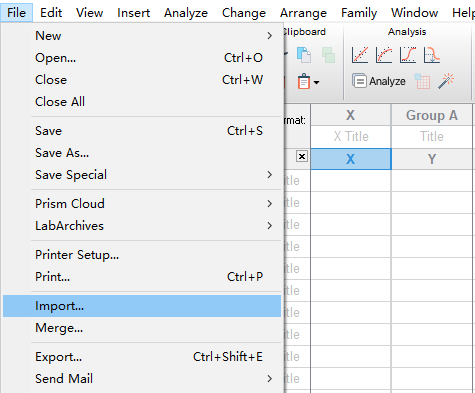
1、在GraphPad Prism里创建了空数据表后,就可以打开软件左上角的文件菜单,使用“导入”功能进行数据的导入。
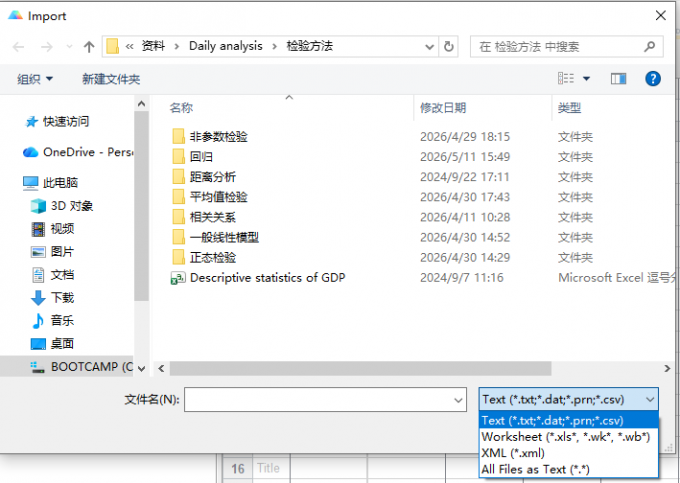
2、在GraphPad Prism的导入窗口中,如图2所示,展开右下角的文件类型选项,可以看到,GraphPad Prism可导入Text、Worksheet、XML类型的文件。如果要导入Excel数据,可以选择“Worksheet”;如果要导入csv数据,要选择“Text”。
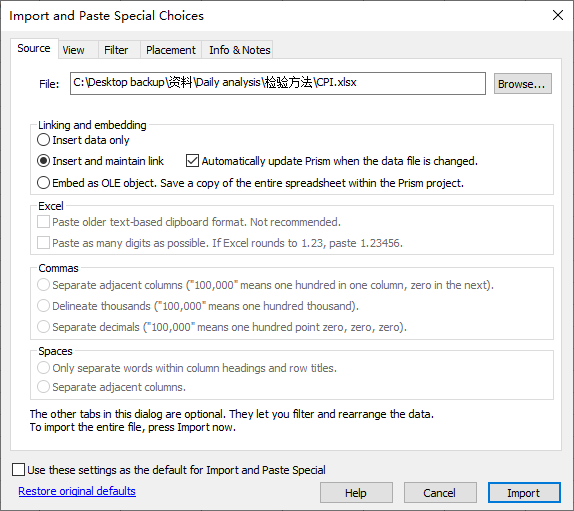
3、以Excel数据的导入为例,如图3所示,在导入设置中,可以对数据的链接方式、筛选项、放置方式、备注等进行详细的设置。
①在链接方式中,可以选择仅导入数据,或插入与维护链接。如果是插入与维护链接,还可以设置在源文件更新数据时,同步更新GraphPad Prism表格里的数据。
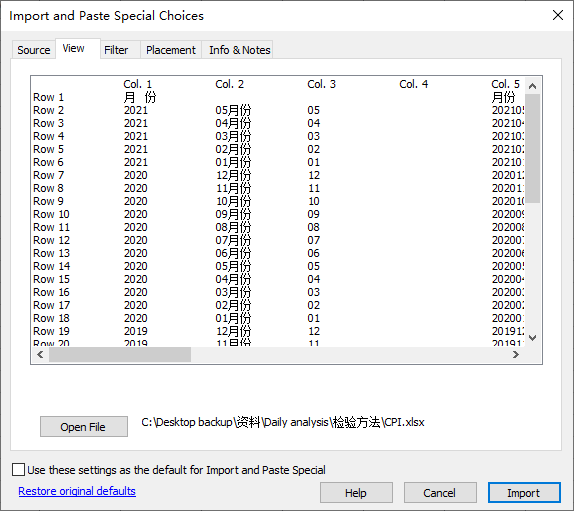
②预览选项,这里可以用简单文本的方式预览数据,这个功能可以避免导错文件。如果数据量大,文件名比较相似时,这个功能就很实用。
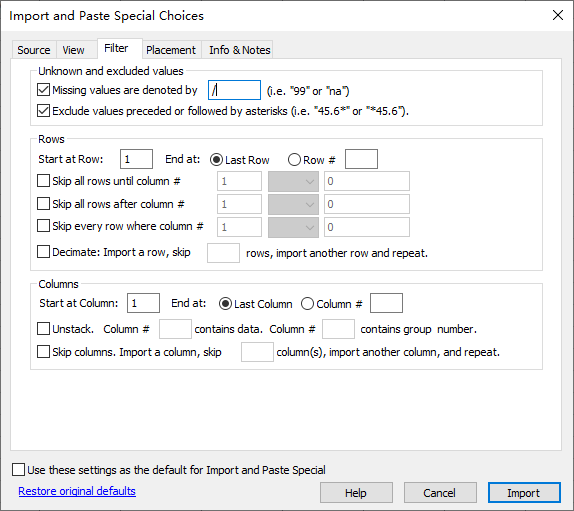
③筛选设置,对于一些缺失值、带星号的值等,可以去除或用一些特殊值或符号替换掉。另外,我们也可以将特定行、列的数据排除掉。
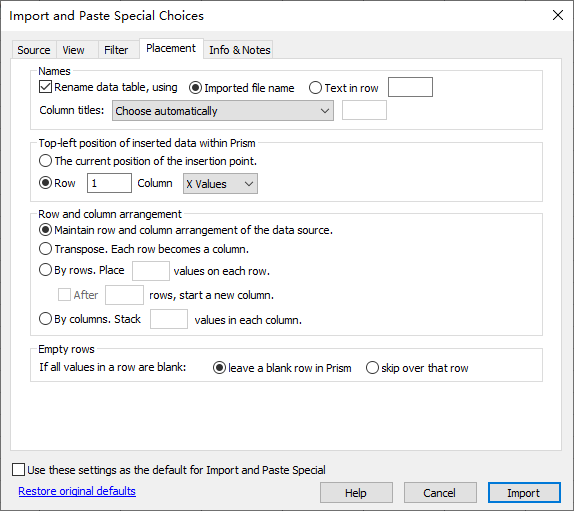
④放置设置,这里可以选择在GraphPad Prism表格的特定位置导入数据,也可以选择在当前位置导入。
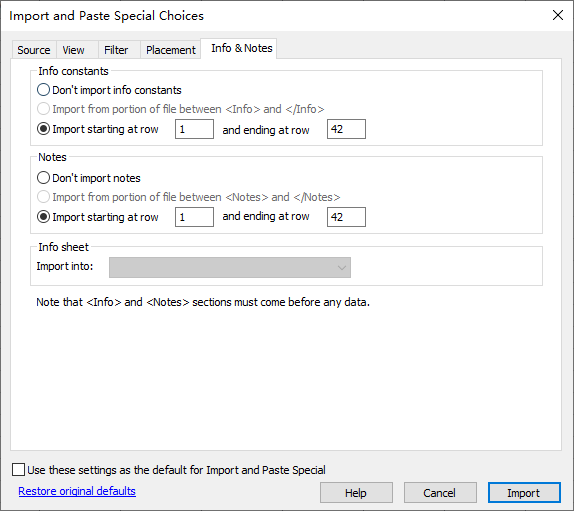
⑤如果数据文件中有一些备注信息、标注等,也可以将其一并导入到GraphPad Prism表格内。
完成以上设置,即可导入数据,当然,如果没有特殊需求,一般只需设置第一个选项卡(即来源),其他可以保持默认设置。
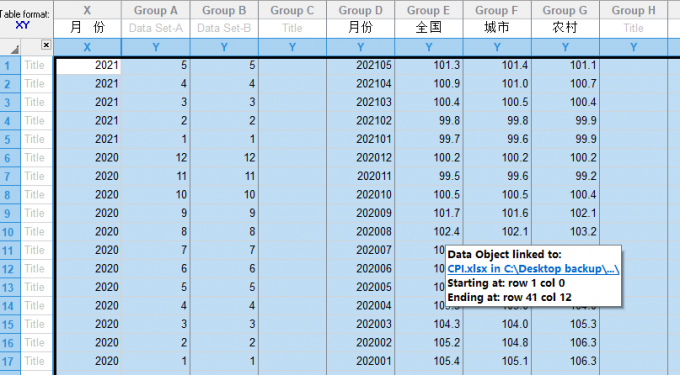
4、导入完成后,由于本例设置了导入并维护链接,所以整个数据表是被锁定的,将鼠标悬浮在表格上,就可以看到链接的文件目录。
二、GraphPad Prism怎么看标准差
上述我们学习了导入数据的方法,下面继续来了解计算数据的方法,比如GraphPad Prism怎么看标准差。
1、如果要在GraphPad Prism看标准差,无论创建的是哪种数据表格式都可以打开GraphPad Prism分析面板中的column分析,在其方法选项中选择“描述性分析”,来进行标准差的计算。
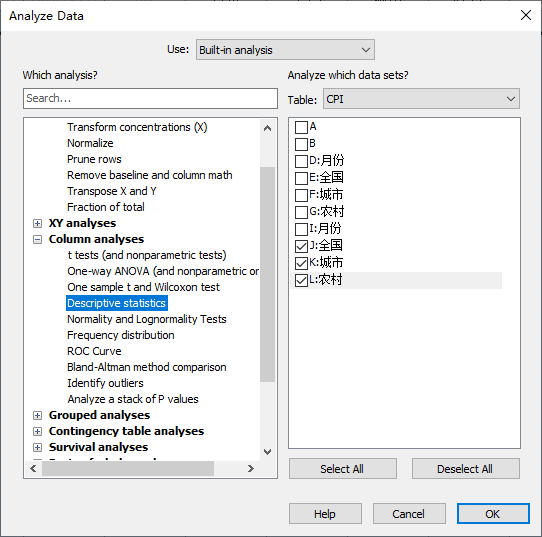
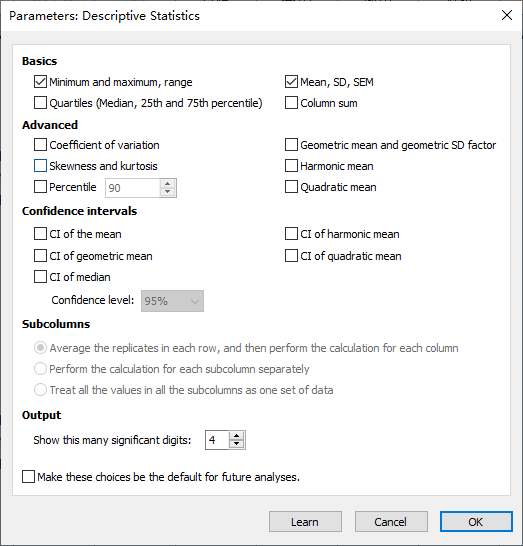
2、打开GraphPad Prism的描述性分析功能后,在其统计量设置中,如图10所示,勾选包含标准差的选项,即“Mean、SD、SEM”,即可计算标准差。
除了标准差,描述性分析还可以计算均值、最值、置信区间等统计量。
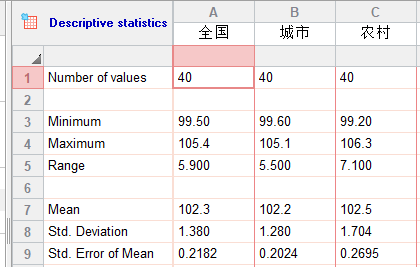
3、完成以上设置后,GraphPad Prism会自动计算并输出结果,如图11所示,查看“Std.Error of Mean”的值,即标准差。
三、小结
以上就是GraphPad Prism怎么导入数据,GraphPad Prism怎么看标准差的全部内容了。GraphPad Prism可以轻松导入Excel、txt、csv等数据文件,同时,在导入过程中,软件也提供了链接、筛选、放置等选项功能,可以帮助大家更精准地导入所需的数据。如果是定期更新的数据,可选择嵌入链接,让软件自动根据文件内容更新,大家如果感兴趣,可以试用一下GraphPad Prism的相关功能。
作者:泽洋
展开阅读全文
︾
读者也喜欢这些内容:
GraphPad Prism可以做卡方检验吗 GraphPad Prism做卡方检验怎么输入数据
在数据分析领域,卡方检验是应用广泛的假设检验手段,也是数据分析常用步骤,卡方检验的卡方值可以用于描述事件发生的观察值与期望值之间的差异。为了方便开展卡方检验,Graphpad Prism软件在内部做了预先编程,这样我们就可以直接选用卡方检验的分析方法,然后一键运行,就可以得到关于卡方检验的分析结果。本文就具体介绍GraphPad Prism可以做卡方检验吗,GraphPad Prism做卡方检验怎么输入数据的相关内容。...
阅读全文 >

GraphPad如何做泊松回归 GraphPad泊松回归结果怎么看
泊松回归是一种用来分析计数数据的模型,它仅适用于交通事故发生次数、患病例数这类计数指标,不可用于连续变量。Graphpad Prism可以用多变量的回归分析方法,进行泊松回归的分析。Graphpad Prism有内置的多变量数据表,可以直接输入多个变量,并进行相关的运算分析。接下来,本文将会介绍GraphPad如何做泊松回归,GraphPad泊松回归结果怎么看的相关内容。...
阅读全文 >
GraphPad Prism如何保存图模板 GraphPad Prism怎么保存图片格式
我们在Graphpad Prism画好图表后,如果后续想要继续制作这类图表,可以将它作为模板保存下来。下次使用的时候,只需打开这个模板,并将新数据替换到表格里面,就可以完成整个图表的数据更新。除了图表类型,这个模板还能保存格式,比如图形颜色、文字标题等,接下来我们会介绍GraphPad Prism如何保存图模板,GraphPad Prism怎么保存图片格式的相关内容。...
阅读全文 >

GraphPad柱状图和散点图组合怎么做 GraphPad柱状图图标大小怎么改
GraphPad是一款集生物统计、曲线拟合和科学绘图于一体的数据分析和可视化软件。 软件里有众多的图形类型供选择,无论是单个的,或者组合类型的都可轻松拿捏。不仅可以节省时间,还可绘制出更合适的图表分析图。下面,一起来学习下GraphPad柱状图和散点图组合怎么做,GraphPad柱状图图标大小怎么改的相关内容。...
阅读全文 >


