
发布时间:2026-07-30 10: 00: 00
品牌型号:联想GeekPro 2020
系统:Windows 10 64位专业版
软件版本:Graphpad Prism 10.3.0
在制作数据分析报告图表时,如果能进行一些美化的调整,会让图表看起来更专业与美观。GraphPad Prism不仅能制作专业的图表,也可以进行美化的操作,比如更换配色、添加图例、加文字备注、调整坐标轴样式等。相比于其他统计软件,GraphPad Prism的图表美化功能更实用,接下来将为大家介绍GraphPad Prism怎样设置线条颜色,GraphPad Prism如何保存已经做好图片的样式的相关内容。
一、GraphPad Prism怎样设置线条颜色
在一些曲线图里面,如果有几组数据的曲线都用同一种颜色,就会很难分辨不同变量对应的线条。因此,建议用不同颜色代表不同的变量,这样既能让图表显得更美观,也能让数据的展示变得更清晰,下面介绍GraphPad Prism怎样设置线条颜色。
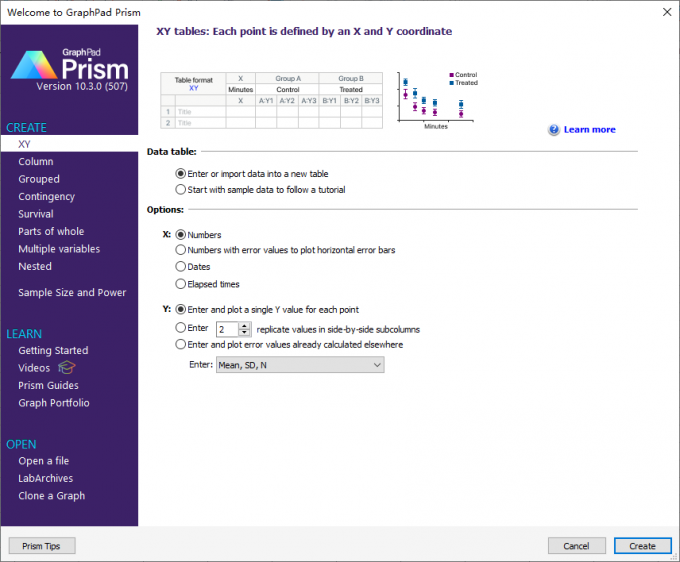
1、我们先用Graphpad Prism的xy数据表简单画一个折线图,xy数据表可以放置多个y变量,自动生成多条折线。对于不同y变量对应的折线,可以设置不同的颜色。
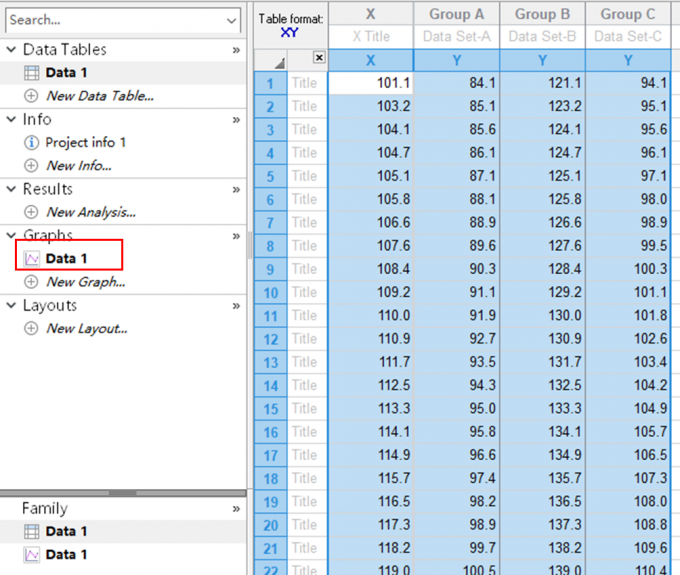
2、建好xy数据表后,如图2所示,在x列输入自变量数据,在后面的三个y列中输入因变量的数据,这样就能画出三条折线。整理好数据后,点击GraphPad Prism左边图表区中的“data 1”文件。
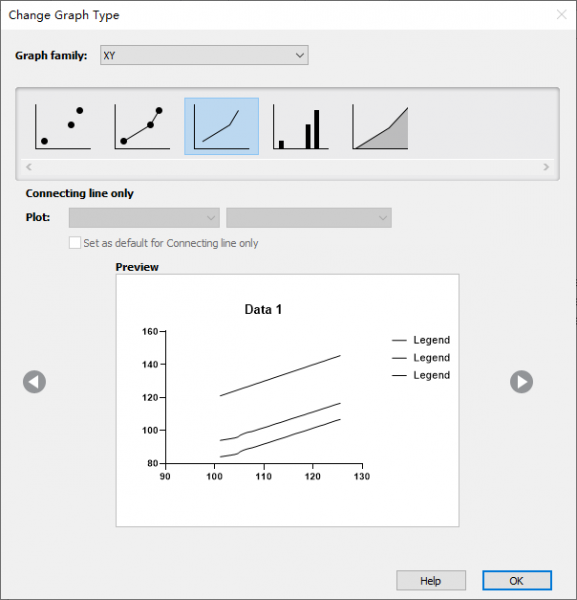
3、GraphPad Prism会自动弹出适合xy数据表绘制的图表类型,比如散点图、折线图等,如图3所示,我们选择不带点的折线图,即第三个缩略图。下方会显示图表的预览效果,为了让图例的展示更清晰,可以将数据表的各列标题改一下,让它显示各组变量的名称。
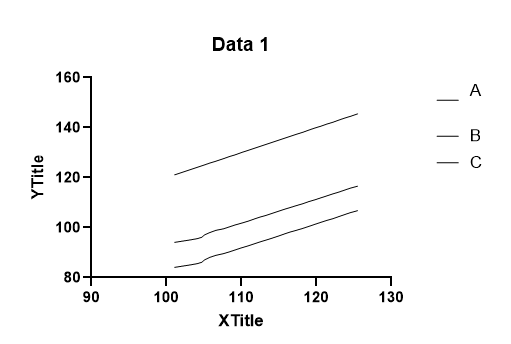
4、如图4所示,这里各组变量名称设为A、B、C,此时GraphPad Prism使用了默认的黑白配色,因此三组变量对应的折线都是黑色的,这样就比较难区分各组数据对应的曲线。
5、如果想快速设置图表线条颜色,如图5所示,可以直接用GraphPad Prism顶部的修改配色功能,软件事先内置了很多类型的配色,比如彩色、淡色系、深色系等,可以快速调整好线条的颜色。
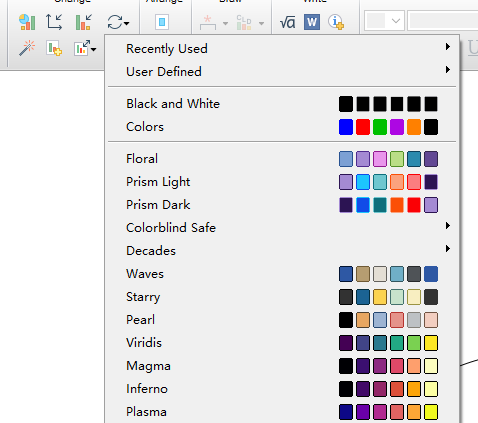
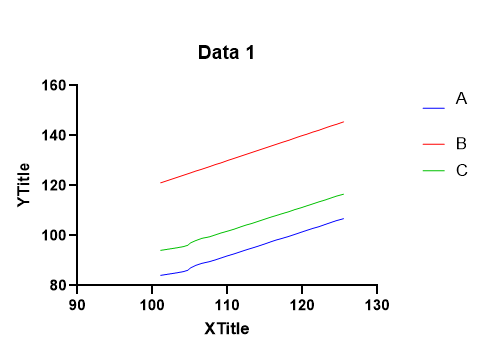
6、比如本例选择了彩色系列的,GraphPad Prism会自动将线条分别设置为蓝、红、绿三种颜色,我们只要结合右侧的图例,就能清晰分辨出不同变量对应的曲线。
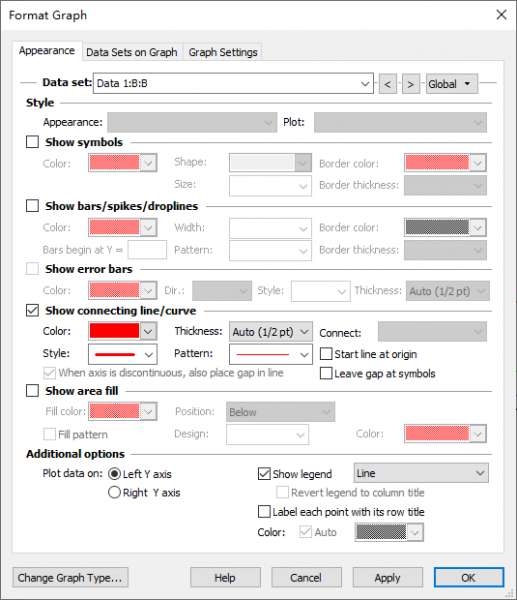
7、当然,如果报告需要使用固定的配色,也可以双击线条,打开GraphPad Prism的图表格式化功能,对曲线的颜色进行逐一的调整。如图7所示,对于图表中的线条,可以设置其颜色、粗细、样式等属性。
二、GraphPad Prism如何保存已经做好图片的样式
对于已经美化好的图表,GraphPad Prism也提供了保存的功能,可以直接将其保存为样式,并应用在其他的图表中,下面让我们来看看GraphPad Prism如何保存已经做好图片的样式。
1、在GraphPad Prism绘制好图表后,将图表切换到当前活动窗口,然后再打开顶部的文件菜单,依次点击“特殊保存”-“保存为模板”。
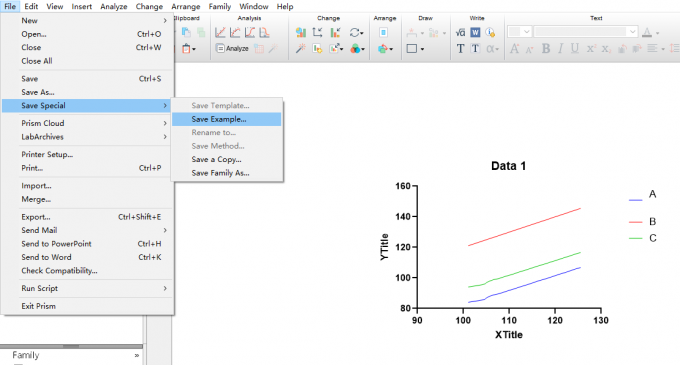
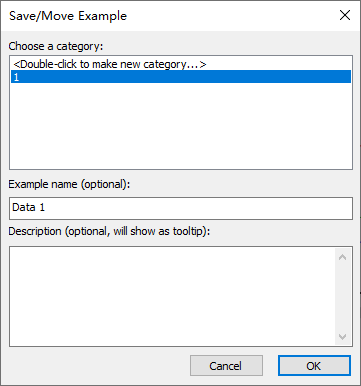
2、在保存图表图片样式时,可以创建或选择已有的分类,这样就能将同类型的样式放在一起,后续查找也比较方便。除了分类外,我们还可以加一些文字描述或者命名样式。
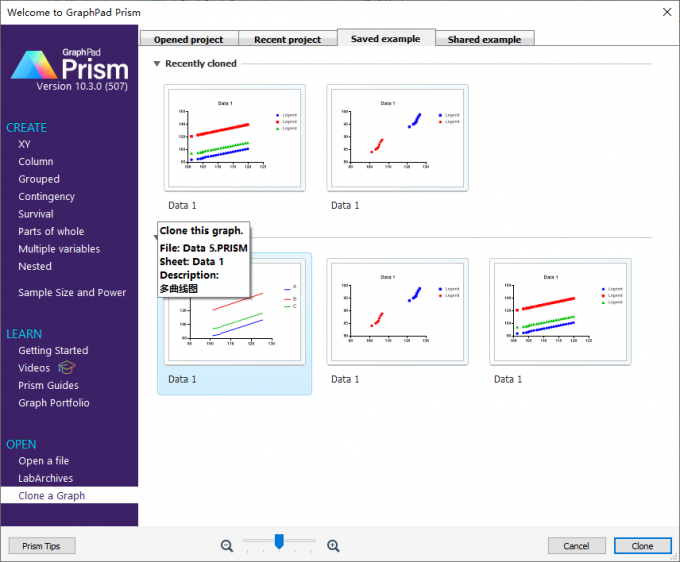
3、保存好的图表图片样式,可以在创建数据表窗口的“克隆图表”功能找到。如图10所示,打开克隆图表面板后,在右侧切换“保存的例子”,即可找到上述保存的样式。
三、小结
以上就是GraphPad Prism怎样设置线条颜色,GraphPad Prism如何保存已经做好图片的样式的全部内容了。在一些数据分析报告中,我们如果要用到比较多图表时,建议用GraphPad Prism来画这些图表。因为它的画图功能比较实用,而且美化操作也比较简单,可以大大减少整理图表的时间,这样就能提高报告的撰写速度。
作者:泽洋
展开阅读全文
︾
读者也喜欢这些内容:

Graphpad Prism收费吗 Graphpad Prism哪个版本好用
Graphpad Prism是一款统计分析软件,它的核心功能是科学统计分析+绘图。Graphpad Prism功能丰富多样,大致可以分为三种用途:数据处理、统计分析和绘制图表,覆盖科学研究数据分析所需要的全部操作。与SPSS、Stata等数据分析软件相比,Graphpad Prism的优势在于其绘制图表的功能,Graphpad Prism的图表绘制功能全面、多样、操作便捷,包括各式的图表类型、支持各种需要的参数调整、满足各种期刊的格式要求,同时内置快捷的使用按钮,可以方便地绘制所需图形。下面就给大家介绍一下Graphpad Prism收费吗,Graphpad Prism哪个版本好用的相关内容。...
阅读全文 >
GraphPad Prism作图能做三线表吗 GraphPad Prism能做什么图
三线表,是专业论文、学术报告里面很常用到的数据表格。它一般会包括顶线与底线、辅助线、栏目线三大线条,所以叫三线表。这种表格的样式比较简洁,而且格式也比较统一,所以应用领域很广泛。作为一款报告常用的绘图软件,GraphPad Prism也能导出一些数据报告,可以用来制作三线表。接下来我们会介绍GraphPad Prism作图能做三线表吗,GraphPad Prism能做什么图的相关内容。...
阅读全文 >

GraphPad Prism如何做标曲 GraphPad Prism剂量反应曲线最少需要几个剂量
我们常说的标准曲线,一般指的是物理或化学浓度和仪器读数之间的函数关系。通常情况下,这种标准曲线是一条直线。在Graphpad Prism软件里,可以用xy表来计算出表达式并画出相应的曲线。除了标曲外,Graphpad Prism也能进行各种非线性分析,比如剂量反应分析等,接下来我们会介绍GraphPad Prism如何做标曲,GraphPad Prism剂量反应曲线最少需要几个剂量的相关内容。...
阅读全文 >

Graphpad Prism和origin哪个好用 Graphpad Prism和SPSS有什么区别
Graphpad Prism、SPSS、origin都是我们在统计分析里面,接触到比较多的软件。虽然都是统计软件,但各自擅长的功能可能会有点不同。像Graphpad Prism,会更适合用来研究生物学、药物学,或者用来画图表,而origin、SPSS可能拓展功能会更好,下面让我们来看看Graphpad Prism和origin哪个好用,Graphpad Prism和SPSS有什么区别的相关内容。...
阅读全文 >


