
发布时间:2026-02-23 10: 00: 00
品牌型号:联想GeekPro 2020
系统:Windows 10 64位专业版
软件版本:Graphpad Prism 10.3.0
显著性分析,简单来说,就是用来看两组数据会不会因为某个因素的变化,而出现差异。比如想知道喝牛奶与不喝牛奶的学生,身高会不会有差异,就可以用显著性分析来做。在Graphpad Prism里面,可以用T test、ANOVA等分析做相关的分析,接下来我们来看看Graphpad Prism显著性差异分析怎么做,Graphpad Prism显著性的星号怎么加的相关内容。
一、Graphpad Prism显著性差异分析怎么做
Graphpad Prism的显著性差异分析可以用t test、ANOVA等方法做,如果是两组数据可以用t test、三组或以上可以用ANOVA,下面我们以简单的t test为例,给大家分析一下A、B两个地区的产量是否有显著性差异。
1、在Graphpad Prism做显著性分析,一般会用到column表,如图1所示,在欢迎界面的左侧,点选“column”就可以了,右边的选项可以保持不动。

2、建好column表以后,如图2所示,将A、B两个地区的产量数据分别填入group A和group B列里面,同时Graphpad Prism左边的“数据表”、“图表”都会新生成一个“data 1”的文件。

3、整理好数据以后,我们就可以开始做显著性分析了。如图3所示,打开Graphpad Prism顶部的分析菜单,在里面点选“数据分析”。

4、接着,在Graphpad Prism自动弹出的窗口中,找到column分析,并点选里面的“t test”分析方法。同时,确认一下右边的变量有没有选对,要将A、B都勾选上。然后,点OK,继续进行方法设置。

5、在t test的参数设置里面,看到图5,一般保持里面的选项不动即可,即选择“非配对的”、“使用参数检验”、“假设方差相等”三个选项。

6、如果事先没有检验数据是否方差相等、是否满足正态分布等,可以切换到“残差”选项卡,将方差图、QQ图给勾选上,这样可以辅助数据的检验。

7、完成以上设置后,我们就可以得到下图的显著性分析结果,可以看到,数据的p值<0.001,结果显著,也就是说A、B两个地区的产量有差异。

二、Graphpad Prism显著性的星号怎么加
在上面的t test检验结果中,我们可以看到,Graphpad Prism自动显示了4个星号,那么,Graphpad Prism显著性的星号怎么加?
1、其实Graphpad Prism的显著性星号是自动加的,它的样式是默认设置的。如果要改,可以在星号所在的表格上右击,然后点选弹出菜单的“分析参数”选项。

2、然后,如图9所示,Graphpad Prism就会自动打开参数设置的“选项”功能,在这里面找到“输出(output)”,就可以看到默认的显著性星号设置。如果想改成其他样式,在菜单里面选就可以了。

3、除了检验结果外,图表也可以加显著性星号,不过要自己加,Graphpad Prism是默认不加的。如果要加,如图10所示,可以展开“画图”里面的“显著性”功能,点选“自动加对比”。

4、设置好以后,以柱状图为例,如图11所示,可以看到两个柱状之间加上了显著性星号,这个星号数量跟检验结果是一样的。

三、小结
以上就是关于Graphpad Prism显著性差异分析怎么做,Graphpad Prism显著性的星号怎么加的全部内容了。Graphpad Prism的显著性分析可以用t test、ANOVA等方法做,操作步骤都很简单,主要是要搞清楚分析几组数据就可以了。t test适合用在两组数据上,ANOVA适合三组或以上,大家如果感兴趣,可以试用一下Graphpad Prism的相关功能。
作者:泽洋
展开阅读全文
︾
读者也喜欢这些内容:
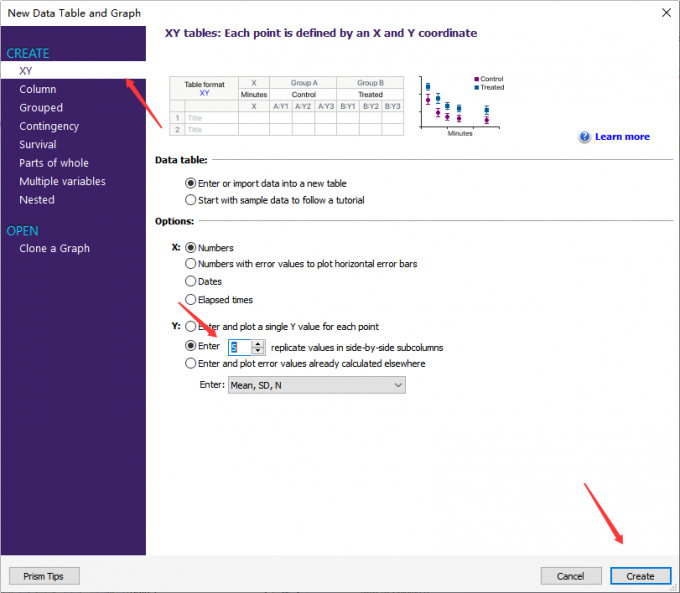
GraphPad Prism四参数拟合曲线如何操作 GraphPad Prism四参数如何显示公式
在ELISA标准曲线、药物剂量效应实验的数据处理与图表绘制中,四参数 Logistic(4PL)拟合是 GraphPad Prism 最常用的非线性曲线模型,可精准拟合 S 型剂量响应曲线。不少使用者在实操时不清楚拟合流程,或者是拟合完成后不知道如何在图表上展示完整拟合公式。今天我们将和大家详细介绍关于GraphPad Prism四参数拟合曲线如何操作,GraphPad Prism四参数如何显示公式的问题。...
阅读全文 >
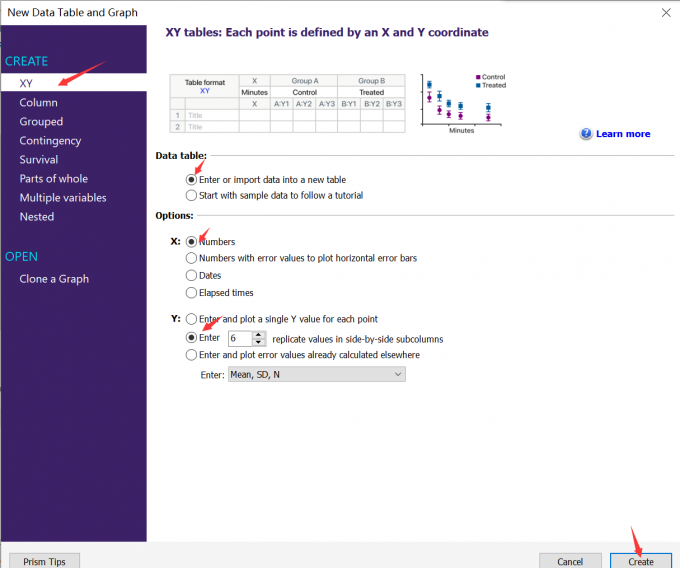
Graphpad Prism非线性拟合如何选择模型 Graphpad Prism非线性拟合没有弹出公式怎么办
在科研数据分析中,Graphpad Prism是常用于剂量反应、酶动力学、生长衰减的非线性曲线拟合的工具。很多朋友在使用时常会遇到这样的问题,比如模型盲目选择,导致拟合效果差、参数无统计学意义;又或是完成拟合后,结果界面没有弹出公式方程,不知道如何查看公式。今天我们就来和大家一起探讨Graphpad Prism非线性拟合如何选择模型,Graphpad Prism非线性拟合没有弹出公式怎么办的问题。...
阅读全文 >

Graphpad Prism的双因素方差分析有哪些干预因素 Graphpad如何输出双因素方差分析结果
很多刚用GraphPad Prism做科研数据的小伙伴,都可能会碰到这种实验:既有不同处理浓度,又有不同作用时间,最后还要画成分组柱形图。这种数据,用的就是双因素方差分析(Two-way ANOVA)。下面就给大家介绍一下Graphpad Prism的双因素方差分析有哪些干预因素,Graphpad如何输出双因素方差分析结果的相关内容。...
阅读全文 >
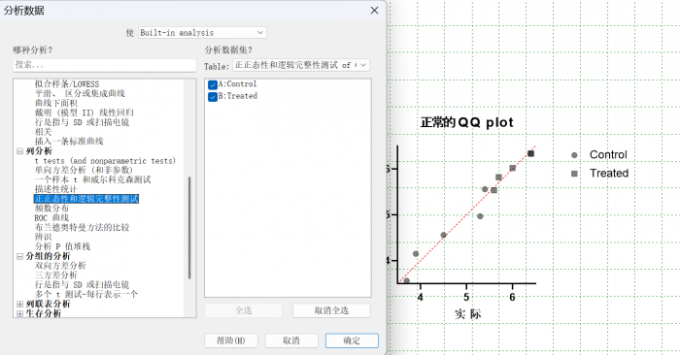
Graphpad怎么做t检验的假设 Graphpad怎么做多组t检验
酿酒工厂的研发部,意外研制出了一桶有独特风味的新酒,专家们经过研究发现,这可能是调整了发酵温度,因此他们设置了调整组和对照组的酿造试验,想要研究调整发酵温度是否能稳定地影响酒水的风味,或者换句话说该风味的出现是发酵温度的改变带来的,还是某种未知的意外因素。t检验就是进行以上验证的一种统计学方法,它可以比较两组数据的平均值是否存在显著性差异,并且判断该差异是不是由偶然因素导致。下面就介绍Graphpad怎么做t检验的假设,Graphpad怎么做多组t检验的相关内容。...
阅读全文 >


