
GraphPad中文网站 > 技术问题 > 怎么在GraphPad Prism中得到p值 GraphPad Prism怎么计算cutoff

怎么在GraphPad Prism中得到p值 GraphPad Prism怎么计算cutoff

发布时间:2026-11-28 10: 00: 00

品牌型号:联想

系统:Windows 10

软件版本:GraphPad 10.4.0(621)

很多新手朋友在统计分析绘图时,容易遇到一些问题,比如在GraphPad Prism做完组间比较后不知道去哪里查看P值结果,还有做ROC诊断试验时不清楚cutoff截断值怎么计算。不熟悉操作逻辑的朋友很容易选错表格、用错统计方法。今天我们就来和大家讲解一下关于怎么在GraphPad Prism中得到p值,GraphPad Prism怎么计算cutoff的内容。

一、怎么在GraphPad Prism中得到p值

很多同学做对照实验,两组或者多组比较,在GraphPad Prism中录入完Grouped分组数据后,能画出图,但是不会计算对应的P值,或者是选错统计方法,得到错误的P值。下面一起来看看怎么在GraphPad Prism中得到p值的具体操作步骤。

1、我们先整理好实验数据,横向放置不同实验分组,纵向放置各个重复样本的数值。打开GraphPad Prism,在新建界面中,选择Grouped表格,点击创建按钮。
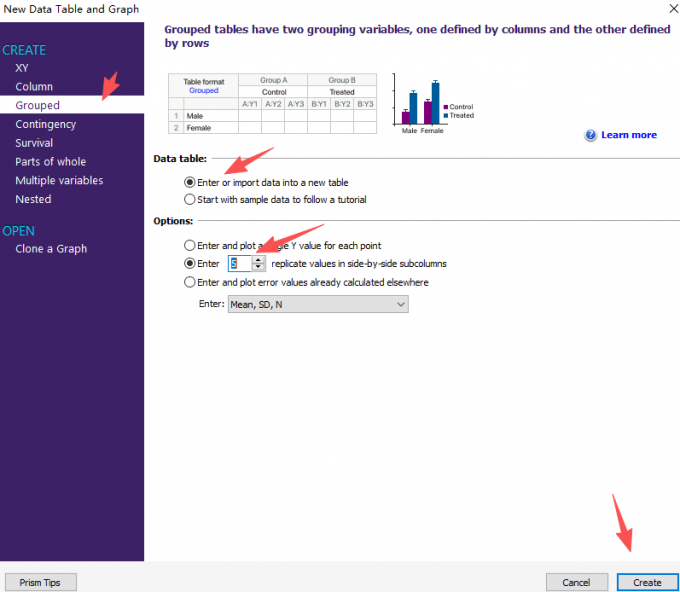
创建数据表
图1:创建数据表

2、创建表格之后,把整理好的数据复制粘贴进来。数据录入完成后,就可以做统计分析了。
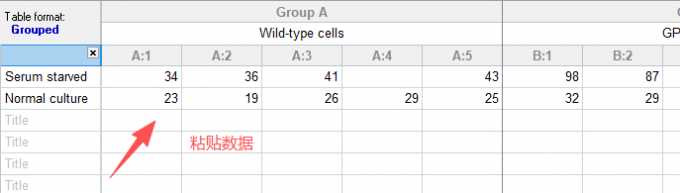
粘贴数据
图2:粘贴数据

3、点击软件上方的Analyze按钮,根据实验分组数量和正态检验结果选择对应的统计方法。两组比较选择t检验;多组比较选择单因素方差分析;同时包含分组和时间两个因素,就选择双因素方差分析。这里我们选择双因素方差分析,点击OK按钮。
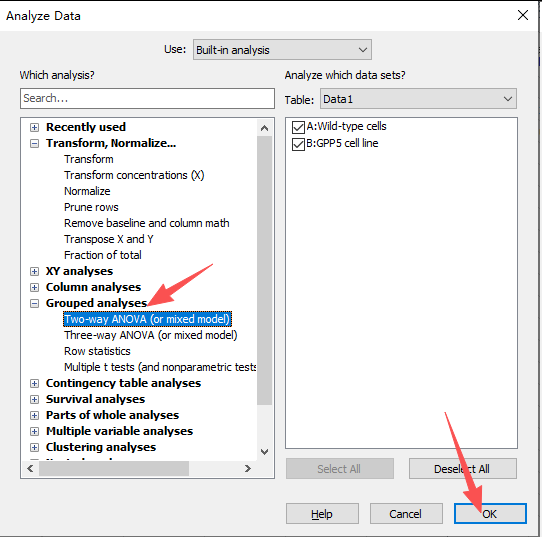
选择双因素方差分析
图3:选择双因素方差分析

4、进入统计参数设置界面,点击Multiple Comparisons选项,进入多重比较设置界面,勾选Compare each cell mean with the other cell mean in that row组间两两比较。参数设置完成后,直接点OK进行分析。
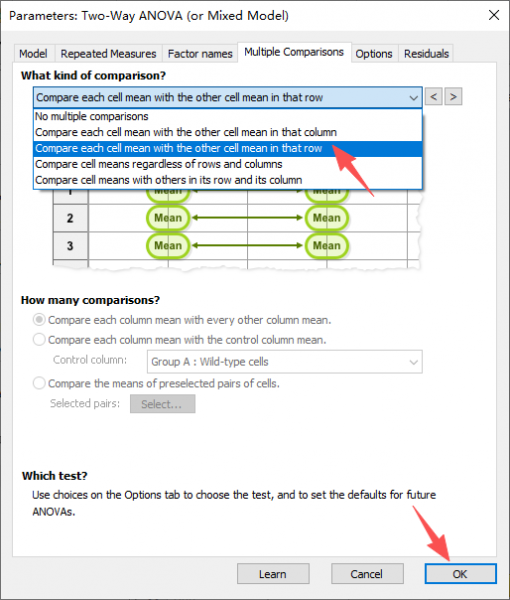
设置多重比较
图4:设置多重比较

5、软件运算完成后,在Results结果页面,就能看到各组两两比较的P值。如果想要给图片添加显著性P值,可以直接切换到Graph图表页面,点击添加P值工具,就能将显著性P值自动添加到图表里。
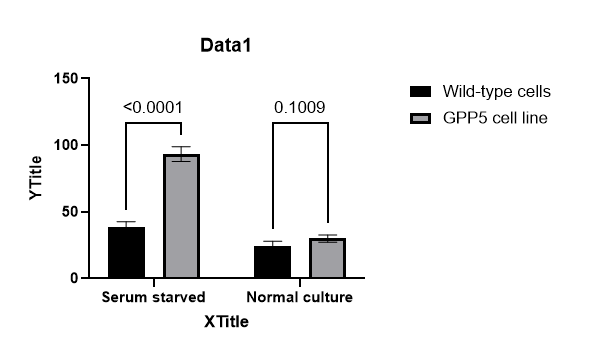
将显著性P值添加到图表里
图5:将显著性P值添加到图表里

二、GraphPad Prism怎么计算cutoff

ROC曲线是受试者工作特征曲线,以真阳性率也就是灵敏度为纵坐标,假阳性率也就是1-特异性为横坐标绘制的曲线。ROC曲线可以展示不同临界值下,指标对疾病的区分能力,我们可以通过ROC结果,选出最合适cutoff值,用来区分患病组和对照组。下面我们一起来看看GraphPad Prism怎么计算cutoff的具体操作方法。

1、首先打开GraphPad Prism软件,创建数据表。把我们的数据录入表格里。如下图所示,原始数据是一份肿瘤实验组的检测数据。A列放对照组的数据,B列放患病组。
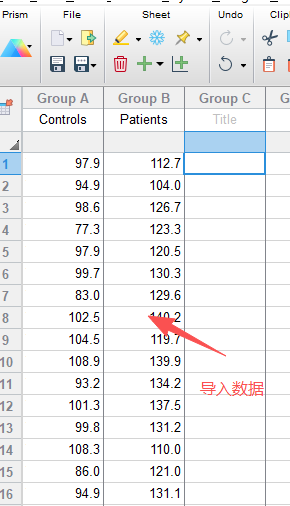
导入数据
图6:导入数据

2、录入数据之后呢,我们点击顶部的analyze分析按钮。在弹出的分析页面当中,我们找到ROC曲线这个选项,选中之后点击OK,参数页面保持默认设置,再次点击OK运行分析。
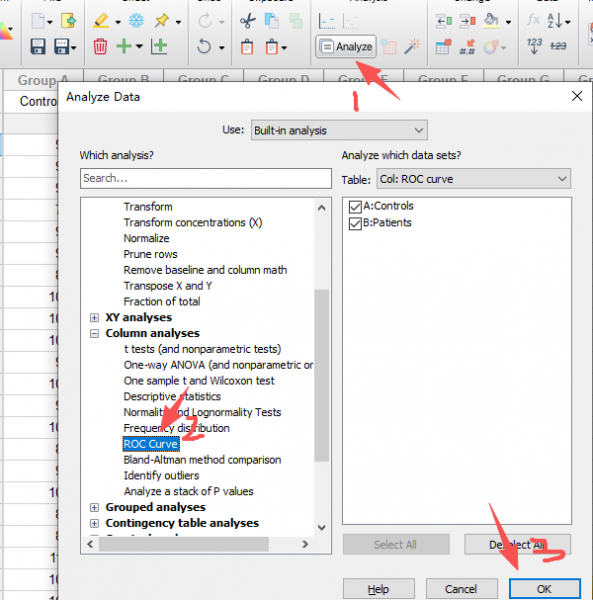
点击ROC选项
图7:点击ROC选项

3、运行完成之后,软件会自动生成ROC曲线结果,同时生成灵敏度与特异性结果表格,这个表格可以帮助我们找到cutoff。表格第一列就是各个候选cutoff值,后面依次对应每个阈值下的灵敏度、特异性以及置信区间。
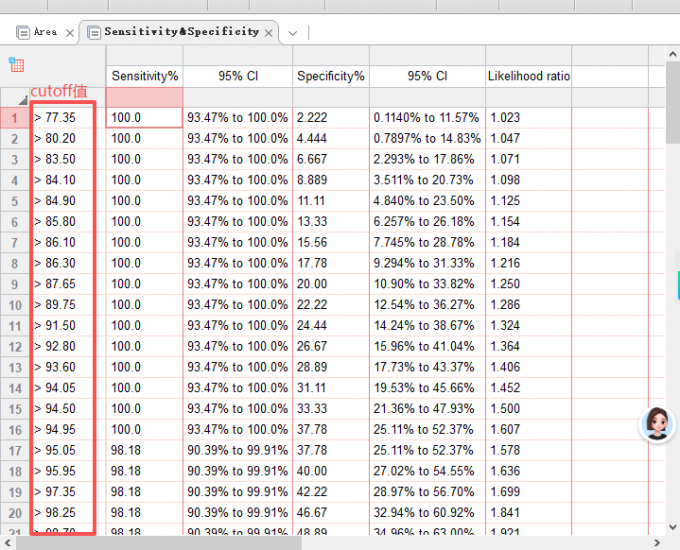
查看结果表格
图8:查看结果表格

4、那我们怎么判断哪一个才是最佳cutoff值呢?最常用的方法就是计算约登指数,约登指数=灵敏度+特异性−1,约登指数最大的那一行,对应的数值就是最佳cutoff。我们可以把结果表格复制到Excel中,输入约登指数公式,然后选取计算结果最大值对应的截断点就是最佳cutoff值。
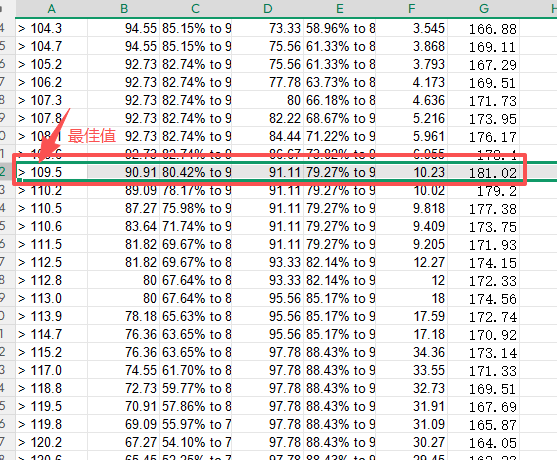
经过计算找到最佳值
图9:经过计算找到最佳值

5、得到最佳cutoff之后,我们就可以用这个界值划分阳性和阴性结果。大于或者小于这个数值,就可以判断样本提示患病或者不患病。如果有多个诊断指标,我们还可以做多条ROC曲线,同时计算各自的cutoff值,比较不同指标的诊断效能。

以上就是关于怎么在GraphPad Prism中得到p值,GraphPad Prism怎么计算cutoff的全部内容。在GraphPad Prism中进行组间比较,需要创建Grouped表格,粘贴数据。再选择对应的参数或非参数检验,运行分析后即可得到P值结果;计算cutoff值,需要把数据导入表格后做ROC曲线分析,借助约登指数筛选最佳截断值。

署名:梦

展开阅读全文

︾

标签:GraphPad Prism教程,GraphPad Prism数据分析,GraphPad Prism分析,GraphPad使用

GraphPad Prism
科研数据分析可视化软件
立即购买
最新文章
怎么在GraphPad Prism中得到p值 GraphPad Prism怎么计算cutoff
很多新手朋友在统计分析绘图时,容易遇到一些问题,比如在GraphPad Prism做完组间比较后不知道去哪里查看P值结果,还有做ROC诊断试验时不清楚cutoff截断值怎么计算。不熟悉操作逻辑的朋友很容易选错表格、用错统计方法。今天我们就来和大家讲解一下关于怎么在GraphPad Prism中得到p值,GraphPad Prism怎么计算cutoff的内容。
2026-11-09
GraphPad如何提高数据分析效率 GraphPad Prism怎么显示误差值
大量的数据分析工作,操作起来还是比较繁琐的,需要花费大量的时间。如果能在操作软件过程中,运用一些功能提高数据分析效率,将会大大减少花费的时间。Graphpad Prism作为一款实用的数据统计分析软件,拥有高效的数据处理功能,可以简化数据处理的程序。接下来,本文将会介绍GraphPad如何提高数据分析效率,GraphPad Prism怎么显示误差值的相关内容。
2026-11-09
GraphPad Prism怎么作图 GraphPad Prism中Grouped如何显著性分析
在使用GraphPad Prism做绘图与统计时,如果出现了错误,可能是数据格式没有选择正确。比如GraphPad Prism软件中的Grouped表格横向代表不同实验分组,纵向为观测时间或检测条件,单元格填入对应重复样本数据。两组、多组对照、多维度分组比较,都适用该表格类型。今天我们就和大家一起探讨GraphPad Prism怎么作图,GraphPad Prism中Grouped如何显著性分析的问题。
2026-11-04
GraphPad如何进行ANOVA分析 GraphPad ANOVA分析结果解读
ANOVA分析,就是常用的方差分析,可以用来检验两个或以上样本的均值是不是有差异,比如检验饮用不同品牌牛奶的学生身高增长幅度是否有差异、不同的促销方式下销售额是否有差异等,都可以用ANOVA来分析。Graphpad可以通过column数据表轻松做好这类研究分析,接下来,本文将会介绍GraphPad如何进行ANOVA分析,GraphPad ANOVA分析结果解读的相关内容。
2026-11-04
GraphPad Prism统计分析方法有哪些 GraphPad Prism怎么进行统计分析
GraphPad Prism拥有相当丰富的统计分析方法,不仅可以进行常规的差异性分析,也能构建复杂的非线性回归模型,是一款使用范围很广的数据统计分析软件。另外,GraphPad Prism也提供了实用的绘制图表功能,并能根据数据展示需要进行美化操作,接下来,本文将会介绍GraphPad Prism统计分析方法有哪些,GraphPad Prism怎么进行统计分析的相关内容。
2026-11-04
GraphPad Prism如何计算Group两条曲线的p值 GraphPad Prism两组数据对比差异用什么方法
做对照组和处理组的实验时,多个时间点连续检测指标,绘图后会得到两条时间的折线曲线,很多小伙伴不知道怎么对两条曲线做整体的统计学比较,找到两条曲线的p值。或者是通过实验得到两组数据后,不知道到底该选用哪一种差异检验方法。今天我们就来和大家分享关于GraphPad Prism如何计算Group两条曲线的p值,GraphPad Prism两组数据对比差异用什么方法的内容。
2026-11-04

咨询热线 400-8765-888