
仅剩:

发布时间:2026-11-19 10: 00: 00
品牌型号:联想
系统:Windows 10
软件版本:GraphPad 10.4.0(621)
做对照组和处理组的实验时,多个时间点连续检测指标,绘图后会得到两条时间的折线曲线,很多小伙伴不知道怎么对两条曲线做整体的统计学比较,找到两条曲线的p值。或者是通过实验得到两组数据后,不知道到底该选用哪一种差异检验方法。今天我们就来和大家分享关于GraphPad Prism如何计算Group两条曲线的p值,GraphPad Prism两组数据对比差异用什么方法的内容。
一、GraphPad Prism如何计算Group两条曲线的p值
假设这里有对照组和药物处理组,我们每隔一段时间就检测一次指标,会得到两条随时间变化的折线曲线。那么这两条Group时间曲线怎么来计算它整体比较的P值呢?下面我们就一起来看看在GraphPad Prism中如何计算Group两条曲线的p值的具体操作步骤。
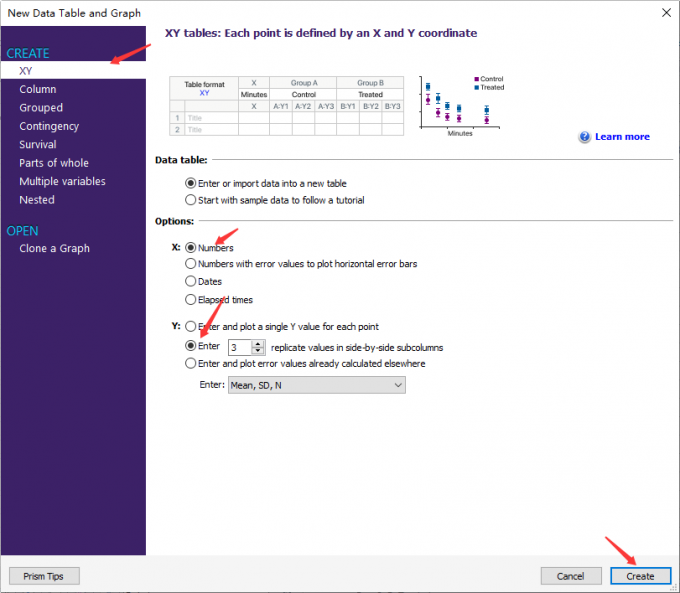
1、打开GraphPad Prism软件,新建一个表格,这里我们选择XY数据类型,点击create生成数据表格。
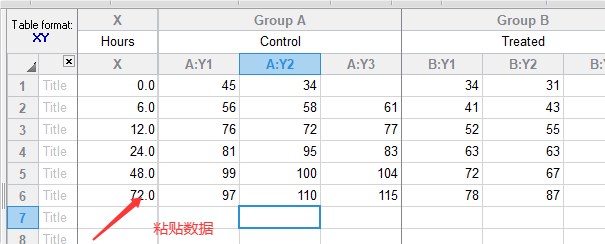
2、第一列表示的是X轴,我们可以输入时间点,如0、6、12、24、48 小时这样,然后后面A列就是对照组的数据,B列放我们处理组的数据,每一个时间点下面,我们把对应的生物学重复数值粘贴进来。
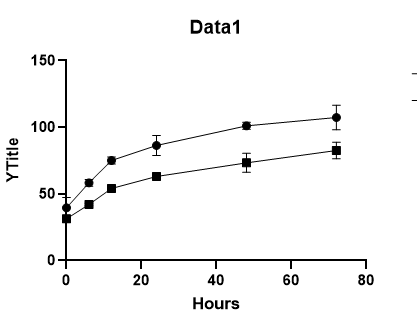
3、粘贴完之后,我们就可以自动生成图表,如下图所示两条折线曲线图就画出来了。图表生成以后,大家不要直接去每一个时间点单独做t检验,这样很容易出现假阳性。可以进行两条完整的时间曲线整体对比,这里我们要用到双因素方差分析。
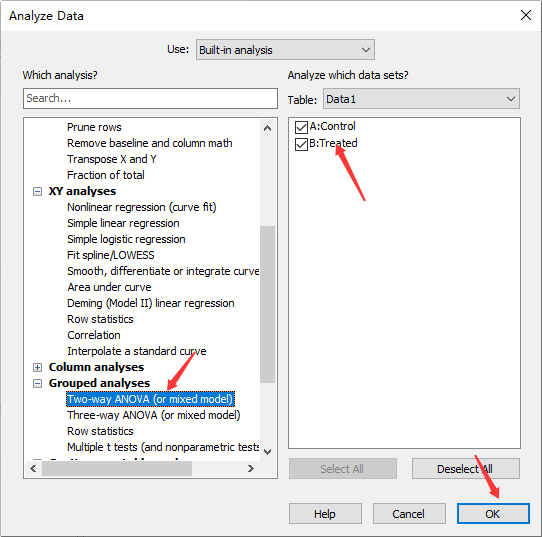
4、点击上方的Analyze,然后在Grouped analyses 里面找到Two‑way ANOVA,也就是双因素方差分析。然后我们勾选我们需要分析的对照组和处理组这两个数据集,点击OK。
5、然后就跳转到参数设置页面,这里没有特别需求的,可以直接默认设置,点击OK按钮即可。
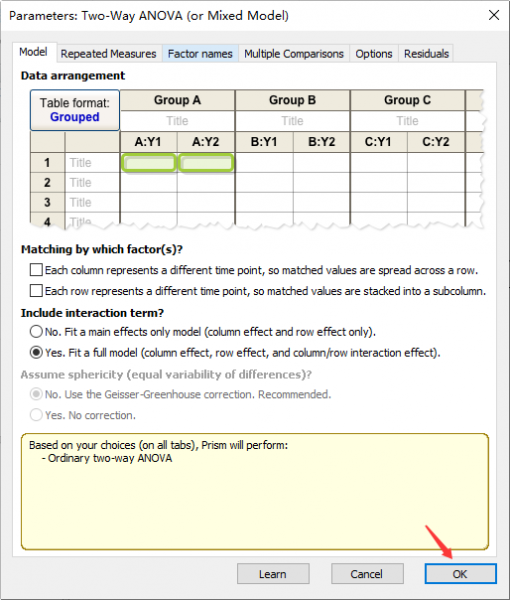
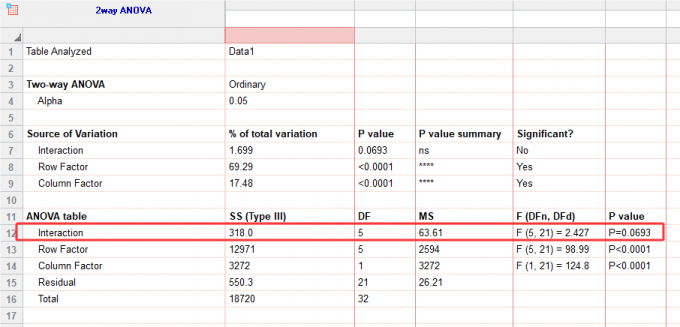
6、软件运行完之后,在结果表里面,我们就可以找到两条曲线整体对比的P值,这个P值代表两条曲线随着时间变化,整体趋势有没有统计学差异。
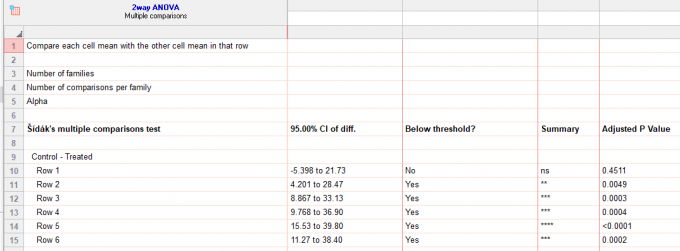
7、如果想要比较某一个单独的时间点,两组之间的差异,那我们就可以做多重比较,在多重比较的选项里面,我们选择在每个时间点,对照组和处理组相互比较。全部设置好点击OK,这样每一个时间点的P值也就全部出来了。
二、GraphPad Prism两组数据对比差异用什么方法
通过上文,我们了解了GraphPad Prism如何计算Group两条曲线的p值。接下来我们来讲讲两组数据对比差异应该用什么方法。很多同学拿到两组数据,上来就直接做 t 检验,其实不是所有情况都适合t检验。下面我们就一起来看看在GraphPad Prism中两组数据对比差异用什么方法。
首先第一种情况,两组独立的数据,样本之间没有配对关系,比如一组对照组,一组给药组,样本互相独立。这个时候需要先检验正态性,如果两组数据都符合正态分布,那我们就选择非配对t检验。
如果数据不符合正态分布,那我们就不能用t检验了,就要选择非参数检验,也就是Mann‑Whitney U检验。
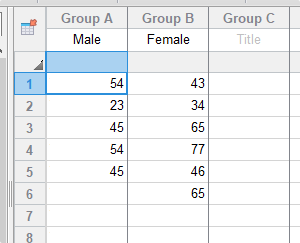
第二种情况,两组样本是配对的,比如说同一批细胞给药前后对比,同一个小鼠处理前后检测的数据,两组样本是一一对应的。这个时候符合正态分布的数据我们就选择配对t检验;如果数据不符合正态分布,那就选用Wilcoxon配对秩检验。
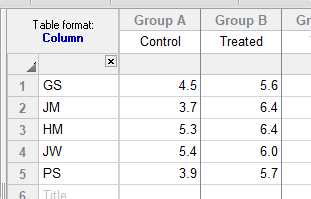
第三种情况,就是我们上文讲到的,两条时间曲线、多个时间点重复测定的两组数据,这种就不要分开一个个点做t检验,优先选择双因素方差分析。
还有第四种,如果我们的数据是生存曲线,要做两组生存数据对比,那我们就不能用t检验,而是要Log‑rank检验来计算两条生存曲线的P值。
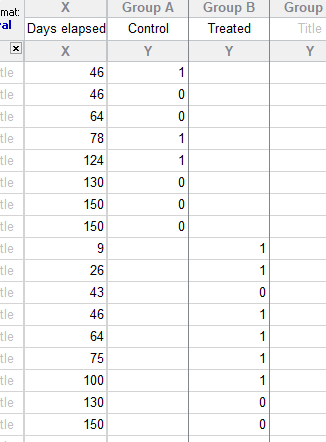
所以大家在做两组差异比较之前,一定要先分清楚自己的数据类型,再来选择合适的统计检验方法,不然会导致统计结果是错误的。
以上就是关于GraphPad Prism如何计算Group两条曲线的p值,GraphPad Prism两组数据对比差异用什么方法的全部内容。大家在自己处理数据的时候,可以对照上面的几种情况,匹配自己的实验,选择对应的统计方法。
署名:梦
展开阅读全文
︾