
发布时间:2026-02-19 10: 00: 00
品牌型号:联想GeekPro 2020
系统:Windows 10 64位专业版
软件版本:GraphPad 10.3.0
我们平常画散点图,一般都是用的两组数据,用来看看两个变量之间有什么关系。在一些特殊情况下,我们可能要看几组数据的关系,这时候就可能要画多组散点图了,那么该怎么画呢?接下来,让我们来看看Graphpad散点图多个处理多个数据,以及Graphpad散点图怎么添加趋势线的相关内容。
一、Graphpad散点图多个处理多个数据
Graphpad不仅可以画两组数据的散点图,也可以画多组的,只要用它里面的grouped数据表就可以了,下面我们来看看Graphpad散点图怎么画多个数据。
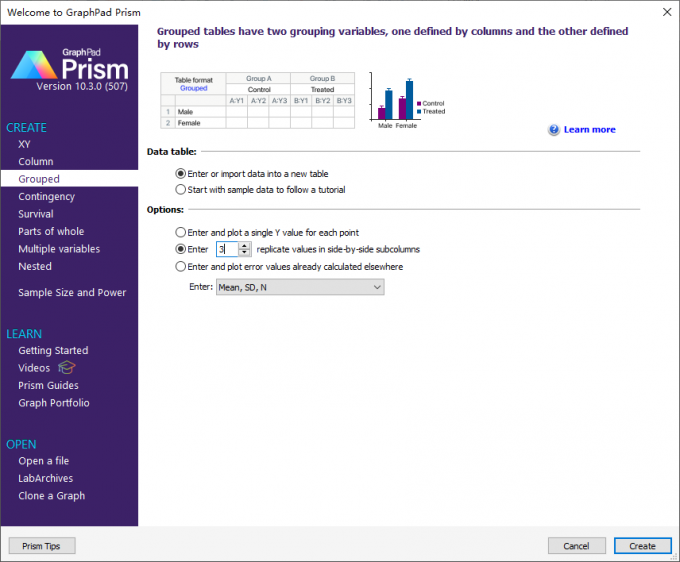
1、打开Graphpad后,我们先在这里建一个grouped表,就是可以放多组数的表,右边的选项可以不动,用默认的就可以了。
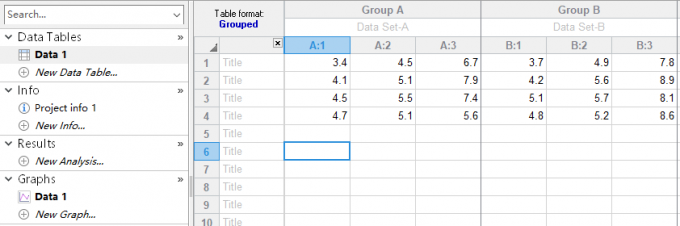
2、建好grouped表后,我们就可以将手头上的数填进表里面,这里作为例子,我们填了三组数,这样就可以画三组散点图。
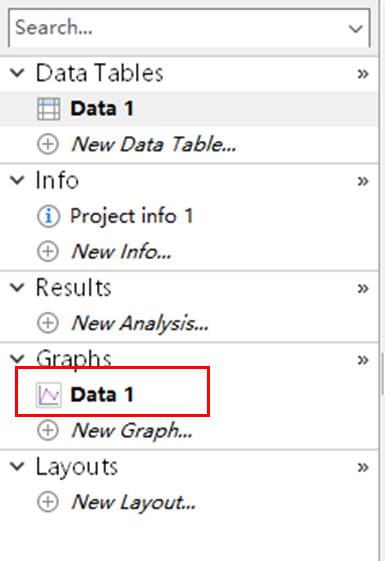
3、整理好数据以后,就可以在Graphpad左边的功能区里面,找到“图表(graph)”,然后双击它里面的“data 1”文件,也就是我们刚刚整理好的grouped表。
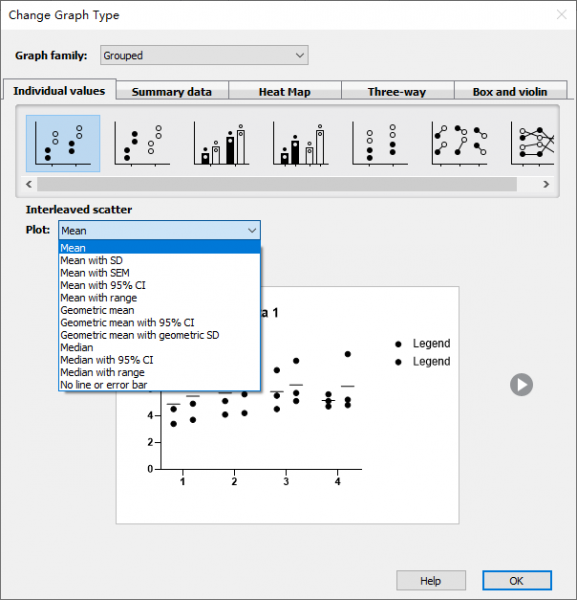
4、然后,Graphpad就会自动弹出一个画图表的窗口。我们可以在里面点选第一个缩略图,带有多组散点的缩略图,这个就是多组散点图。很贴心的是,Graphpad这里会显示真实数据的预览图,方便我们看图有没有画错。如果没画错,就可以点OK输出。
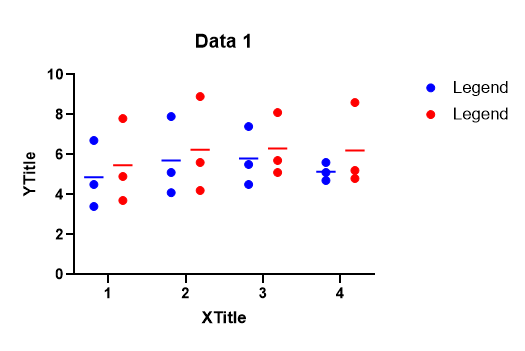
5、Graphpad默认输出的是黑白配色的图,但由于我们画的是多组图,黑白配色看起来区分度不高,这里可以用Graphpad的工具弄一下格式,给散点图弄成其他颜色,比如图5所示,这样不同变量的点看起来会更好区分一些。
二、Graphpad散点图怎么添加趋势线
Graphpad除了有画多组散点图的功能外,还可以给散点图加趋势线,这样可以更方便地看数据之间的关系,下面我们来看看怎么弄。
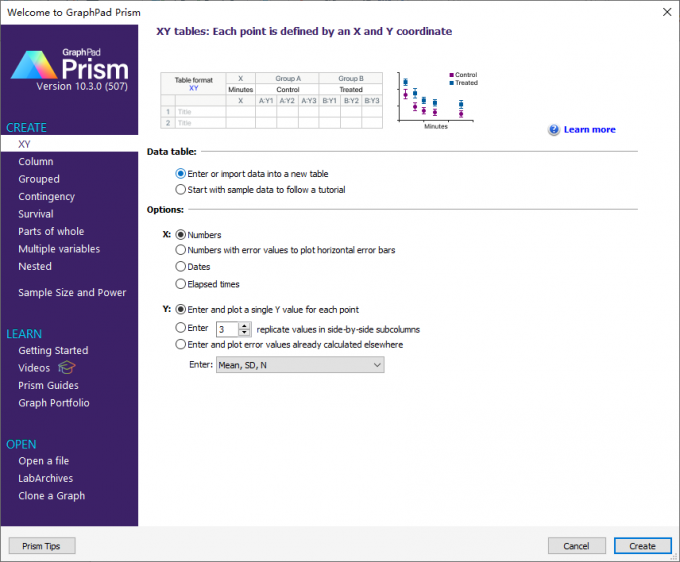
1、散点图的趋势线,其实就是回归线,我们可以用Graphpad的线形回归分析算出来,然后再自动加进散点图里面,这里我们可以用xy数据表来做这个线性回归分析。
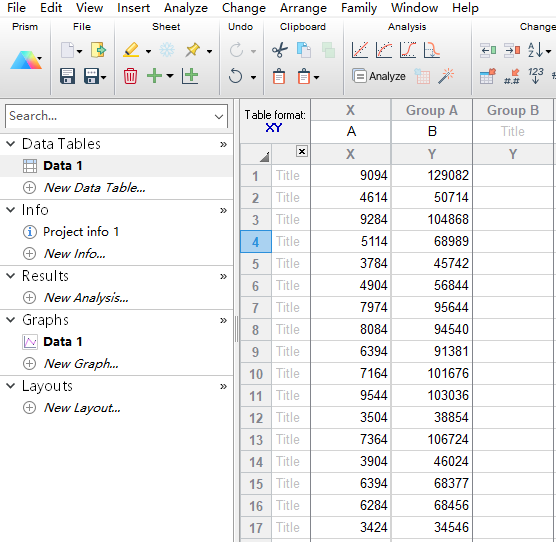
2、将两组数据按照x、y列填入表格里面,然后我们再看到左边的“图表(graph)”出现了“data 1”文件,双击它,就可以画散点图了。
3、在弹出的图表制作窗口里面,选择第一个缩略图,也就是简单的散点图,下面已经有显示预览的图表,确认没错的话,就可以点OK输出。
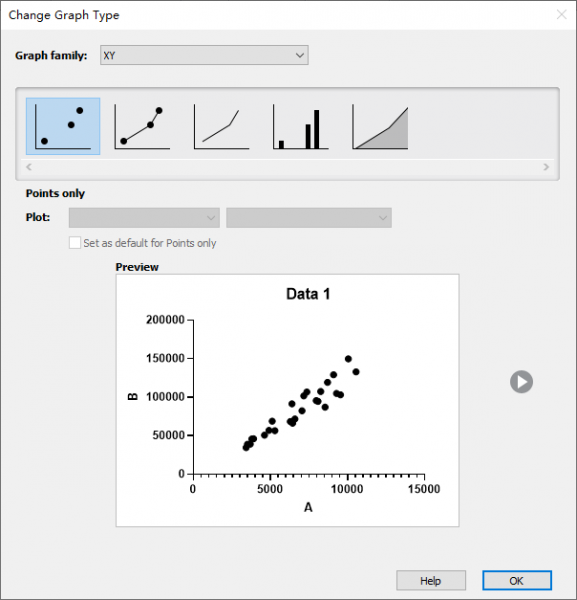
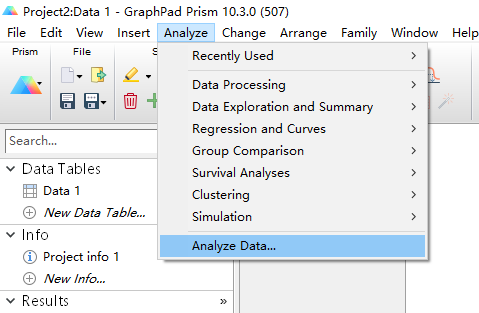
4、画好散点图后,如图9所示,在Graphpad顶部的菜单里面,找到分析功能,然后点选分析数据。
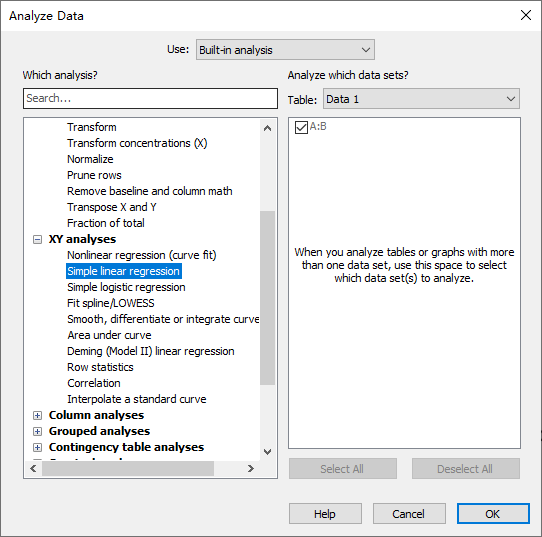
5、接着,在xy分析方法里面,找到简单线性回归分析(simple linear regression)。
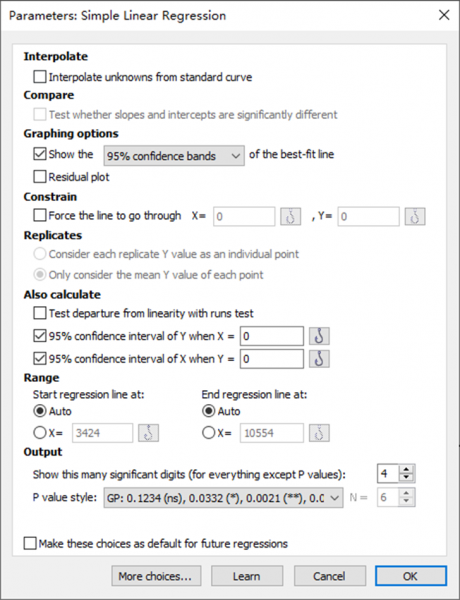
6、然后,Graphpad就会自动弹出线形回归分析的参数设置窗口,里面的设置可以不动,但记得要将模拟回归线给选上,不然加不了趋势线。设好参数后,点OK就可以了。
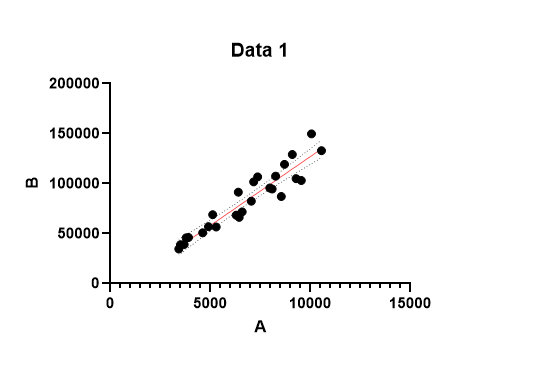
7、Graphpad输出线形回归结果后,我们再打开刚才画的散点图,就会看到里面自动加了趋势线。如果想让趋势线明显一点,可以将它调成红色,这样就能跟黑色的点区分开来,看起来也会更好看。
三、小结
以上就是关于Graphpad散点图多个处理多个数据,Graphpad散点图怎么添加趋势线的全部内容了。从这里的内容可以看到,我们用Graphpad来画散点图还是很简单的,我们可以用它来画多组的散点图,也可以用回归分析来加上趋势线,功能还是挺多的,而且操作也不难,这么好用的数据分析软件,推荐大家也来试用一下。
作者:泽洋
展开阅读全文
︾
读者也喜欢这些内容:
Graphpad Prism非线性拟合如何选择模型 Graphpad Prism非线性拟合没有弹出公式怎么办
在科研数据分析中,Graphpad Prism是常用于剂量反应、酶动力学、生长衰减的非线性曲线拟合的工具。很多朋友在使用时常会遇到这样的问题,比如模型盲目选择,导致拟合效果差、参数无统计学意义;又或是完成拟合后,结果界面没有弹出公式方程,不知道如何查看公式。今天我们就来和大家一起探讨Graphpad Prism非线性拟合如何选择模型,Graphpad Prism非线性拟合没有弹出公式怎么办的问题。...
阅读全文 >

Graphpad Prism怎么做正态性检验 Graphpad Prism如何判断数据是否呈正态分布
一般来说,我们在做显著性差异分析之前,一定要先判断数据是否符合正态分布和方差齐性。因为T检验、单因素方差分析这些统计方法,本身都有基本假设,依赖数据的分布特点。如果不满足这些假设,结果可能不准确,甚至出错。很多小伙伴可能对数据是否符合正态分布有疑问,下面就给大家介绍一下Graphpad Prism怎么做正态性检验,Graphpad Prism如何判断数据是否呈正态分布的相关内容。...
阅读全文 >
Graphpad Prism多组数据对比怎么比 Graphpad Prism多组数据怎么检验
无论在科学实验还是商业活动中,每天都会产生大量的数据,举个例子:在医学领域的药物实验中,每天都会产生大量的数据,包括血压、血氧、药物浓度和作用效果等等;而在商业领域,数据量则会更大,例如在一家外贸矿产公司,每天都会统计收集各地矿产、石油、航运价格、大量交易情况和汇率等大量数据。对于这类数量庞大的数据,我们需要使用专业的统计分析软件进行分析。下面就介绍一下Graphpad Prism多组数据对比怎么比,Graphpad Prism多组数据怎么检验的相关内容。...
阅读全文 >

Graphpad Prism可以在Mac用吗 Graphpad Prism对电脑配置的要求
用Graphpad Prism做统计分析,还是很好用的,因为它有很多好用的图表,美化起来也很简单。如果演示数据要用图表,直接用Graphpad Prism里面导出来的图,就可以了,不用再排版,这样可以节省很多时间。接下来我们会介绍Graphpad Prism可以在Mac用吗,以及Graphpad Prism对电脑配置的要求的相关内容。...
阅读全文 >


