
发布时间:2026-02-14 10: 00: 00
品牌型号:联想 小新14
系统:Windows 10
软件版本:GraphPad 10.4.0(621)
当进行实验数据分析时,标准差能直观呈现数据的离散程度,而标准曲线则有助于揭示变量间的定量关系。那么,究竟该如何在GraphPad Prism中计算并显示标准差,又怎样快速制作出准确的标准曲线呢?接下来,本文将为大家详细讲解Graphpad Prism怎么显示标准差,Graphpad Prism怎么做标准曲线的相关内容。
一、Graphpad Prism怎么显示标准差
在给一些杂志投稿的时候,光有图表可能还不够,很多杂志还会要求把数据的分析结果也一并附上,而且通常会指定用三线表格这种规整的形式来展示。像标准差、标准误这些能反映数据特征的统计量,就是分析结果里必不可少的内容。那怎么用 GraphPad Prism 软件算出这些数据,还能让标准差在结果里清晰呈现呢?下面就给大家介绍一下如何操作。
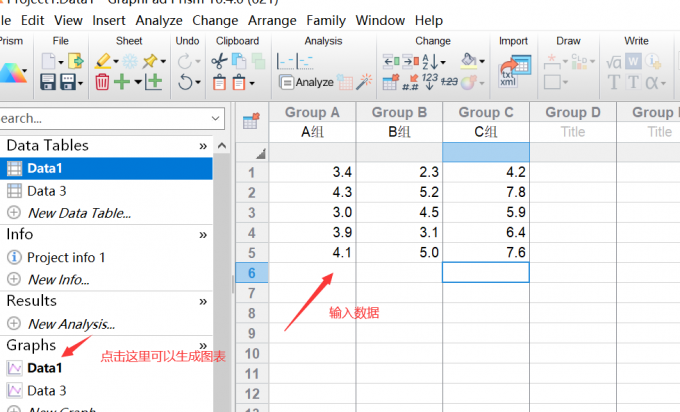
1、这里随机设定了 A、B、C 三个组,然后为每组临时生成了5个数据。如下图所示。生成图表的话,直接点击Graphs模块,在弹出的图表绘制窗口就能完成制图。
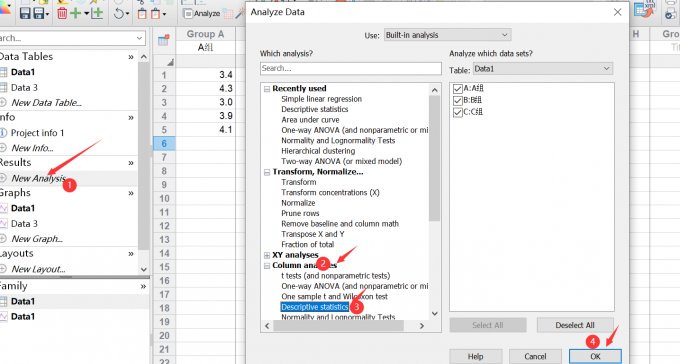
2、接下来分析标准差结果,我们可以点击“New Analysis”,在弹出的选项中找到“Column Analysis”,其中包含“Deive Statistics”,点击进去。
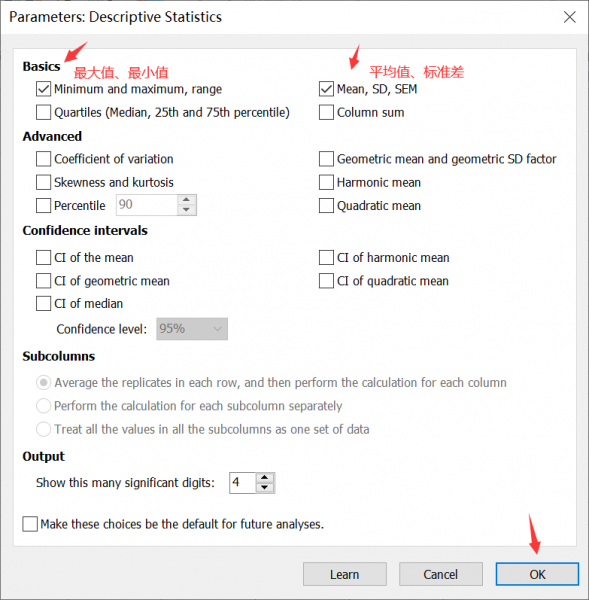
3、进入“Deive Statistics”界面后,能看到一些选项,有最小值、最大值,还有均值、标准差和标准误,这两个选项一般是默认勾选好的。直接点击“OK”按钮,它就会分析出相应的结果。
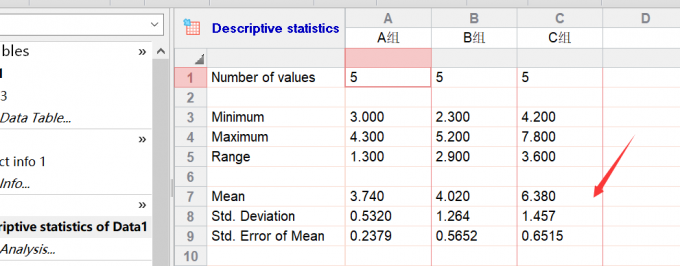
4、此时,Graphpad Prism软件界面就会显示出我们所需的分析结果,包含平均值、标准差等数据。最后,将这些分析得到的数据导入到需要的地方即可。比如,根据需求制作一个均值加上标准差形式的三线表格。
二、Graphpad Prism怎么做标准曲线
制作标准曲线这里有一个非常典型的例子,就是蛋白质的浓度和这个吸光度的对应关系。我们知道简单线性回归,它是针对一个自变量、一个因变量,研究两个变量之间关系的分析方法。下面我们一起来看看在Graphpad Prism怎么做标准曲线的具体操作步骤。
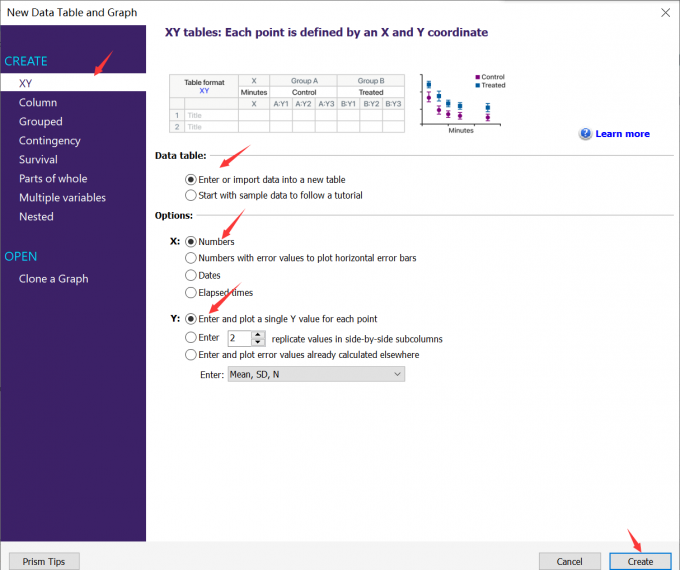
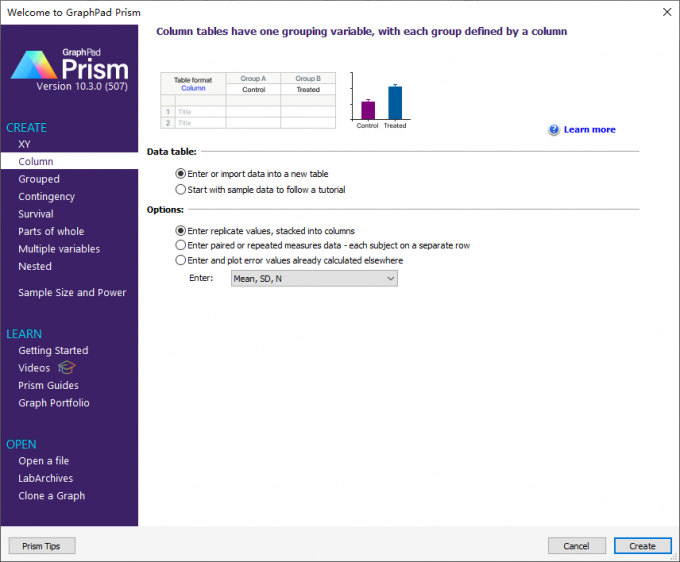
1、首先把整体的数据复制,打开GraphPad Prism软件,在新建面板里选择“XY”,X 和Y都选择第一个选项,点击“创建”之后,将数据粘贴进去。
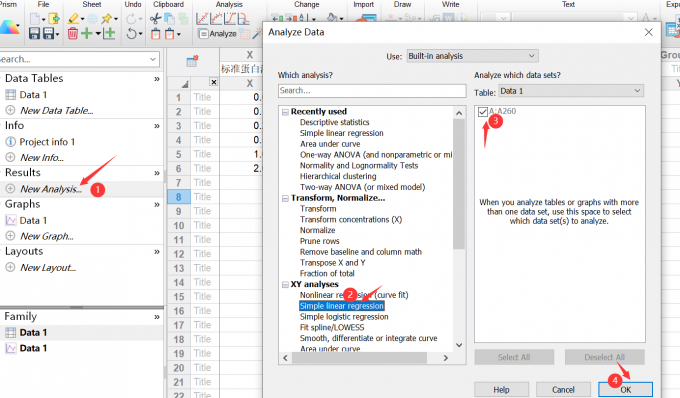
2、粘贴进来之后,我们就可以对 x 和 y 的这两列数据做简单线性回归。点击左侧的“New Analysis”,在“XY Analysis”这里面选择简单线性回归,然后勾选右侧的“A260”,点击“OK”。
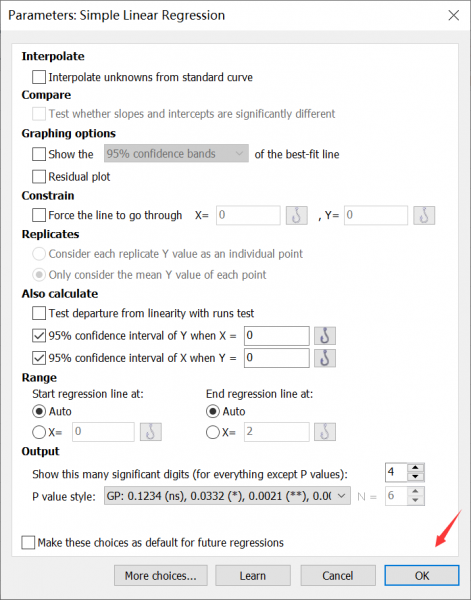
3、在弹出来的面板里面,因为我们是做简单线性回归,所以基本上这些选项选择默认的就可以了,不需要太多改动,然后点“OK”。
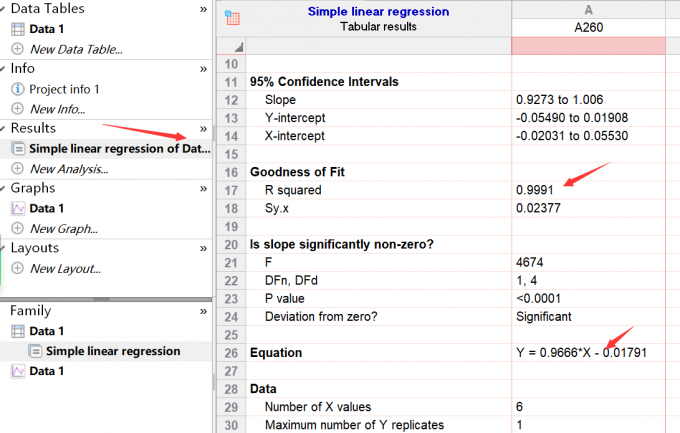
4、分析完成后,在“Results”里面就会生成结果表,这里面包含线性回归的方程和它的R平方值。
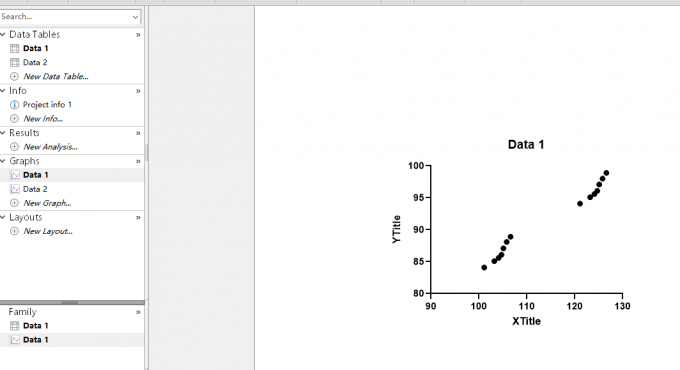
5、回到原始数据里面,我们再基于这个数据去绘制图形。点击“Graphs”里的“Data1”,然后选择第一个图形就可以了,点“OK”按钮。
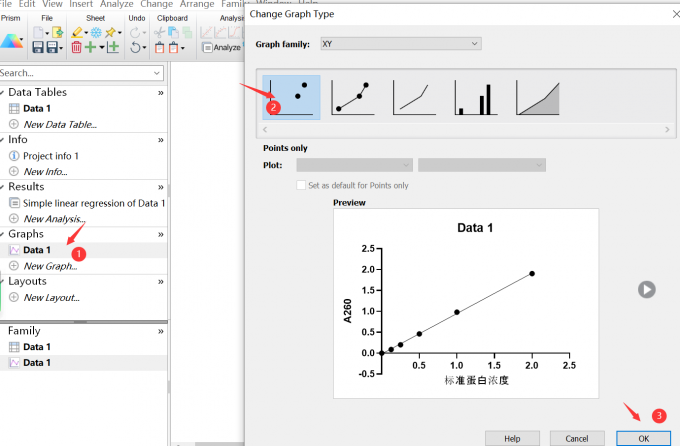
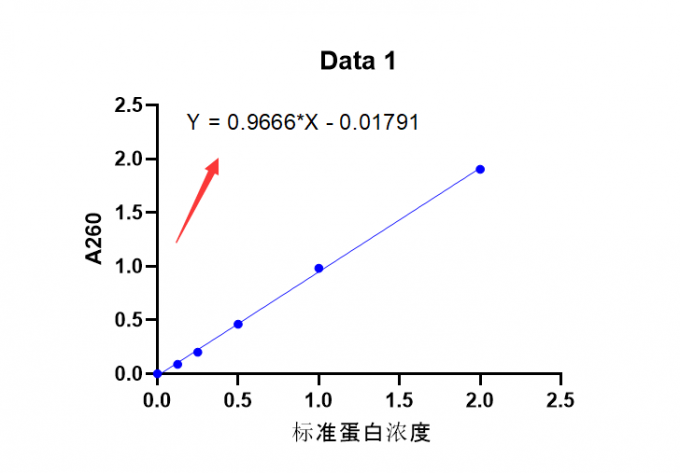
6、如下图所示,生成的图表就是一个标准曲线,可以看到曲线是经过坐标原点的,所以它是很标准的一个线性回归曲线。
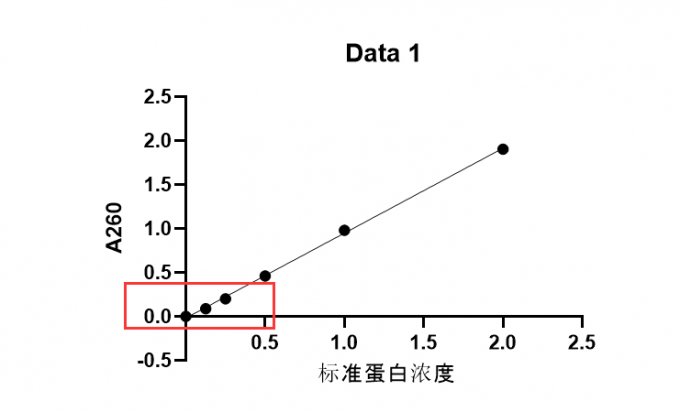
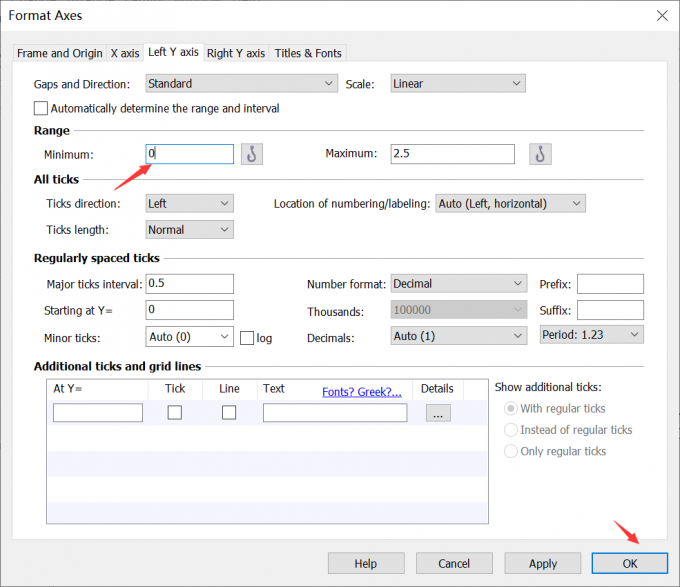
7、为了美观些,可以双击Y轴,把Y轴的起点修改一下,我们把默认的 -0.5 到 2.5 改成 0 到 2.5,点“OK”。
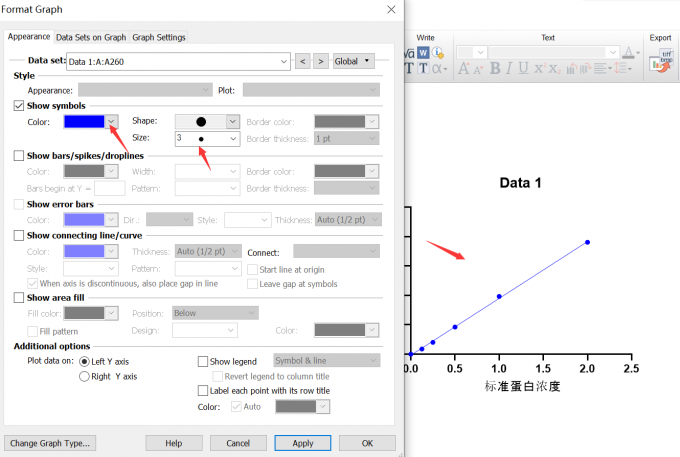
8、还可以对连接曲线的颜色和粗细进行一定的调整,如下图所示,双击图表,弹出格式设置窗口,把每一个点的大小以及颜色调一下,点击“OK”。
9、最后我们可以把刚刚得到的方程复制过来,粘贴到这个图形中,并把它拖动到合适的位置。
以上就是关于Graphpad Prism怎么显示标准差,Graphpad Prism怎么做标准曲线的全部内容。在Graphpad Prism中,我们可以通过Analyze功能,快速计算出标准差数值。同时文中以蛋白质的浓度和吸光度的对应关系为例,详细介绍了Graphpad Prism中做标准曲线的具体操作方法,希望本文的内容能帮助到有需要的小伙伴。
署名:梦
展开阅读全文
︾
读者也喜欢这些内容:

Graphpad Prism怎么做非参数检验 Graphpad Prism非参数检验不显著怎么办
在统计分析中一般都要求数据符合正态分布,这样才能保证数据具有代表性和实际意义。但是部分数据天然不服从正态分布,例如个人收入和考试分数;以及由于特殊原因,如问卷等级不连续不对称,造成的不符合正态分布的数据,该怎样利用它们进行分析以减少损失呢?这时候就用到了非参数检验的方法,它主要利用数据的排列顺序和类别进行分析,这就可以某种程度上减少了原始数据本身误差的影响。下面就介绍一下关于Graphpad Prism怎么做非参数检验,Graphpad Prism非参数检验不显著怎么办的内容。...
阅读全文 >
Graphpad Prism多组柱状图统计分析 Graphpad Prism多组数据怎么检验
如果要对比多组数据,比如不同药物的降血糖效果、不同地区的销售量、不同季节的降水量等,都可以用柱状图、ANOVA等分析方法。在Graphpad Prism软件里面,我们可以用column表来轻松画出柱状图,或用ANOVA做统计分析。接下来我们来看看Graphpad Prism多组柱状图统计分析,Graphpad Prism多组数据怎么检验的相关内容。...
阅读全文 >

Graphpad Prism怎么绘制堆叠图 Graphpad Prism怎么做堆叠柱状图
如果想看看几个变量加起来的影响程度,可以用堆叠图来看。因为这种图表可以叠加几个变量的百分比,这样就能直观看到它们的总体占比。在Graphpad Prism里面,我们可以用grouped数据表画堆叠图。下面我们会介绍Graphpad Prism怎么绘制堆叠图,Graphpad Prism怎么做堆叠柱状图的相关内容。...
阅读全文 >
Graphpad Prism如何绘制复杂的组合图 Graphpad Prism如何绘制多组折线图
我们在解释数据时,有时候要用几个图表才能更好说明。虽然可以将图表导出来再组合,但这样会很花时间,效率也不高。其实Graphpad Prism本身就有将图表组合起来的功能,我们可以直接在它的布局功能里面画好再导出。下面就给大家介绍一下Graphpad Prism如何绘制复杂的组合图,以及Graphpad Prism如何绘制多组折线图的相关内容。...
阅读全文 >


