
发布时间:2026-03-22 10: 00: 00
品牌型号:联想GeekPro 2020
系统:Windows 10 64位专业版
软件版本:Graphpad Prism 10.3.0
我们在解释数据时,有时候要用几个图表才能更好说明。虽然可以将图表导出来再组合,但这样会很花时间,效率也不高。其实Graphpad Prism本身就有将图表组合起来的功能,我们可以直接在它的布局功能里面画好再导出。下面就给大家介绍一下Graphpad Prism如何绘制复杂的组合图,以及Graphpad Prism如何绘制多组折线图的相关内容。
一、Graphpad Prism如何绘制复杂的组合图
在Graphpad Prism里面画组合图很简单,只要事先将要用到的图表都画好,然后再通过布局功能将它们拼接在一起,就能做好这种复杂的组合图,下面我们来看看具体是怎么做的。
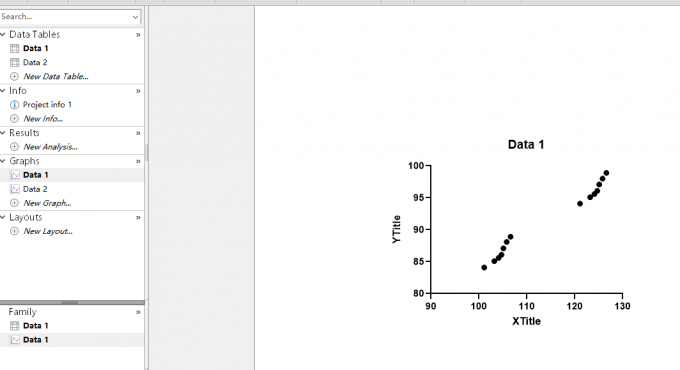
1、我们先画两个图表,散点图用xy数据表就可以画。Graphpad Prism会自动将xy数据表命名为data 1,双击图表区的data 1,待自动弹出图表制作器,就可以画出散点图。
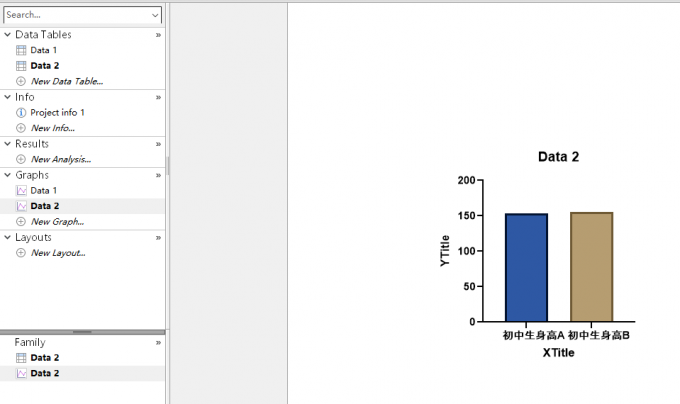
2、然后再建一个column数据表,Graphpad Prism会将它命名为data 2。在图表区双击data 2文件,也是待自动弹出图表制作器,就可以画柱状图。
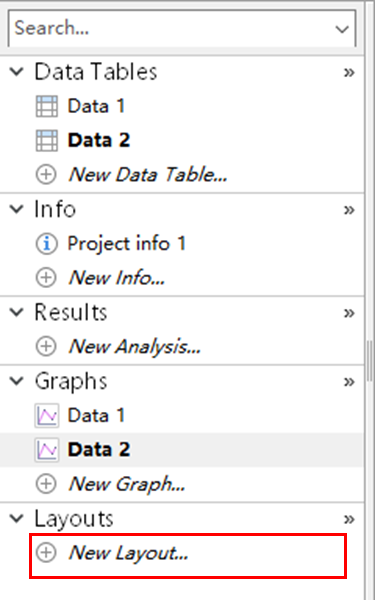
3、画好散点图和柱状图后,如图3所示,在Graphpad Prism左边的“布局(layout)”功能区里,点击“新布局”。
4、这样我们就能打开Graphpad Prism的组合图功能,这里的选项很丰富,可以自己设计,也可以用内置的模板。比如我们选了一个纵向(portrait)的,一分为二的模板,就能同时放两张图。
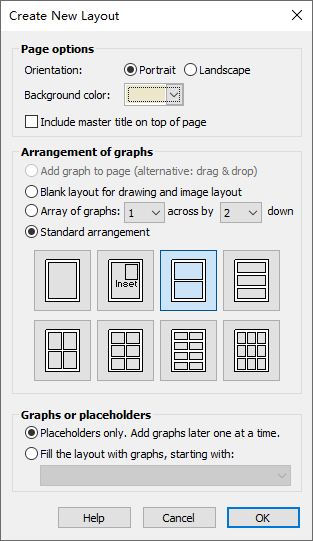
5、设计好布局的样式以后,看到图5,绘图区就会出现一个模板,我们只要将左边图表区里面的data 1、data 2文件分别拖进两个方框就可以了。
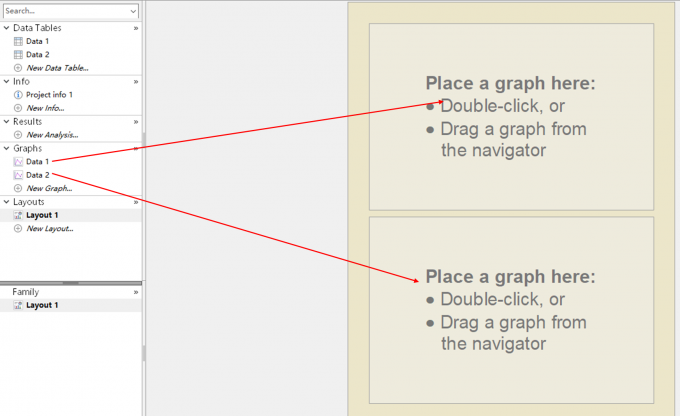
6、将散点图、柱状图都拖曳到布局模板后,Graphpad Prism会自动将图调整到尽量大,并放在居中位置,格式简洁美观。当然,如果想将图调小一点,可以手动推拉边框调整。
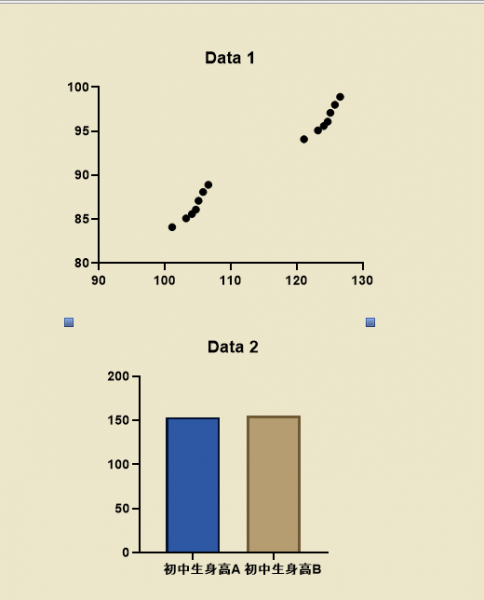
二、Graphpad Prism如何绘制多组折线图
刚才我们已经学习了怎么用Graphpad Prism的布局功能将图表组合起来,其实操作起来还是蛮简单的。上述主要用了散点图和柱状图作为例子,其实Graphpad Prism还可以画很多种类型的图表,下面我们来看看Graphpad Prism如何绘制多组折线图。
1、Graphpad Prism折线图要用xy数据表来画,如果要画两组或以上的折线图,可以在y轴的选项里面,点选第二项,即输入指定数量的重复并列,我们这里画2组,就填入“2”。
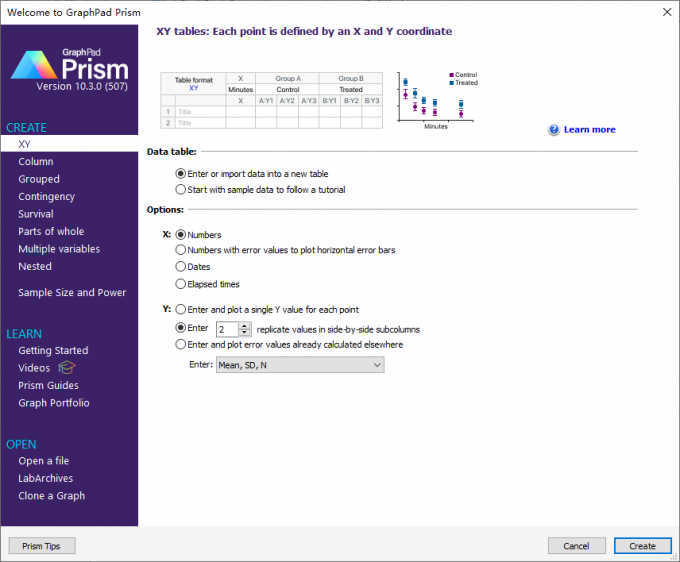
2、建好xy数据表以后,我们就会得到有两个重复并列的xy表。在x列分别填入1-7的数字,在y列填入两组不同的数据,这样就弄好了表格。
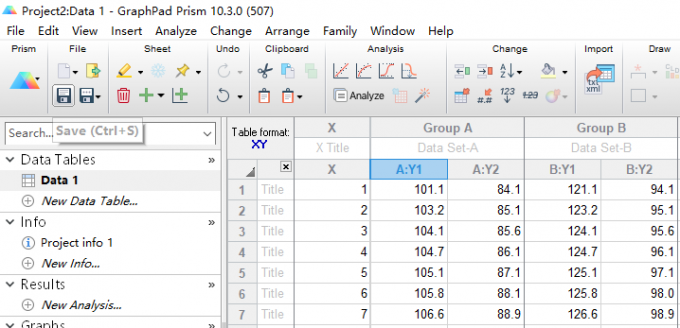
3、整理好数据以后,在Graphpad Prism左边的图表区里面,双击data 1文件,就可以打开图9所示的图表创建窗口。如果要画折线图,要选第二个折线图,也就是用线将散点连起来的图表。由于我们的y列里面有两个并列,所以会出现两条折线。
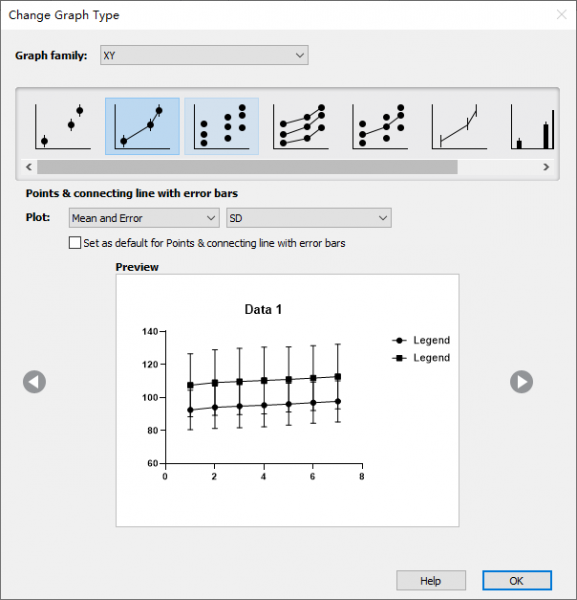
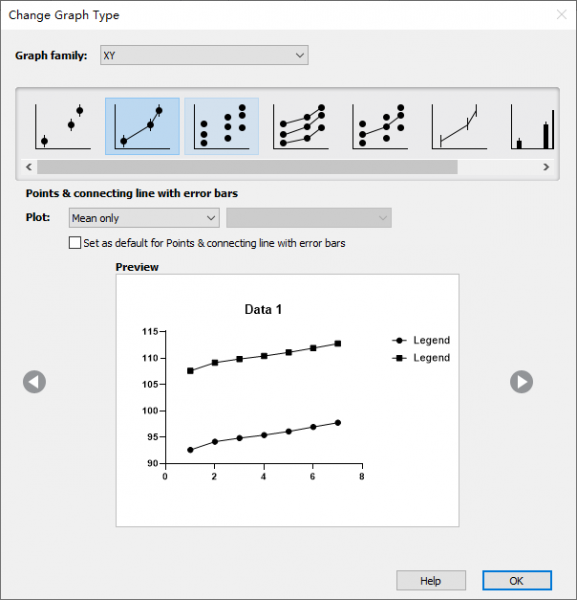
4、Graphpad Prism的折线图会默认加上SD值,也就是方差值。如果想让图表简洁一些,可以将“plot”设置为“仅均值(mean only)”,这样就不会出现竖向的方差值,整个图表就会显得简单而利落。
三、小结
以上就是关于Graphpad Prism如何绘制复杂的组合图,Graphpad Prism如何绘制多组折线图的全部内容了。如果想在一张图里面展示多个图表,用Graphpad Prism的布局功能就可以实现。我们还可以选择不同的布局,比如一行三张图、一列两张图等,形式比较自由。有了这个功能,大家如果有组合图表的需求,不用导出后再编辑图片,可以直接在Graphpad Prism做好再导出。
作者:泽洋
展开阅读全文
︾
读者也喜欢这些内容:

GraphPad如何改图例大小 GraphPad如何改图例为方形
如果图表中的数据组比较多,可以通过加注图例的方式,说明图表中的不同图形、不同色块代表的组别,让数据更加清楚明了。Graphpad Prism可以自动将数据表的列标题生成为图例,同时也能定制图例中的图形形状、色块颜色等,操作起来简单、方便,接下来,本文将会介绍GraphPad如何改图例大小,GraphPad如何改图例为方形的相关内容。...
阅读全文 >

Graphpad Prism如何做柱状图 Graphpad Prism怎么做带散点的柱状图
柱状图因为结构简单、对比清晰、表达直观,一直是报告和论文里最常用的图表形式。而GraphPad Prism 作为一款专业的统计绘图软件,操作方便、功能实用,是很多朋友常用的绘图工具。但还是有不少人常常因为对操作不熟悉,导致绘图效率低、做出的图表不够美观。下面我们就来为大家介绍一下关于Graphpad Prism如何做柱状图,Graphpad Prism怎么做带散点的柱状图的内容。...
阅读全文 >
Graphpad Prism多组数据对比怎么比 Graphpad Prism多组数据怎么检验
无论在科学实验还是商业活动中,每天都会产生大量的数据,举个例子:在医学领域的药物实验中,每天都会产生大量的数据,包括血压、血氧、药物浓度和作用效果等等;而在商业领域,数据量则会更大,例如在一家外贸矿产公司,每天都会统计收集各地矿产、石油、航运价格、大量交易情况和汇率等大量数据。对于这类数量庞大的数据,我们需要使用专业的统计分析软件进行分析。下面就介绍一下Graphpad Prism多组数据对比怎么比,Graphpad Prism多组数据怎么检验的相关内容。...
阅读全文 >

Graphpad Prism怎么设置中文 Graphpad Prism怎么设置图片大小
SPSS的优势在于复杂的统计与大数据,属于是全能型的数据分析工具,而Graphpad则侧重于生命科学和绘图,适合中小型的实验数据,所以有很多初学者会选择用Graphpad Prism的。不过,有些人可能下载了英文版本的Graphpad Prism软件,对于里面的英文术语会比较陌生,如果是中文的就更好了,接下来让我们来看看Graphpad Prism怎么设置中文,Graphpad Prism怎么设置图片大小的相关内容。...
阅读全文 >


