
发布时间:2026-07-14 10: 00: 00
品牌型号:联想 小新14
系统:Windows 10
软件版本:GraphPad 10.4.0(621)
在实验数据处理中,画图是将数据可视化的重要步骤,而曲线方程则能精准表达变量之间的数量关系,广泛用于标准曲线、相关性分析、浓度–效应关系、酶促反应等场景。很多朋友在做完实验得到数据后,不知道如何在GraphPad Prism中画出图表,也不清楚如何给图表添加对应的曲线方程。今天我们就来和大家介绍GraphPad Prism怎么画图,GraphPad Prism中怎么添加曲线方程的内容。
一、GraphPad Prism怎么画图
在GraphPad Prism中,不同实验数据对应不同表格类型,只要表格选择正确,后续操作都非常简单。GraphPad Prism软件支持柱状图、散点图、折线图、XY 图、生存曲线等多种图表类型,能满足绝大多数科研绘图需求。下面我们就一起来看看在GraphPad Prism中画图的具体操作步骤。
1、首先需要准备好数据,不管是画柱状图、散点图,还是带曲线的图,都要先把数据在Excel里整理好。比如我们要画 XY图,就把X列放浓度、时间、剂量这些自变量,Y列放OD值、细胞活力、荧光值这些检测结果,整理好之后直接复制。
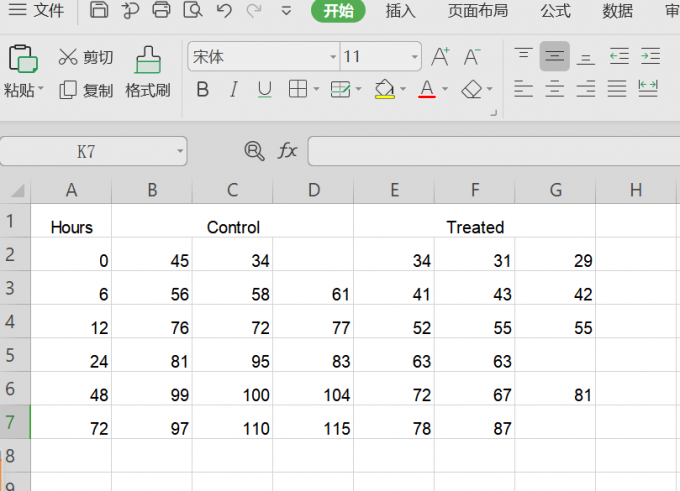
2、然后打开GraphPad Prism,在弹出的界面中选择要创建的表格类型。如果是组间比较,比如数据有对照组、给药组,那我们选Column表格;如果是XY变量、要画曲线,就必须选XY表格。
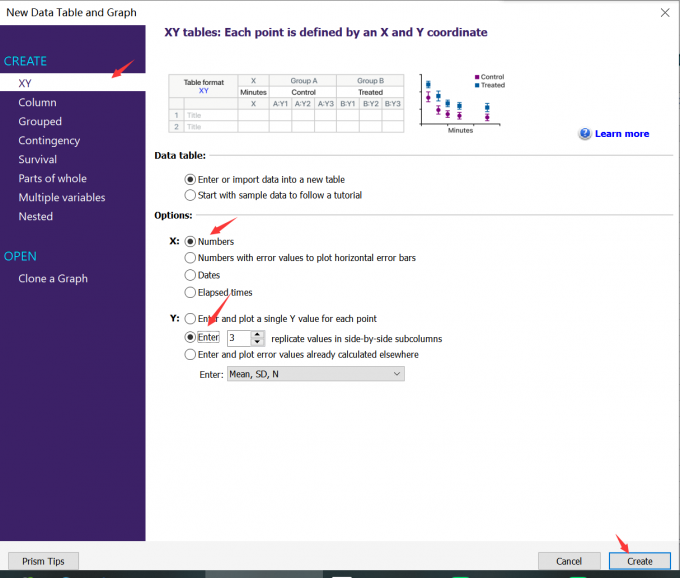
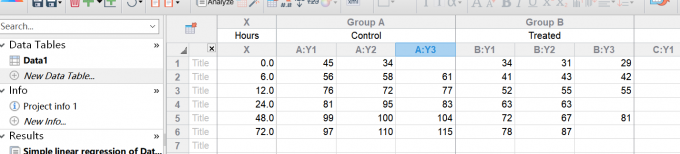
3、这里根据收集的数据,在新建界面直接选XY类型,点 Create创建图表。然后把刚才复制的数据粘贴进来。X是自变量,Y是因变量数值,一对一对对应好。
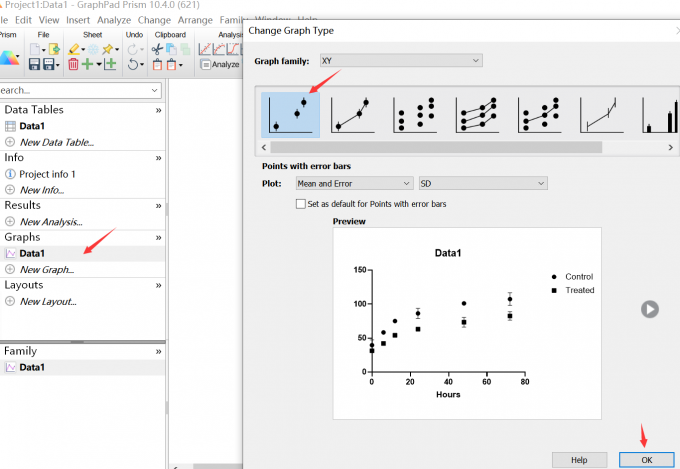
4、数据粘贴好之后,就可以开始画图。在GraphPad Prism左边任务栏找到 Graphs,点击数据表Data1,这时候会弹出图表选择窗口。选择散点图,其他设置选默认就行,直接点击OK按钮,一幅散点图就画出来了。
5、接下来先调整一下样式,GraphPad Prism有一个非常方便的编辑功能就是想改哪里双击哪里。我们双击数据散点,弹出的设置窗口里可以修改颜色、大小、形状等。
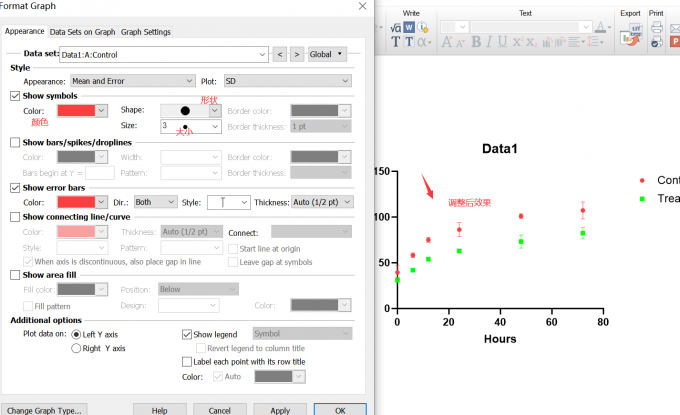
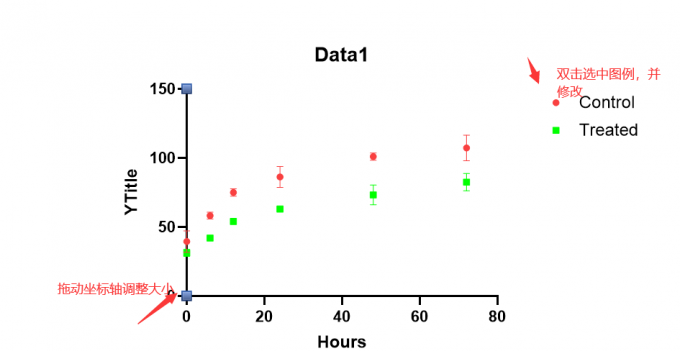
6、双击坐标轴,可以调整坐标轴的刻度范围、轴线粗细、标签文字等。如果只是想把图表放大或者缩小,可以用鼠标选定坐标轴后进行拖动调整。双击图例可以改图例文字、挪动到任意位置,只要别挡住数据点就行。
二、GraphPad Prism中怎么添加曲线方程
曲线方程是拟合曲线的数学表达形式,可以精准描述两个变量之间的变化关系,常出现在标准曲线、相关性分析、IC50/EC50 计算、酶动力学实验中绘制的图表里。在GraphPad Prism中添加曲线方程,需要先进行线性或非线性回归拟合,再将方程显示在图表上。下面我们一起来学习在GraphPad Prism中怎么添加曲线方程的具体操作。
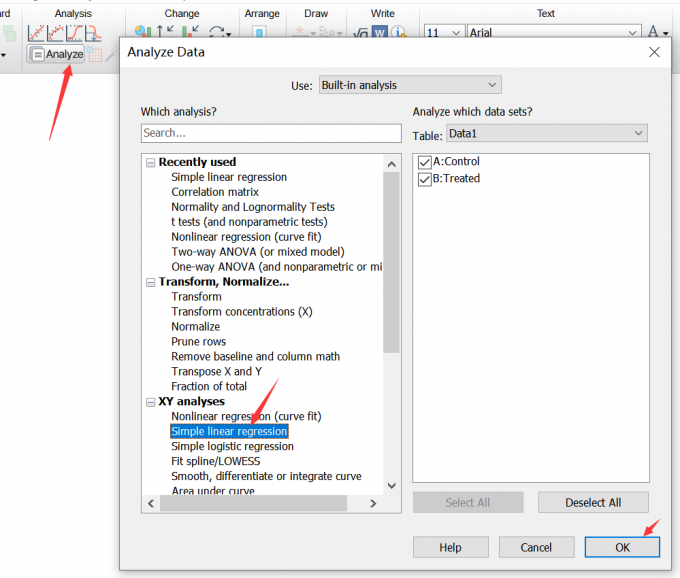
1、根据上文流程,把散点图画好之后,我们需要先做拟合。点击上面的Analyze分析工具,在弹出的页面里选择XY analyses,并在其下拉菜单找到Linear regression,也就是线性回归。
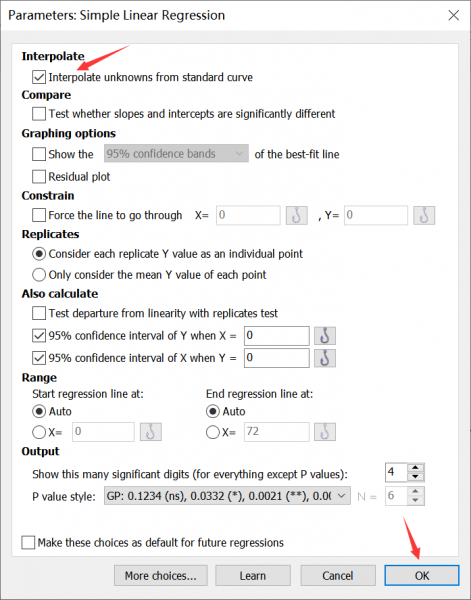
2、点击OK按钮进入参数设置,这里不用改复杂的东西,只要勾选Interpolate unknowns from standard curve选项,其他参数默认,再点OK按钮。
3、这时候图上就自动出现拟合曲线,如下图所示,接下来我们把方程放到图上。
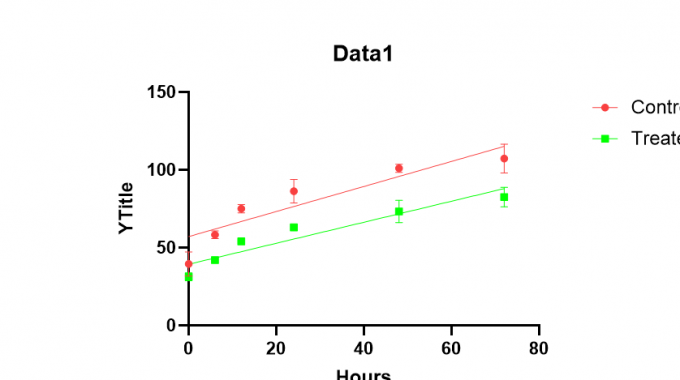
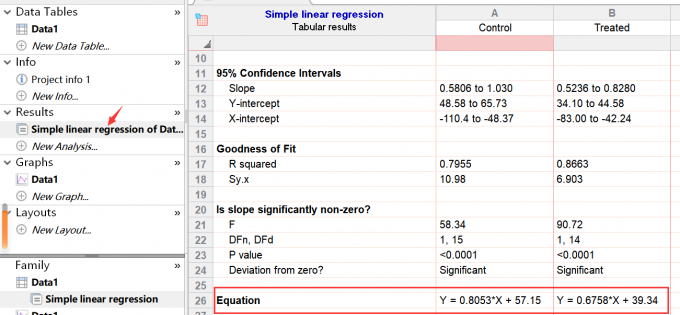
4、左侧找到Results,并点击Simple linear regression of Data1,弹出线性回归结果,拉到最下面的Equation结果,就能看到完整的方程,因为有两条曲线,所以有两个方程,分别是Y = 0.8053*X + 57.15和Y = 0.6758*X + 39.34。
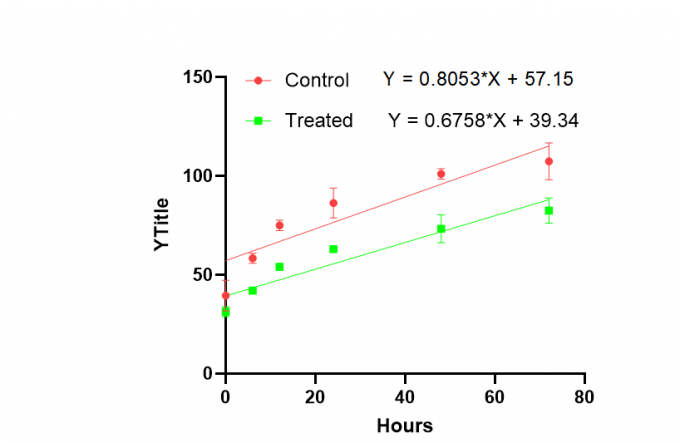
5、我们依次把这两个方程选中、复制。返回到图上,点顶部的文字工具T,在图空白靠近对应曲线的地方点一下,粘贴进去,方程就显示出来了。我们再调一下字体、大小、位置,尽量别挡住曲线和数据点,这样一幅带曲线、带方程的图就做好了。
以上就是关于GraphPad Prism怎么画图,GraphPad Prism中怎么添加曲线方程的全部内容。根据文中的讲解,整个流程基本就是:收集复制数据→选符合数据的表格→粘贴数据→画图→调整样式,这样一幅图就画好了。如果需要添加曲线方程的,画好图表后,点击Analyze做回归拟合,然后复制方程,用文字工具粘贴到图上。每一步流程都非常简单,没有复杂设置,跟着做就能完成。
署名:梦
展开阅读全文
︾
读者也喜欢这些内容:
GraphPad Prism怎么做趋势线 GraphPad Prism怎么做趋势拟合
在科学研究过程中,收集到的数据往往并不会十分严密地符合某个方程的设计,我们能够做的是找到最能够描述这种变化情况的规律,以此来代表它并预测它的变化情况,这种方式就叫作趋势拟合,绘制出的图形就叫作趋势线。生活中大家经常会看到趋势线的身影,例如:天气预报会显示出每天各个时间的降雨概率;股票分析专家根据股市各个时期的变化情况,绘制K线走势并预判股价;学生们根据自己的成绩变化,预测自己下次考试的成绩等。本文就来了解一下GraphPad Prism怎么做趋势线,GraphPad Prism怎么做趋势拟合的相关内容。...
阅读全文 >
GraphPad Prism怎么添加文本框 GraphPad Prism怎么添加数据标签
在图表里添加文本框可用于实验备注、分组说明、统计注释等自定义文字,是为图表补充说明的常用方式;而添加数据标签则能准确展示每一个数据点、每组数据的具体数值,让实验结果更加直观清晰。很多小伙伴在使用GraphPad Prism作图时,常常不清楚如何插入自定义文本框,或者是不会添加数据标签,导致图表信息不完善。今天我们就来聊聊GraphPad Prism怎么添加文本框,GraphPad Prism怎么添加数据标签的问题。...
阅读全文 >

如何用GraphPad做相关性热图 GraphPad如何绘制图表
数据分析软件有很多,例如SPSS、Origin、GraphPad等等。我们可以用这些软件制作我们需要的各类图表。相关热性图可以展示多个变量之间的关系,是一种常见的数据可视化图形。下面就以GraphPad为例,给大家演示一下如何用GraphPad做相关性热图,GraphPad如何绘制图表的相关内容。...
阅读全文 >


