
发布时间:2026-02-06 10: 00: 00
品牌型号:联想 小新14
系统:Windows 10
软件版本:GraphPad 10.4.0(621)
在科学绘图与数据分析中,GraphPad Prism是我们常常使用的软件。当使用GraphPad Prism完成图表绘制后,有时会因数据展示需求,需要交换X和Y轴,比如原本以横轴呈现的变量更适合在纵轴展示,能更直观地反映数据关系。另外,在绘制复杂图表时,需要同时展示不同量级的数据趋势,那么就要设置两个Y轴。接下来,就为大家详细介绍Graphpad Prism如何交换x和y轴,Graphpad Prism如何设置两个y轴的相关内容。
一、Graphpad Prism如何交换x和y轴
我们首先来跟大家分享在GraphPad Prism中如何交换x和y轴,也就是对我们画好的图形进行旋转处理。具体操作如下:
1、我们看一下它的原始数据,原始数据很简单,如下图所示,就是ABC三列这样一个数据。

2、我们打开GraphPad,在新建的界面里面,选择“Column”,右侧的Data table和Options都是选择第一个选项,然后点击“Create”按钮。

3、把数据粘贴进来,粘贴进来之后点击“Graphs”,在弹出的窗口选择画一个柱状图。

4、对柱状图进行一些简单的调整,比如在字体及颜色上面做一些简单调整。做了这个调整之后,再调整柱状图的粗细,让整体看起来更加协调一点。如图所示就是我们调整好的原始图形。

5、接下来我们把图形里的x和y轴进行交换,这里可以借用一个工具,GraphPad软件自带的旋转工具。这个工具有几个选项,第一个是可以改变数据集的顺序,比如我们现在是ABC,如果想改成CBA,点这个一键切换按钮即可。

6、第三个选项是可以把整个背景画布调成横向或纵向;最后一个按钮就是刚刚说的,可以对图形做一个90度的旋转,使其柱状图的x和y轴进行交换。

7、发现CBA的顺序不好看,我们也可以换成ABC,点旋转工具的第一个“reverse”选项就可以了。

8、最后把这两个图形排版在一块,我们可以看到x和y轴交换的前后对比效果图。这就是利用GraphPad工具对图形进行x和y轴交换的全部流程。

二、Graphpad Prism如何设置两个y轴
上文我们已经了解了Graphpad Prism中如何交换x和y轴的全部过程,下面我们再来和大家分享一下,如何用GraphPad Prism去画柱状图和折线图的组合图同时在图表中设置两个y轴的具体操作步骤。
1、首先看一下这个数据,x 坐标代表不同的时间点,在不同的时间点,我们分别对应了A、B、C三个组别。 这三组是柱状图的数据,而后面的 a1、B1、C1 ,分别是折线图的数据。

2、A和a1、B和B1、C和C1 ,它们有相应的对应关系,但同时数据是有一定差距的,那我们就可以用两种图表,比如柱状图和折线图的形式,把这两个数据给展示出来。
3、将这个数据复制,然后打开GraphPad Prism,弹出主界面面板,在弹出的面板里,选择Grouped。右侧选择Enter or import data a new table,下面的Options选择第一个选项,点击 Create。

4、生成空白数据表,将我们的数据粘贴到空白数据表中。粘贴进去之后,点击左侧Graphs按钮绘制图表。

5、在弹出来的图形这里,我们要选这个Summary data,这时看到 A、B、C 和 A1、B1、C1都是以一个柱状图的形式出现的,这里可以先不管,直接点击OK按钮。

6、接下来把 A1、B1、C1 这三个明显看起来很短的柱状图,换成折线图。比如我们双击任意A1柱子,弹出Format Graph窗口。在展现形式Appearance这个地方,选择Symbol选项,然后下面勾选Line,把Color换成蓝色。最后在下面的Additional options,把坐标轴勾选显示在右边,点一下Apply,就能看到第一条折线已经画出来了。

7、点击Data set切换到第B1的数据,同样在Appearance这里选择Symbol选项。然后下面勾选Line,把Color换成黄色。坐标轴勾选显示在右边。点击Apply按钮,B1折线修改完成。

8、最后一个切换到C1的数据,然后也是把这个展现形式,从Bar换成symbol,同样下面勾选Line选项,再给它选择一个颜色,纵坐标轴也给它换成右边的,点击Apply预览。

9、此时,A1、B1、C1三条折线已绘制完成,如下图所示,这是一幅柱状图与折线图相结合的组合图,左右两侧分别配置了一个Y轴。

以上就是Graphpad Prism如何交换x和y轴,Graphpad Prism如何设置两个y轴的全部内容。文中介绍了在Graphpad Prism中交换x和y轴,可以通过旋转工具快速完成交换。同时还讲解了在Graphpad Prism中设置双Y轴的全部流程,希望本文的内容能帮到有需要的小伙伴。
署名:梦
展开阅读全文
︾
读者也喜欢这些内容:
Graphpad Prism如何做回归分析 Graphpad Prism线性回归公式怎么看
回归分析可以根据已有数据分析其内部的变化规律,从而实现根据已知变量变化,来预测目标变量的目的。回归分析之下还有很多的细分种类,常用的就是线性回归分析,生活中就有许多现象都符合线性回归,例如:在雨季随着降雨量的提升,河流的水位会随之上涨;在夏天随着室外温度的上升,空调制冷所耗费的电量也会增加;在服药时随着时间的变化,血液中的药物浓度也会变化等。GraphPad Prism 支持多种回归分析,包括线性回归、拟合回归、多元线性回归和逻辑回归等。下面就介绍一下关于Graphpad Prism如何做回归分析,Graphpad Prism线性回归公式怎么看的相关内容。...
阅读全文 >
Graphpad Prism作图怎么调整图例间距 Graphpad Prism作图文字大小怎么改
绘图是研究者们必不可少的一项技能,一张好的图表可以起到非常重要的作用,而在绘图的全过程中,图表的美观程度是绘图中一项非常重要的要求。将绘图比作烘焙的话,“面粉、黄油等原材料”即收集到的原始数据,“烘焙的温度”是选择的分析方法,而“成品的美丽外表”就是图表的外观。就像香气四溢、漂亮可口的面包会更吸引顾客一样,一张美丽、简洁的图表,也会使得研究者、观察者更有解读的欲望。让我们一起来了解一下如何使用Graphpad Prism绘制一张美丽的图表。以下是关于Graphpad Prism作图怎么调整图例间距,Graphpad Prism作图文字大小怎么改的相关内容。...
阅读全文 >
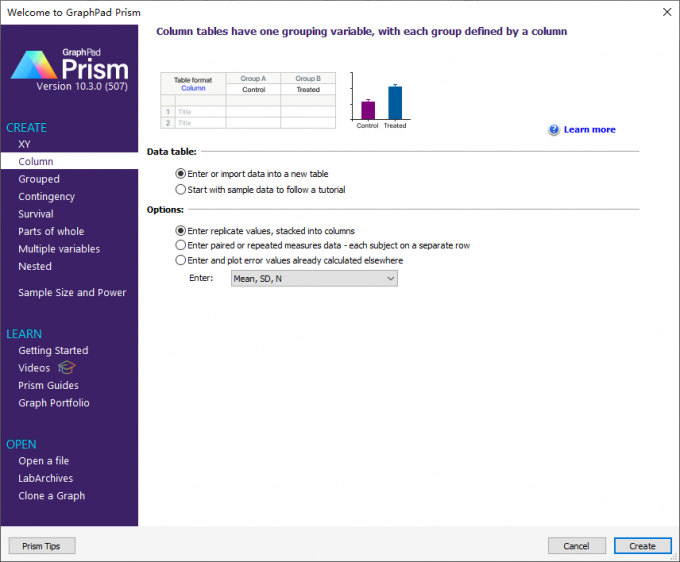
Graphpad Prism多组柱状图统计分析 Graphpad Prism多组数据怎么检验
如果要对比多组数据,比如不同药物的降血糖效果、不同地区的销售量、不同季节的降水量等,都可以用柱状图、ANOVA等分析方法。在Graphpad Prism软件里面,我们可以用column表来轻松画出柱状图,或用ANOVA做统计分析。接下来我们来看看Graphpad Prism多组柱状图统计分析,Graphpad Prism多组数据怎么检验的相关内容。...
阅读全文 >
Graphpad怎么做高斯分布 Graphpad怎么做高斯拟合
科学家们发现自然界中许多普遍现象都符合一种相同的分布状态,如果将这些数据统计到一个坐标轴中,那它的轮廓将大致符合一条中间高两头低的对称钟形,科学家们把这种分布特性叫做正态分布,也叫做高斯分布,常见的例如:身高、考试成绩和测量误差等。高斯分布反映了一种自然界中天然的分布规律,这也意味着我们通过高斯分布检验就可以验证数据是否是“自然分布”的,是否受到某种因素的影响,以至于不够“自然”。以下就介绍Graphpad怎么做高斯分布,Graphpad怎么做高斯拟合的相关内容。...
阅读全文 >


