
发布时间:2026-06-02 10: 00: 00
电脑型号:联想小新pro16ACH 2021
系统版本:Windows 11 家庭中文版
软件版本:GraphPad prism9.5.0
绘图是研究者们必不可少的一项技能,一张好的图表可以起到非常重要的作用,而在绘图的全过程中,图表的美观程度是绘图中一项非常重要的要求。将绘图比作烘焙的话,“面粉、黄油等原材料”即收集到的原始数据,“烘焙的温度”是选择的分析方法,而“成品的美丽外表”就是图表的外观。就像香气四溢、漂亮可口的面包会更吸引顾客一样,一张美丽、简洁的图表,也会使得研究者、观察者更有解读的欲望。让我们一起来了解一下如何使用Graphpad Prism绘制一张美丽的图表。以下是关于Graphpad Prism作图怎么调整图例间距,Graphpad Prism作图文字大小怎么改的相关内容。
一、Graphpad Prism作图怎么调整图例间距
当同时绘制多个图表时可能会遇到多个图形的情况,这种时候就需要调整这些图形之间的间距,以求图形整体更加美观,下面就来了解一下创建综合图例及调整其间距的具体操作。
1、创建综合布局。点击Graphpad Prism的“Layouts”布局,根据图形的数量创建一个新的布局。
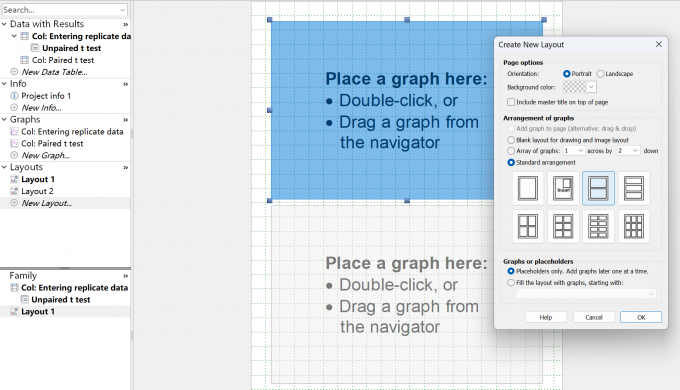
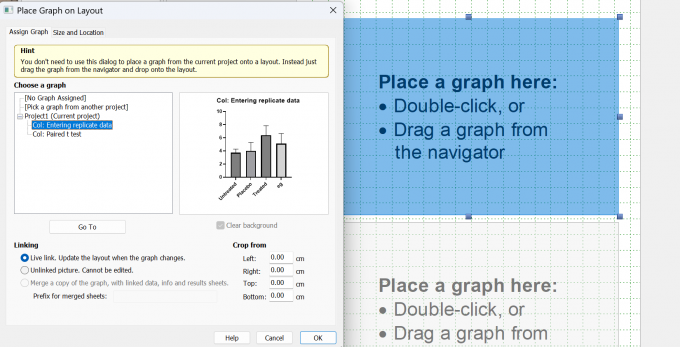
2、将绘制的多个图表添加到同一个布局中。分别点击对应的框,然后选择需要将其导入的图表,将其导入同一个布局中。
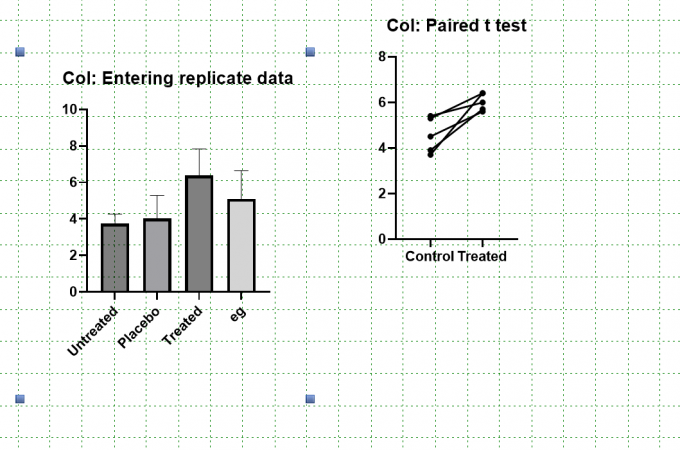
3、手动调节自己的目标间距。转移完成之后就可以发现,两张图表已经在同一个布局之中了,这时候就可以通过点击图形将其选中,并且通过拖动修改其大小和位置,且选择适合的间距。
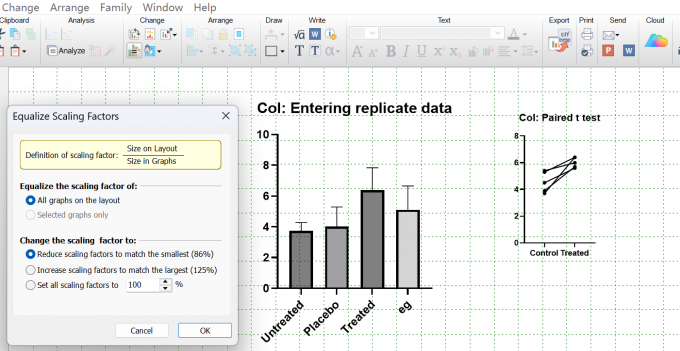
4、将图表设置为同一大小。在“Arrange”排列中打开“Equalize Scaling Factors”均衡缩放因子,通过·下半部分的“Change the scaling factor”就可以将两个图表统一大小。
5、对齐图表。同时选中两个图表,打开“Arrange”排列的菜单栏,选择是将其x轴对齐,还是y轴对齐等,点击后即可看到图形已经对齐。如果需要再次调整间距或者大小,则再次进行以上操作即可。
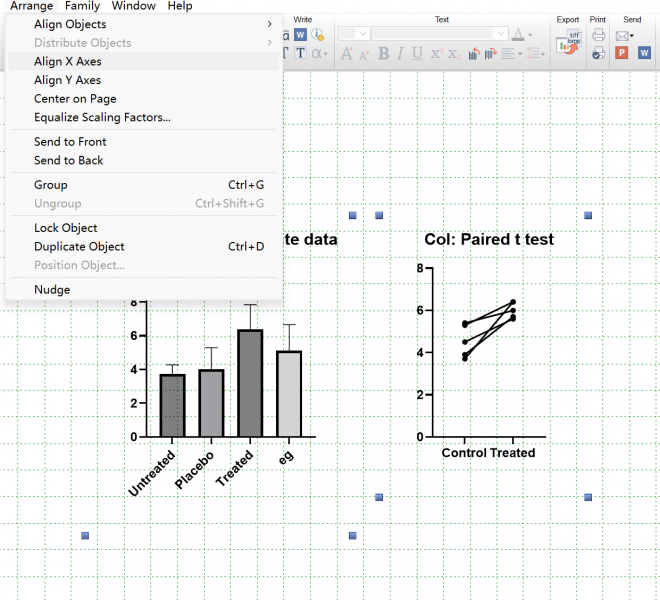
二、Graphpad Prism作图文字大小怎么改
在使用Graphpad Prism绘图时,有许多类型的文字可供添加,例如:标题、注释、节点和数值等。调整这些文字的大小有两种方法,下面就来具体学习一下。
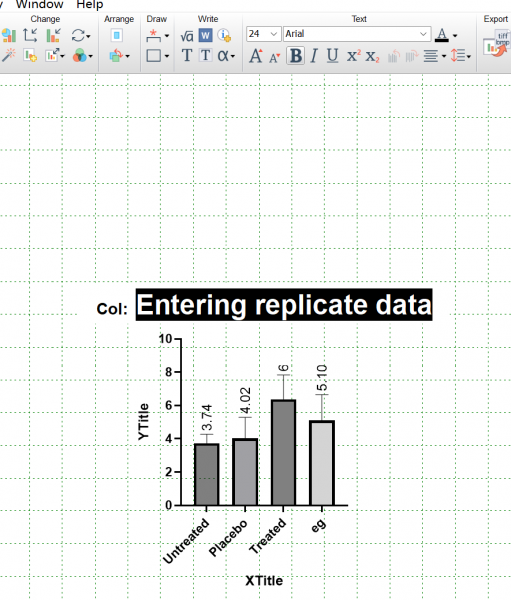
1、直接选中进行修改。将光标移动到需要选中的位置,长按左键选中需要修改的文字,然后在上方的“Text”文本参数栏中就可以修改字体、字号和颜色。
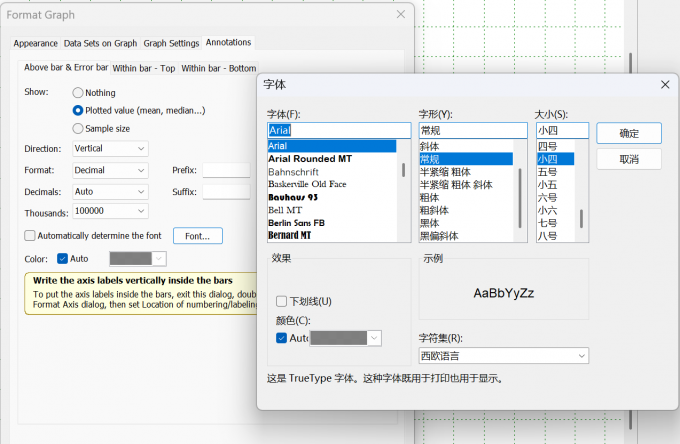
2、通过参数面板进行修改。对于一些注释和标记的数值,有时无法直接选中,此时使用鼠标双击这些文字,进入到对应设置界面,取消“自动设置字号”,点击后方自定义按钮,就可以调整这些文字的大小了。
本文介绍了绘图过程中的两个技巧,首先是如何将多个图形放到同一布局中,以及调整图例间距的方法;然后介绍的是修改文字大小的方法,即选中文字直接修改和使用参数面板进行修改。这就是关于Graphpad Prism作图怎么调整图例间距,Graphpad Prism作图文字大小怎么改的全部内容。
展开阅读全文
︾
读者也喜欢这些内容:

Graphpad Prism是免费的吗 Graphpad Prism正版多少钱
用过Graphpad Prism的小伙伴,应该能发现它比其他同类型的软件更易用。这是因为Graphpad Prism使用了数据表的创建方式,让初学者也能掌握一些比较难的数据分析方法,而且它的图表功能也很实用,无论是在数据展现度,还是美观度上,都表现得很好。接下来我们会介绍Graphpad Prism是免费的吗,Graphpad Prism正版多少钱的相关内容。...
阅读全文 >

Graphpad Prism柱状图上面的线是什么含义 Graphpad Prism柱状图如何加上数据
在阅读一段文字时,我们可以马上理解它的含义,但是如果在一张简洁的图表上,标记满各种文字来说明各种细节,就不能够快速捕捉想要的信息,完全失去图表的简洁表达的功能。因此科学家们就设计了一系列的标志来表示各种信息,例如:物理学中用字母表示各种常量,g可表示重力加速度,也可表示质量单位克;化学中用H表示氢元素等。想要快速地读懂一张图表,就需要了解图表中各种标记的含义,本文就介绍一下关于Graphpad Prism柱状图上面的线是什么含义,Graphpad Prism柱状图如何加上数据的相关内容。...
阅读全文 >
Graphpad Prism怎么调整柱子之间距离 Graphpad Prism柱形图怎么加横虚线
我们在用Graphpad Prism画图表时,一般会用它默认的格式。不过有时候为了让图表更好看,也会对一些细节进行调整,比如加辅助线、让柱体的距离远一些、让横坐标更长等,Graphpad Prism可以对这些细节进行详尽的设置。接下来我们会介绍Graphpad Prism怎么调整柱子之间距离,Graphpad Prism柱形图怎么加横虚线的相关内容。...
阅读全文 >

GraphPad怎么算mean和sd Graphpad怎么算IC50
数据分析中,均值(Mean)与标准差(SD)是评估数据集中趋势及离散程度的核心指标。同理,IC50计算也是评估化合物生物活性的核心指标,在药物研发、毒理学、实验设计等领域均有应用。今天我们就一起来探讨关于在GraphPad怎么算mean和sd ,以及Graphpad怎么算IC50的问题。...
阅读全文 >


