
发布时间:2025-12-19 10: 00: 00
品牌型号:联想 小新14
系统:Windows 10
软件版本:GraphPad 10.4.0(621)
数据分析中,均值(Mean)与标准差(SD)是评估数据集中趋势及离散程度的核心指标。同理,IC50计算也是评估化合物生物活性的核心指标,在药物研发、毒理学、实验设计等领域均有应用。今天我们就一起来探讨关于在GraphPad怎么算mean和sd ,以及Graphpad怎么算IC50的问题。
一、GraphPad怎么算mean和sd
通过计算均值(mean)和标准差(sd)可以精准反映数据集的中心位置与量化数据波动程度,这两项指标是数据分析中不可或缺的核心要素。下面我们就一起来学习在GraphPad中计算mean与sd的具体操作方法。
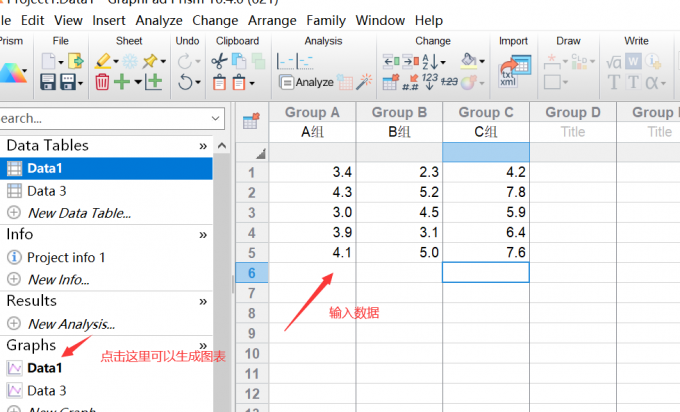
1、双击启动GraphPad软件,进入新建界面。在此界面选择Column数据类型,右侧页面点击Data table的第一个选项,下方Options同样勾选第一个。点击Create创建按钮,即可完成数据表的新建。

2、在新建表格中输入数据,在Group A栏位精确输入"对照组",Group B栏位输入"组"处理组,并在对应位置粘贴数据。数据录入完毕后,开始计算mean和sd数值。

3、点击顶部菜单栏Analyze选项,在弹出的窗口中选择Column Analyses子菜单下的Deive statistics功能,点击OK按钮。

4、会弹出一个Deive Statistics参数对话框,在Deive Statistics设置界面,能看到一些统计选项,这里无需额外设置直接点击OK按钮确认。

5、软件将自动弹出结果窗口,结果窗口可以清晰看到,对照组和模型组包含5个有效数据点,具体包括最小值、最大值、中位数、均值,标准差数值。这些数值可直接用于论文中"Mean±SD"或"Mean±SEM"的规范标注,完全符合国际学术期刊的数据标注标准。

6、随后创建柱状图,在GraphPad左侧菜单栏点击Graphs中的Data 1。弹出Change Graph Type窗口后,选择Mean/median & error类型里的首幅柱状图。

7、添加mean和sd 误差线,同样是在Change Graph Type窗口,找到Plot选项,在其下拉菜单中添加误差线Mean with SD,这时可以在下方的预览图中,看到每个柱子的上方有个误差线。点击ok,生成柱状图,一幅带有mean和sd误差线的柱状图绘制完成了。

二、Graphpad怎么算IC50
我们知道计算IC50是评估化合物生物活性的核心指标,比如在药物研发中,IC50可以快速筛选高潜力候选药物。下面我们就以某化合物的浓度和活性举例,给大家讲解在Graphpad软件中怎么算IC50的具体操作步骤:
1、准备数据,这里收集到了两种数据,一个是化合物的浓度,另一个是对应的活性。双击打开GraphPad软件,新建XY数据表格。横坐标输入化合物的名称,纵坐标输入活性。把数据粘贴到对应的XY轴中。

2、进行浓度数值对数转换,点击顶部Analyze菜单,选Transform, Normalize下的Transform concentrations (X)选项,点击OK按钮。

3、弹出参数设置窗口,勾选Transform to logarithms选项,选择以10为底的对数,点击下方OK按钮,完成X轴对数转换后进入非线性拟合步骤。

4、选中所有的数据,点击顶部菜单栏Analyze选项,在弹出的窗口中找到XY analyses,在其下拉选项中选择第一个,Nonlinear regression (curve fit)非线性拟合。勾选右边的数据组,点击OK按钮。

5、弹出Parameters: Nonlinear Regression窗口,选择Model选项卡,因为我们前面已经对这个浓度进行了一个对数的转换,所以点击Dose-response-Inhibition,在其下拉菜单中选择log(inhibitor)vs.normalized response -- Variable slope选项,点击OK。

6、弹出结果界面,在非线性结果中,我们可以看到IC50值是30.97。点击左侧任务栏里Graphs选项下的Transform X of Data 1图表,图表拟合了一条曲线。我们可以在图表的边上标注IC50=30.97。这样计算IC50以及作IC50曲线图的过程就完成了。

以上就是关于GraphPad怎么算mean和sd,Graphpad怎么算IC50的全部内容。通过文中的学习,我们了解了在GraphPad软件中,可以通过Analyze功能,轻松计算出mean和sd数值。同样的想要计算IC50数值,在GraphPad软件中粘贴数值后,先进行对数转换,再通过Analyze里的Transform, Normalize功能,可以快速计算出IC50值。希望本文的内容能帮到有需要的小伙伴。
署名:梦
展开阅读全文
︾
读者也喜欢这些内容:

Graphpad Prism软件如何计算IC50值 Graphpad Prism如何绘制量-效关系曲线
IC50,也就是半数抑制浓度,用来看一些生物成分在抑制到一半要用到的浓度,所以它的值越小就越好。在生物、医药统计分析里面很常会使用到,可以用来分析药物、制剂等效果,IC50越低,可以说明药效等越好,因此在药物研发里面也会使用到。接下来我们会介绍Graphpad Prism软件如何计算IC50值,Graphpad Prism如何绘制量-效关系曲线的相关内容。...
阅读全文 >

Graphpad怎么做线性回归图 Graphpad线性回归公式怎么看
无论是在商业领域还是学术领域,我们总是需要处理很多数据,如果使用表格的形式,不仅效率低下不说,展示也不直观。GraphPad是一款专业的数据分析软件,能够将数据以各种直观的图形展示出来,将数据的总体情况与变化规律蕴含在图形之中,同时GraphPad做出的图形符合各种学术期刊和商业分析的要求。本文就介绍一下Graphpad怎么做线性回归图,Graphpad线性回归公式怎么看的相关内容。...
阅读全文 >

Graphpad坐标轴怎么设成不等距 Graphpad坐标轴怎么省略其中一些刻度
有时候为了好对比两个坐标轴的数据,会将x、y轴都设成相同刻度,但如果两组数据的单位差别比较大,比如客流量与销售量这类的,数值会差得比较多。这时,我们就会想将x、y轴的刻度设得不一样。接下来我们来看看GraphPad Prism坐标轴怎么设成不等距,GraphPad Prism坐标轴怎么省略其中一些刻度的相关内容。...
阅读全文 >
Graphpad Prism怎么显示标准差 Graphpad Prism怎么做标准曲线
当进行实验数据分析时,标准差能直观呈现数据的离散程度,而标准曲线则有助于揭示变量间的定量关系。那么,究竟该如何在GraphPad Prism中计算并显示标准差,又怎样快速制作出准确的标准曲线呢?接下来,本文将为大家详细讲解Graphpad Prism怎么显示标准差,Graphpad Prism怎么做标准曲线的相关内容。...
阅读全文 >


