
发布时间:2025-11-28 08: 00: 00
电脑型号:联想小新pro16ACH 2021
系统版本:Windows 11 家庭中文版
软件版本:GraphPad prism9.5.0
GraphPad是一款常用的绘图软件,它支持用户通过相应的操作来绘制各种图形。我们在使用GraphPad进行绘图之前需要对它的各项参数有基本的了解,当我们有了基本知识后,操作GraphPad就会变得非常简单。在GraphPad中,对图表的参数的设置是非常重要的,也是非常基础的,那么在本文中我就给大家介绍一下GraphPad中关于图表参数设置的一些基础的操作。下面即是关于GraphPad怎么从-1开始,GraphPad怎么把x轴从大到小排的相关内容。
一、GraphPad怎么从-1开始
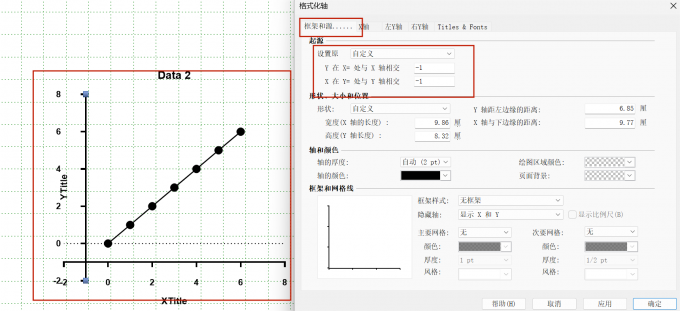
GraphPad从-1开始指的应该是在表格中起始位置是“-1”而不是“0”,这实际上是改变x轴和y轴的交点,换句话说,即是将交点由(0,0)改为(-1,-1)。本文我们就以折线图为例子来介绍,GraphPad图表从“-1”开始的具体设置步骤。
1、建立图表。我们将数据输入到表格后,点击“新图形”,选择刚输入的数据集,然后根据数据集的类型,选择需要的图形类型进行设置,然后生成图表。

2、生成图表后我们就双击“x轴”,打开图形的设置界面,即“格式化轴”的操作界面。
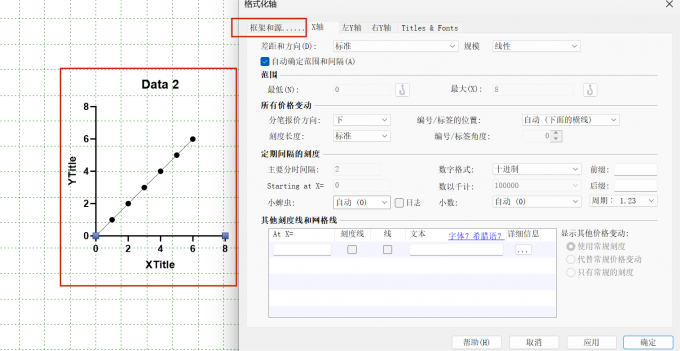
3、我们要点击“框架”,从框架中修改x轴与y轴的相交点。注意我们将“设置源”改为“自定义”模式,然后设置x轴与y轴都在“-1”处相交,这样图表起始点就是“(-1,-1)”了,即GraphPad从“-1”开始。
二、GraphPad怎么把x轴从大到小排
把x轴从大到小排就是改变x轴的顺序,这些操作也是在“格式化轴”界面完成的,“格式化轴”界面是我们对图形操作的基础界面,我们对图形的颜色、长短、形式和标签等各项参数的调整,大部分也是在这个界面完成的。接下来我就详细介绍一下改变x轴顺序的具体操作过程。
1、双击x轴,打开“格式化轴”的设置界面。
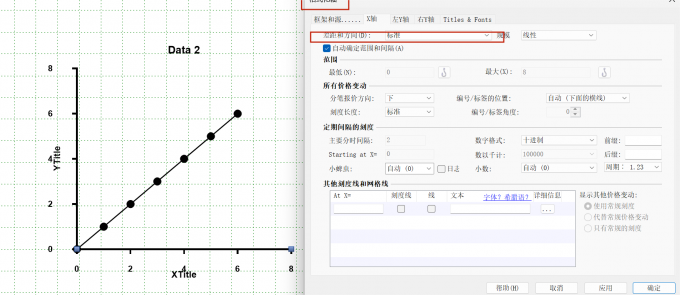
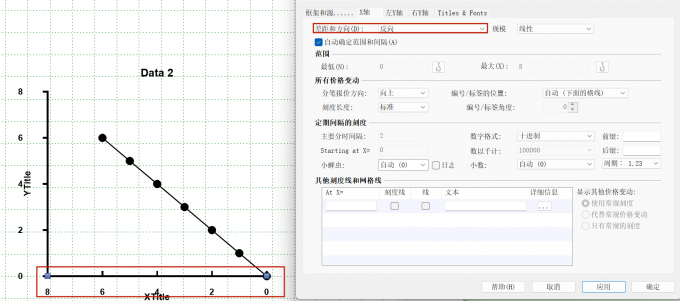
2、点击“差距与方向”,将其由“标准”更改为“反向”。然后点击“应用”,这时候我们就可以看到此时的x轴的顺序已经变为“由大到小了”。
GraphPad是我们非常常用的制图软件,它操作简单,便于我们建立各种标准图形,也因此GraphPad在科研活动、商业分析和各种数据展示场景中经常使用。上文我们主要介绍了在GraphPad中修改x轴与y轴交点的具体步骤以及修改x轴排序顺序的具体步骤,帮助大家了解了“格式化轴”列表的基础功能。以上即是关于GraphPad怎么从-1开始,GraphPad怎么把x轴从大到小排的相关内容。
展开阅读全文
︾
读者也喜欢这些内容:
GraphPad Prism折线图怎么调纵坐标 GraphPad Prism折线图怎么调横坐标
我们在Graphpad Prism画图表的时候,软件会自动设置坐标轴、原点等属性,不用自己设置,用起来会很省心。当然,如果有一些特殊的需求,比如想调整一下坐标的范围、刻度大小,Graphpad Prism也有相关的功能可以自定义。接下来我们会介绍GraphPad Prism折线图怎么调纵坐标,GraphPad Prism折线图怎么调横坐标的相关内容。...
阅读全文 >

Graphpad Prism置信区间怎么画 Graphpad Prism如何绘制带有置信区间的曲线图
置信区间主要用来判断样本数据能不能较好地代表总体数据,反映结果的可靠程度。我们最常用的是95%置信区间,在Graphpad Prism里,画置信区间不需要自己计算,可以通过描述统计或回归分析就能自动生成。下面我们将为大家讲解Graphpad Prism置信区间怎么画,Graphpad Prism如何绘制带有置信区间的曲线图的相关内容。...
阅读全文 >

Graphpad Prism怎么设置小数点个数 Graphpad Prism怎么设置y轴最大值
在数据处理与图表绘制中,GraphPad Prism是常用工具,但很多朋友在操作中常会遇到小数位数不统一、Y轴最大值设置不合理等问题,不仅影响图表美观,还可能导致数据展示不清晰。下面我们将和大家一起来探讨Graphpad Prism怎么设置小数点个数,Graphpad Prism怎么设置y轴最大值的相关问题。...
阅读全文 >

Graphpad Prism横坐标0与y重合怎么设置 Graphpad Prism坐标轴怎么设成不等距
一张美观简洁的图表,可以清晰的展示数据信息,这对于职场和科研人来说,是必修课。但刚开始绘图时总会遇到很多问题,例如:图表要美化、要满足期刊报刊的格式要求、要满足领导的要求等等。GraphPad Prism作为专业的科学绘图软件,可以帮我们的科研绘图更方便。下面就介绍一下关于Graphpad Prism横坐标0与y重合怎么设置,Graphpad Prism坐标轴怎么设成不等距的效果内容。...
阅读全文 >


